Introdución
Este manual ofrece instrucións detalladas para a configuración, o funcionamento e o mantemento do seu chaveiro dixital fotográfico IQ Sound Mini. Vieweh, modelo SC-6D. Lea este manual detidamente antes de usar o dispositivo para garantir o seu correcto funcionamento e lonxevidade.

Imaxe: O chaveiro dixital IQ Sound Mini Photo Vieweh, o modelo SC-6D, móstrase na súa embalaxe transparente de venda polo miúdo, destacando o seu tamaño compacto e o seu sistema de suxeición para chaveiros.
Contido do paquete
Verifica que todos os elementos estean presentes no paquete:
- Mini chaveiro dixital para fotos Viewer (SC-6D)
- Cable USB
- Accesorio para chaveiro
- CD de software (para xestión de fotos)
- Manual de usuario (este documento)
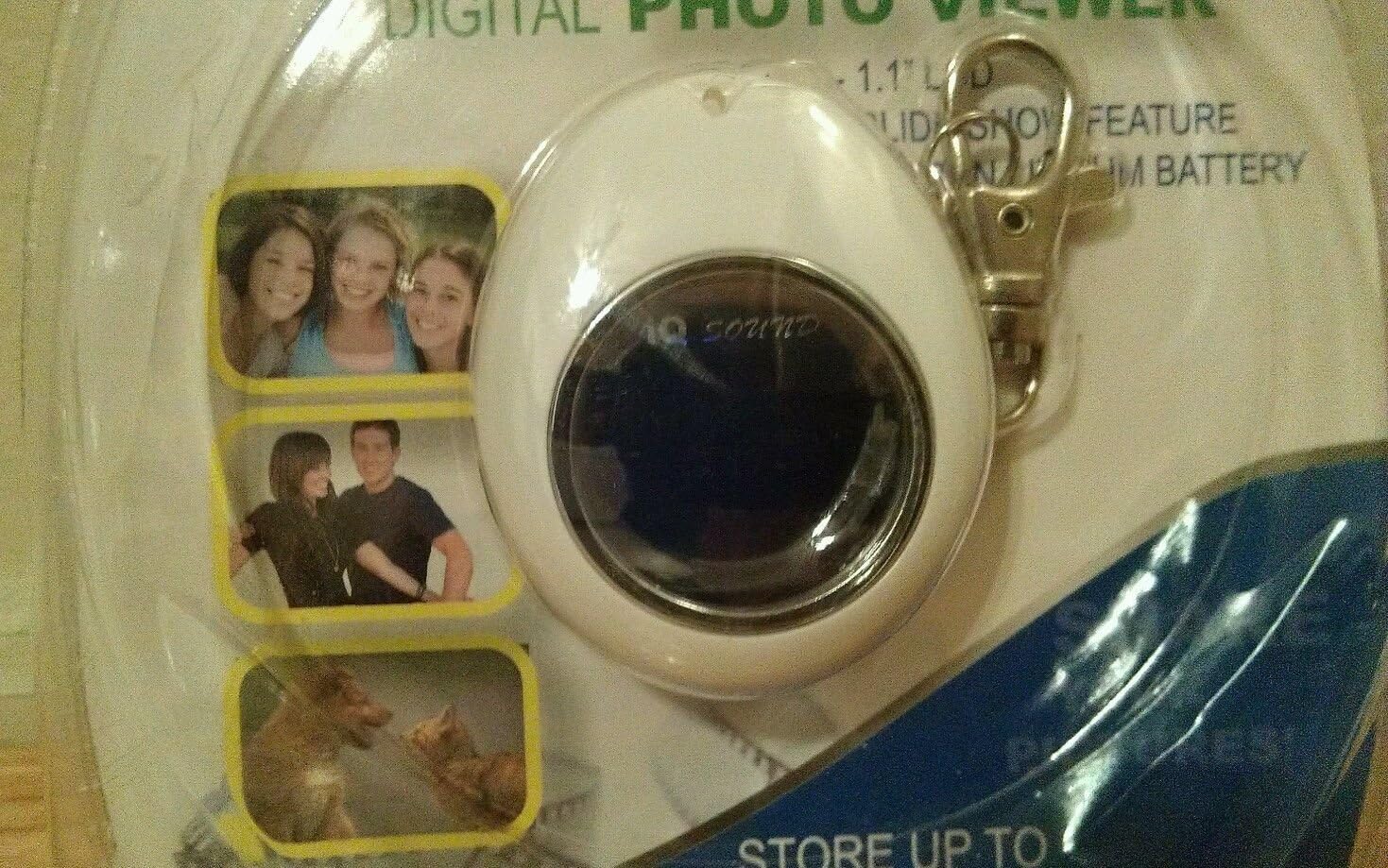
Imaxe: Primeiro plano view do chaveiro IQ Sound Mini con foto dixital Vieweh, mostrando a súa pantalla LCD de 1.1 polgadas e o clip do chaveiro adxunto, aínda dentro da súa embalaxe orixinal.
Configuración
Cargando o dispositivo
A mini portachaves con foto dixital ViewO dispositivo está equipado cunha batería recargable de litio integrada. Antes do primeiro uso, cárgueo completamente.
- Conecta o extremo pequeno do cable USB fornecido ao porto USB da cámara viewer.
- Conecta o extremo máis grande do cable USB a un porto USB dispoñible do teu ordenador ou a un adaptador de parede USB compatible (non incluído).
- O dispositivo indicará o estado de carga (por exemplo, un indicador LED). A carga adoita tardar entre 1 e 2 horas.
- Unha vez cargado completamente, desconecte o cable USB.
Instalación de software
Para transferir e xestionar fotos, debes instalar o software que se inclúe no teu PC. O dispositivo é compatible con PC.
- Insira o CD de software fornecido na unidade de CD/DVD do seu ordenador.
- Siga as instrucións que aparecen na pantalla para instalar o software de xestión de fotos. Se o instalador non se inicia automaticamente, vaia á unidade de CD en "O meu PC" ou "Este PC" e execute o ficheiro "setup.exe" ou "install.exe". file.
- Unha vez instalado, podes iniciar o software para explorar, recortar e transferir fotos ao teu dispositivo.
Instrucións de funcionamento
Transferencia de fotos
O dispositivo pode almacenar ata 150 fotos. Usa o software instalado para transferir imaxes.
- Asegúrate da foto viewestá conectado ao teu PC mediante o cable USB.
- Inicia o software de xestión de fotos.
- Dentro do software, selecciona as fotos que queres transferir. O software permíteche explorar e recortar imaxes antes de transferilas.
- Inicia o proceso de transferencia. O software redimensionará e optimizará automaticamente as imaxes para a pantalla LCD de 1.1 polgadas (resolución SVGA).
- Unha vez completada a transferencia, expulsa o dispositivo do ordenador de forma segura antes de desconectar o cable USB.
Viewfotos
O dispositivo conta cunha pantalla LCD de 1.1 polgadas para viewas túas imaxes almacenadas.
- Encendido/apagado: Localiza o botón de acendido/acendida (normalmente é un botón pequeno no lateral ou na parte traseira). Mantén premido para acender ou apagar o dispositivo.
- Navegación: Usa os botóns de navegación (se os tes, normalmente dous botóns para "seguinte" e "anterior" ou un único botón multifunción) para percorrer as fotos almacenadas.
- Función de presentación de diapositivas: O dispositivo pode ter unha función de presentación automática de diapositivas. Consulta as instrucións en pantalla ou as funcións específicas dos botóns para activala.
Mantemento
Limpeza
- Usa un pano suave, seco e sen fiapos para limpar o exterior e a pantalla do dispositivo.
- Non empregue produtos de limpeza líquidos, aerosois nin disolventes abrasivos.
Almacenamento
- Garde o dispositivo nun lugar fresco e seco, lonxe da luz solar directa e de temperaturas extremas.
- Se almacena a batería durante períodos prolongados, asegúrese de que estea parcialmente cargada (arredor do 50 %) para preservar a súa duración.
Resolución de problemas
| Problema | Causa posible | Solución |
|---|---|---|
| O dispositivo non se acende. | A batería está esgotada. | Cargue o dispositivo mediante o cable USB proporcionado. |
| Non se poden transferir fotos. | Software non instalado ou dispositivo non conectado correctamente. | Asegúrate de que o software estea instalado e de que o cable USB estea conectado correctamente tanto ao dispositivo como ao PC. Proba cun porto USB diferente. |
| As fotos aparecen distorsionadas ou de baixa calidade. | Resolución da imaxe orixinal demasiado baixa ou erro de transferencia. | Asegúrate de que as fotos orixinais teñan unha calidade razoable. Volve transferir as fotos usando o software, que as optimiza para a pantalla do dispositivo. |
| Dispositivo non recoñecido polo PC. | Problema co controlador ou conexión USB defectuosa. | Proba cun porto ou cable USB diferente. Reinicia o computador. Reinstala o software de xestión de fotos. |
Especificacións
| Característica | Detalle |
|---|---|
| Modelo | SC-6D |
| Marca | Son de coeficiente intelectual |
| Tipo de visualización | LCD |
| Tamaño da pantalla | 1.1 polgadas (diagonal de pantalla visible de 2 polgadas / 3 cm) |
| Resolución | SVGA |
| Capacidade de almacenamento | Ata 150 fotos |
| Batería | Litio recargable |
| Conectividade | USB |
| Dispositivos compatibles | Ordenador persoal |
| Tamaño real (aprox.) | 45 x 55 x 20.5 mm |
| Peso do elemento | 7.2 onzas |
| Dimensións do paquete | 8 x 5 x 1.5 polgadas |

Imaxe: Dous minichaveiros con son IQ para fotografía dixital Viewers, modelo SC-6D, expostos xuntos na súa embalaxe de venda polo miúdo multipack, o que ilustra o deseño compacto do produto.
Garantía e Soporte
Información específica sobre a garantía para o chaveiro dixital fotográfico IQ Sound Mini ViewO SC-6D non se inclúe neste documento. Consulte a embalaxe do produto ou póñase en contacto co servizo de atención ao cliente de IQ Sound para obter detalles sobre a garantía.
Para obter asistencia técnica ou máis axuda, visite a páxina oficial de IQ Sound. websitio web ou consulte a información de contacto proporcionada coa documentación da súa compra.