
Introdución
This manual provides instructions for the proper setup, operation, and maintenance of your Targus W600 Wireless Optical Mouse. Please read this manual thoroughly before using the device to ensure optimal performance and longevity.
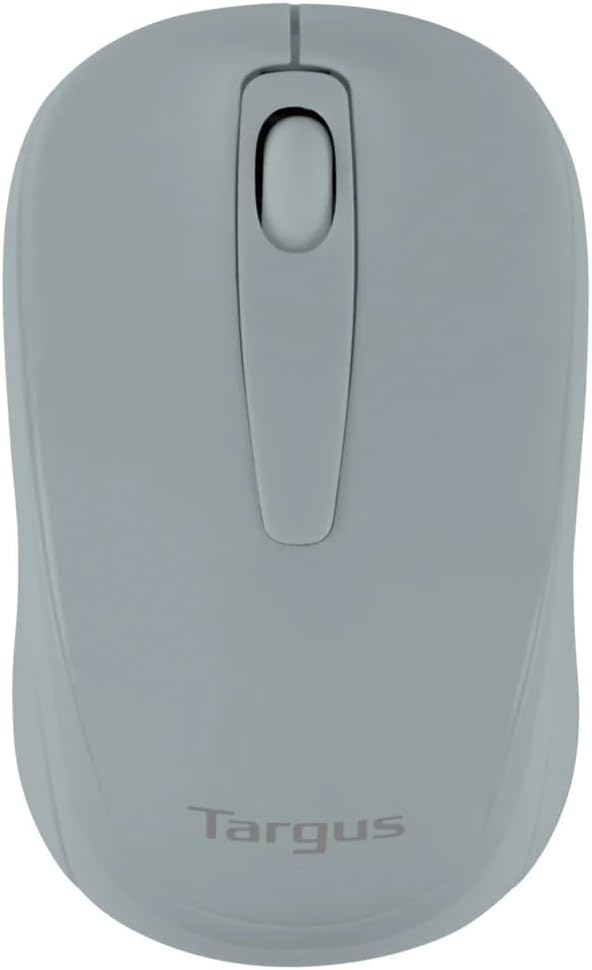
Figure 1: Targus W600 Wireless Optical Mouse (Quarry Gray)
Contido do paquete
Asegúrate de que todos os elementos estean presentes no paquete:
- Targus W600 Wireless Optical Mouse
- Receptor USB
- Manual de usuario (este documento)
Note: 1 AA battery is required and sold separately.
Características do produto
- 2.4 GHz Wireless Technology for reliable connection
- 1600 DPI Optical Sensor for precise tracking
- Deseño ergonómico para un uso cómodo
- Compatible cos sistemas operativos Windows e Mac
- Integrated USB receiver storage compartment
Configuración
1. Instalación da batería
- Turn the mouse over to locate the battery compartment cover.
- Gently slide the cover off.
- Insira unha (1) pila AA, asegurándose de manter a polaridade correcta (+/-).
- Coloque a tapa do compartimento da batería.
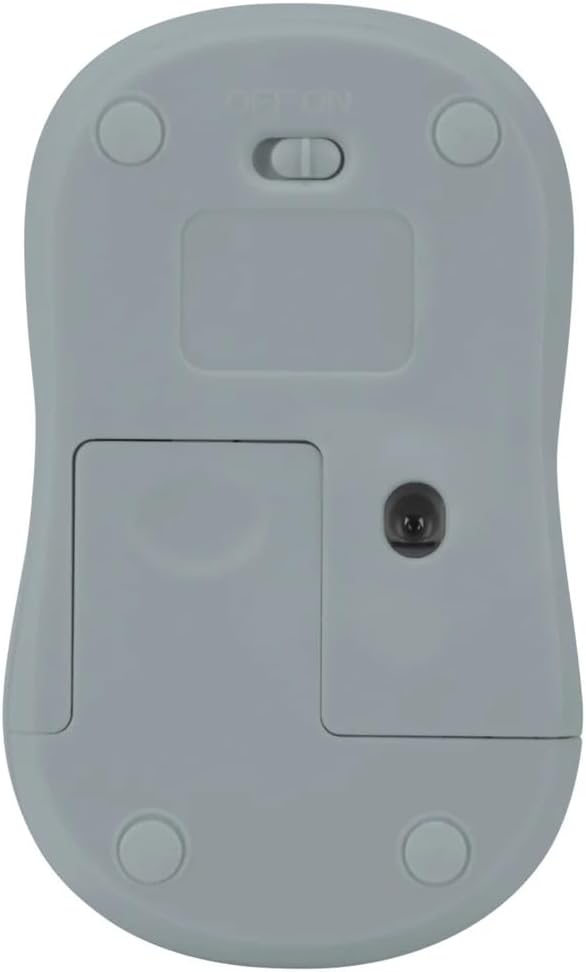
Figura 2: Abaixo view of the mouse with battery compartment and power switch.
2. Conexión do receptor USB
- Locate the USB receiver, typically stored inside the mouse's battery compartment or a dedicated slot.
- Conecte o receptor USB a un porto USB dispoñible no seu ordenador.
- O teu ordenador debería detectar e instalar automaticamente os controladores necesarios. Isto pode tardar uns intres.
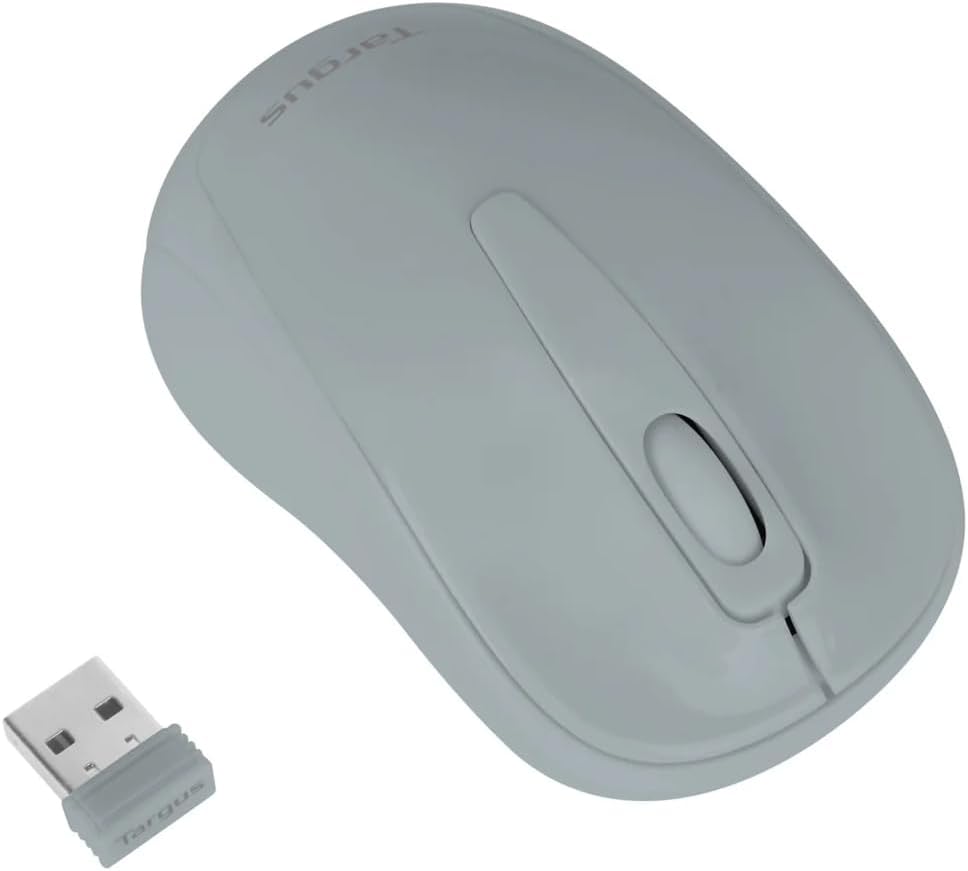
Figure 3: Targus W600 mouse and its USB receiver.

Figure 4: USB receiver plugged into a laptop, with the mouse nearby.
3. Acender o rato
On the bottom of the mouse, slide the ON/OFF switch to the "ON" position. The mouse is now ready for use.
Manexo do rato
The Targus W600 Wireless Optical Mouse functions like a standard 3-button mouse. It features a left button, a right button, and a scroll wheel that also acts as a middle button.
- Clic esquerdo: Acción principal, selección, apertura de elementos.
- Clic dereito: Abre menús contextuais.
- Roda de desprazamento: Pergamiña documentos e web pages vertically. Pressing the scroll wheel acts as a middle click, often used for opening links in new tabs or specific application functions.
The 1600 DPI optical sensor provides smooth and accurate cursor control on most surfaces. For best performance, use on a mouse pad or a non-reflective, uniform surface.
Mantemento
Limpeza
To clean your mouse, gently wipe the surface with a soft, damp cloth. Avoid using harsh chemicals or abrasive cleaners, as these can damage the finish or internal components. Ensure no liquid enters the mouse.
Substitución da batería
When the mouse performance degrades or stops responding, it may be time to replace the battery. Follow the steps outlined in the "Installing the Battery" section to replace the AA battery. Dispose of used batteries responsibly according to local regulations.
Resolución de problemas
| Problema | Solución |
|---|---|
| O rato non responde |
|
| Movemento errático do cursor |
|
| Alcance sen fíos curto |
|
Especificacións
| Número de modelo | AMW60006AP-55 |
| Conectividade | Sen fíos de 2.4 GHz (receptor USB) |
| Tecnoloxía de sensores | Óptica |
| DPI | 1600 DPI |
| Número de botóns | 3 (Esquerda, Dereita, Roda de desprazamento/Clic central) |
| Fonte de enerxía | 1 x pilas AA (non incluídas) |
| Sistemas operativos compatibles | Windows, Mac |
Nota: as especificacións están suxeitas a cambios sen previo aviso.
Garantía e Soporte
Para obter información sobre a garantía e asistencia técnica, consulte a páxina oficial de Targus websitio web ou póñase en contacto co servizo de atención ao cliente. Garde o recibo da compra como proba de compra para reclamacións de garantía.
Oficial de Targus Websitio: www.targus.com