
ASUS ROG-STRIX-RXVEGA64-O8G-GAMING
Manual do usuario da tarxeta gráfica ASUS ROG Strix RX Vega 64
Modelo: ROG-STRIX-RXVEGA64-O8G-GAMING
1. Introdución
Este manual proporciona información esencial para a instalación, o funcionamento e o mantemento da tarxeta gráfica ASUS ROG Strix RX Vega 64. Lea este manual detidamente antes de usar o produto para garantir unha configuración correcta e maximizar o seu rendemento e lonxevidade. Esta tarxeta gráfica está deseñada para computación e xogos de alto rendemento, aproveitando a arquitectura Vega de AMD e os 8 GB de memoria HBM2.
2. Información de seguridade
Observe as seguintes precaucións de seguridade para evitar danos na tarxeta gráfica ou lesións a vostede mesmo:
- Desconecte sempre a fonte de alimentación do seu ordenador antes de instalar ou retirar calquera compoñente.
- Sujete a tarxeta gráfica polos bordos para evitar tocar os compoñentes sensibles.
- Asegúrese dunha conexión a terra axeitada para evitar danos por descarga electrostática (ESD).
- Non xire nin dobre a tarxeta gráfica durante a instalación ou extracción.
- Asegúrate de que o mecanismo de bloqueo do socket da tarxeta PCI Express na placa base estea aberto antes de inserir ou extraer a tarxeta gráfica.
- Evite a tremer e o movemento excesivo do sistema do PC cando estea instalada a tarxeta gráfica. Se está incluída, o soporte debe retirarse cando se mova o sistema do PC.
- Instala a tarxeta nunha carcasa do ordenador ben ventilada para evitar o sobrequecemento.
3. Contido do paquete
Verifica que todos os elementos estean presentes no paquete do teu produto:
- Tarxeta gráfica ASUS ROG Strix RX Vega 64 (Modelo: ROG-STRIX-RXVEGA64-O8G-GAMING)
- Tarxeta de garantía
- DVD de soporte (que contén controladores e utilidades)
- Guía de usuario

Figura 3.1: A tarxeta gráfica ASUS ROG Strix RX Vega 64 móstrase xunto á súa embalaxe.
4. Configuración e instalación
4.1. Instalación física
- Prepara o teu sistema: Apaga o ordenador e desconecta o cable de alimentación. Abre a carcasa do ordenador.
- Localiza a ranura PCI Express: Identifica unha ranura PCI Express x16 dispoñible na túa placa base.
- Retirar as tapas das ranuras: Retire as tapas das ranuras necesarias da parte traseira da carcasa do ordenador segundo o tamaño da tarxeta gráfica.
- Introduza a tarxeta gráfica: Aliña coidadosamente a tarxeta gráfica coa ranura PCI Express e prémea firmemente ata que estea ben asentada. O mecanismo de bloqueo da placa base debería encaixar no seu lugar.
- Protexer a tarxeta: Fixe a tarxeta gráfica á carcasa do ordenador con parafusos.

Figura 4.1: Un ángulo view da tarxeta gráfica, destacando o seu sistema de refrixeración con tres ventiladores e o deseño xeral.
4.2. Conexión de alimentación
A ASUS ROG Strix RX Vega 64 require dous conectores de alimentación PCI Express de 8 pines da fonte de alimentación. Asegúrate de que a fonte de alimentación teña suficiente corrente.tage e os conectores dispoñibles.
- Localiza os dous cables de alimentación PCI Express de 8 pines da fonte de alimentación.
- Conecta estes cables firmemente nas tomas de alimentación correspondentes da tarxeta gráfica.
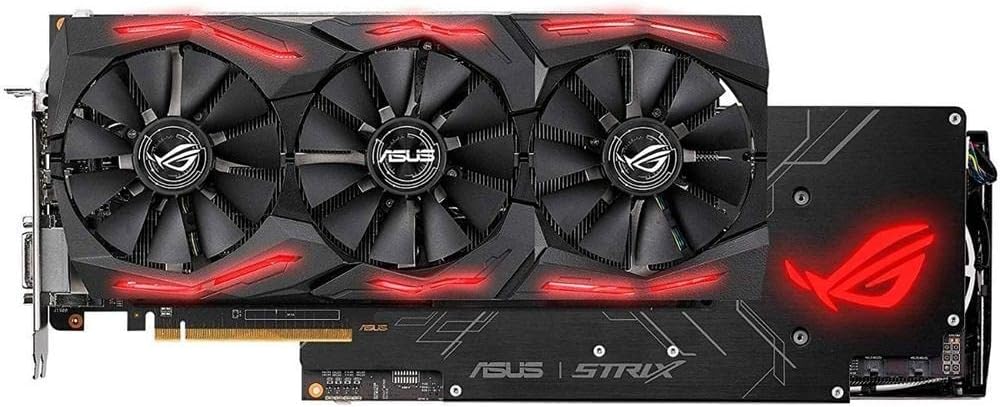
Figura 4.2: Arriba view da tarxeta gráfica, mostrando os tres ventiladores e a localización dos conectores de alimentación.
4.3. Conexión da pantalla
Conecta o(s) teu(s) monitor(es) aos portos de saída axeitados da tarxeta gráfica. Este modelo inclúe saídas DisplayPort e HDMI.

Figura 4.3: O panel de E/S da tarxeta gráfica, que mostra as opcións de saída DisplayPort e HDMI.
4.4. Instalación de software
Despois da instalación física, acenda o computador e instale os controladores e as utilidades necesarios.
- Instalar controladores: Insira o DVD de soporte fornecido ou descargue os controladores máis recentes da páxina oficial de ASUS websitio. Siga as instrucións que aparecen na pantalla para completar a instalación do controlador.
- Instala GPU Tweak II: Esta utilidade permite unha monitorización e un control intuitivos do rendemento, incluíndo o overclocking e os axustes da velocidade do ventilador.
- Instala ASUS Aura Sync: Para personalizar os efectos de iluminación RGB na túa tarxeta gráfica e sincronizalos con outros compoñentes compatibles con Aura Sync.
5. Funcionamento da tarxeta gráfica
5.1. Funcionamento básico
Unha vez instalados os controladores, a tarxeta gráfica xestionará automaticamente o procesamento gráfico do sistema. Para un rendemento óptimo en xogos e aplicacións, asegúrate de que o sistema operativo e a configuración do xogo estean configurados para utilizar a tarxeta gráfica dedicada.
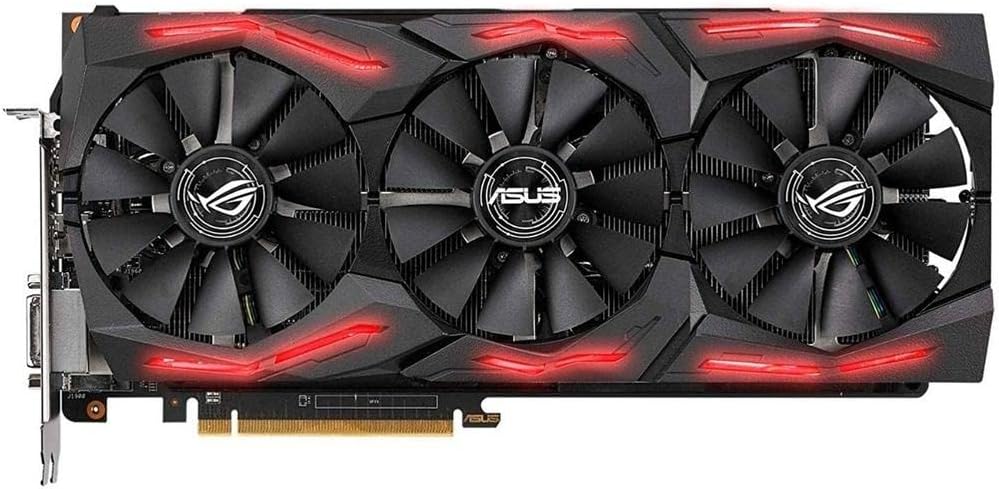
Figura 5.1: Fronte view da tarxeta gráfica, mostraasinos tres ventiladores e os elementos de iluminación RGB personalizables.
5.2. Iluminación RGB ASUS Aura Sync
A tarxeta gráfica inclúe iluminación RGB ASUS Aura Sync, que permite unha personalización estética. Usa o software ASUS Aura Sync para escoller entre un espectro de cores e varios efectos de iluminación. Tamén podes sincronizar estes efectos con outros dispositivos compatibles con ASUS Aura Sync no teu sistema.
5.3. Axuste da GPU II
GPU Tweak II é unha potente utilidade para usuarios avanzados que permiten axustar a súa tarxeta gráfica. Ofrece funcións como:
- Overclocking: Axusta a velocidade do reloxo da GPU e o reloxo da memoria para un mellor rendemento.
- Control do ventilador: Personaliza as curvas do ventilador para equilibrar a eficiencia de refrixeración e os niveis de ruído.
- Seguimento: Visualización en tempo real da temperatura, o uso e as velocidades do reloxo da GPU.
- Potenciador de xogo: Optimizar os recursos do sistema para xogos.
5.4. Configuración do interruptor da BIOS
A tarxeta gráfica pode incluír un interruptor de BIOS dual, ofrecendo diferentes pros de rendementofileConsulta a guía de instalación rápida ou o DVD de soporte para obter instrucións específicas sobre como usar este interruptor. Normalmente, estes modos permítenche priorizar o rendemento máximo ou un funcionamento máis silencioso.

Figura 5.2: A placa traseira da tarxeta gráfica, co logotipo de ROG e que proporciona soporte estrutural e disipación da calor.
6. Mantemento
6.1. Limpeza
Unha limpeza regular axuda a manter un rendemento de refrixeración óptimo e alonga a vida útil da tarxeta gráfica.
- Asegúrate de que o ordenador estea apagado e desconectado antes de limpalo.
- Use aire comprimido para eliminar con coidado o po dos ventiladores e das aletas do disipador de calor.
- Evita usar produtos de limpeza líquidos directamente sobre a tarxeta. Se é necesario, usa un pouco deamp, pano sen fiapos para superficies externas.
6.2. Actualizacións de controladores
Consulta periodicamente a páxina oficial de ASUS websitio para os controladores gráficos máis recentes. Manter os controladores actualizados garante a compatibilidade con novos xogos e aplicacións e, a miúdo, proporciona melloras de rendemento e corrección de erros.
7 Solución de problemas
Se tes problemas coa túa tarxeta gráfica, ten en conta os seguintes pasos habituais para a súa resolución:
- Sen visualización:
- Asegúrate de que o cable do monitor estea conectado correctamente tanto á tarxeta gráfica como ao monitor.
- Comprobe que a tarxeta gráfica estea completamente encaixada na ranura PCI Express.
- Comprobe que todos os conectores de alimentación necesarios estean conectados correctamente á tarxeta gráfica.
- Proba cun cable de pantalla ou monitor diferente se é posible.
- Inestabilidade/fallos do sistema:
- Asegúrate de que a túa fonte de alimentación cumpra co mínimo de vatiostage requisitos para a tarxeta gráfica.
- Actualiza os controladores gráficos á última versión.
- Monitoriza as temperaturas da GPU con GPU Tweak II para asegurarte de que non se sobrequente. Mellora o fluxo de aire da carcasa se as temperaturas son altas.
- Se fas overclocking, volve á configuración predeterminada para comprobar a estabilidade.
- Mal rendemento nos xogos:
- Asegúrate de que os controladores gráficos estean actualizados.
- Revisa a configuración gráfica do xogo; reduce a configuración se o rendemento non é satisfactorio.
- Verifica que a tarxeta gráfica funciona ás velocidades de reloxo esperadas usando GPU Tweak II.
8. Especificacións
| Característica | Detalle |
|---|---|
| Marca | ASUS |
| Número de modelo | ROG-STRIX-RXVEGA64-O8G-XOGOS |
| Coprocesador gráfico | Radeon Pro Duo |
| Marca de chips | AMD |
| Descrición da tarxeta | RADEON RX VEGA64 |
| Tamaño da RAM gráfica | 8 GB HBM2 |
| Velocidade da memoria | 945 MHz (base), 1590 MHz (amplificación) |
| Resolución máxima de pantalla | 8192 x 8192 |
| Interface de saída de vídeo | DisplayPort, HDMI |
| Peso do elemento | 3.5 libras |
| Dimensións do produto (LxWxH) | 11.73 x 2.07 x 5.47 polgadas |
| Plataformas de sistemas operativos compatibles | Windows 10 (32/64 bits), Windows 8.1 (32/64 bits), Windows 8 (32/64 bits), Windows 7 (32/64 bits) |
9. Garantía e soporte
A túa tarxeta gráfica ASUS ROG Strix RX Vega 64 inclúe unha garantía do fabricante. Consulta a tarxeta de garantía incluída no paquete para obter información detallada sobre os termos e condicións, incluído o período de garantía e a cobertura.
Para obter asistencia técnica, descargas de controladores e información adicional sobre o produto, visite a páxina de asistencia oficial de ASUS websitio. Tamén podes atopar recursos útiles e preguntas frecuentes alí.
Soporte ASUS Websitio: www.asus.com/support/
Documentos relacionados - ROG-STRIX-RXVEGA64-O8G-XOGOS
 |
Guía de produtos ROG: Os últimos portátiles e ordenadores de sobremesa para xogos de ASUS Explora a Guía de produtos Republic of Gamers (ROG) de ASUS, que inclúe os portátiles e ordenadores de sobremesa para xogos máis recentes. Descubre tecnoloxía de vangarda, especificacións de rendemento e funcións innovadoras deseñadas para xogadores. |
 |
Guía de produtos para portátiles para xogos ASUS ROG Novembro de 2021 - Decembro de 2021 Explora os últimos portátiles para xogos ASUS Republic of Gamers (ROG), incluíndo as series Strix, Zephyrus, Flow e TUF Gaming. Descubre funcións de vangarda, probas de rendemento e innovacións deseñadas para xogadores. |
 |
Guía de produtos ASUS ROG: portátiles, ordenadores de sobremesa e periféricos para xogos Explora os últimos portátiles, ordenadores de sobremesa e periféricos para xogos de ASUS Republic of Gamers (ROG). Descubre tecnoloxía de vangarda, deseños galardoados e especificacións detalladas para a mellor experiencia de xogo. |
 |
Guía de produtos ROG: portátiles e tecnoloxía para xogos máis recentes Explora os portátiles para xogos máis recentes de Republic of Gamers (ROG), incluídas as series Zephyrus e Flow. Descubre tecnoloxía de vangarda, probas de durabilidade, artigos destacados para os medios e asociacións de deportes electrónicos nesta guía completa de produtos. |
 |
Guía de inicio rápido da fonte de alimentación ASUS ROG STRIX Este documento ofrece unha guía de inicio rápido para a fonte de alimentación ASUS ROG STRIX, que abrangue a instalación, as precaucións de seguridade e as características do produto. Inclúe información de inicio rápido multilingüe e detalles de cumprimento. |
 |
Ghid Electronic ASUS ROG Strix SCAR 18 (2023) G834 - Manual completo Explora o manual electrónico completo para o portátil ASUS ROG Strix SCAR 18 (2023) G834. Descoperiți ghiduri entre a configuración de hardware, a instalación de Windows, a información sobre a configuración e as solucións de instalación. |
Ask a question about this manual
Ask about setup, troubleshooting, compatibility, parts, safety, or missing instructions. Manuals+ will review the question and use this page’s manual context to help answer it.