
1. Introdución
This manual provides essential information for the safe and efficient use of your General Mobile GM 8 D Smartphone. Please read this manual carefully before using your device to ensure optimal performance and longevity.
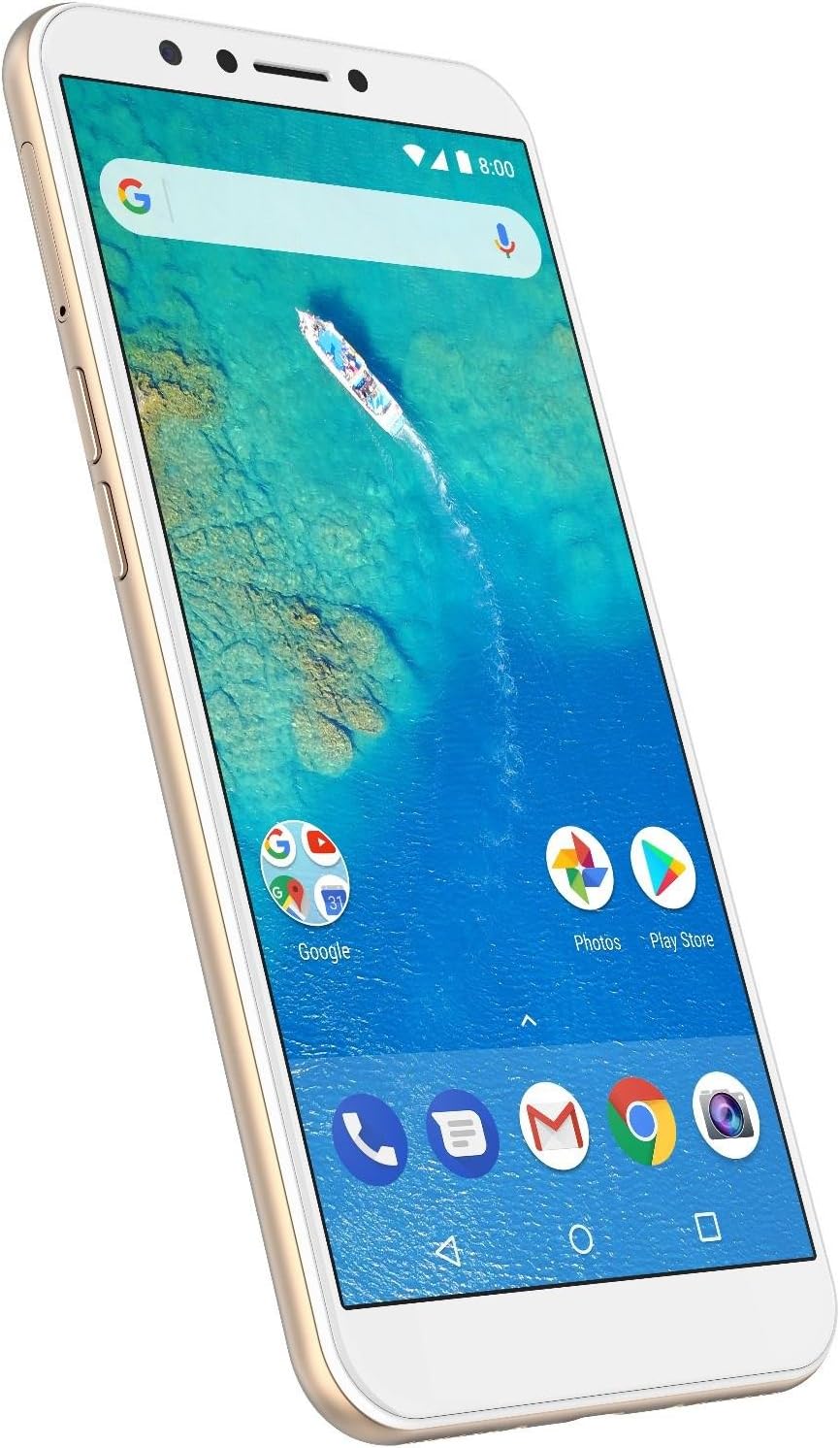
Figura 1: Fronte view of the General Mobile GM 8 D Smartphone, displaying its 5.7-inch screen and gold-colored frame.
2. Dispositivo rematadoview
Familiarize yourself with the physical components of your smartphone.
2.1. Botóns e portos físicos

Figura 2: Lateral view of the GM 8 D, highlighting the power button and volume rocker on the right side.
- Botón de encendido: Mantén premido para acender/apagar ou reiniciar. Preme brevemente para bloquear/desbloquear a pantalla.
- Botóns de volume: Axusta o volume multimedia, o volume das chamadas ou o volume do ton de chamada.
- Porto USB: Para carga e transferencia de datos.
- Jack para auriculares: Para conectar auriculares con cable.
2.2. Características do panel traseiro
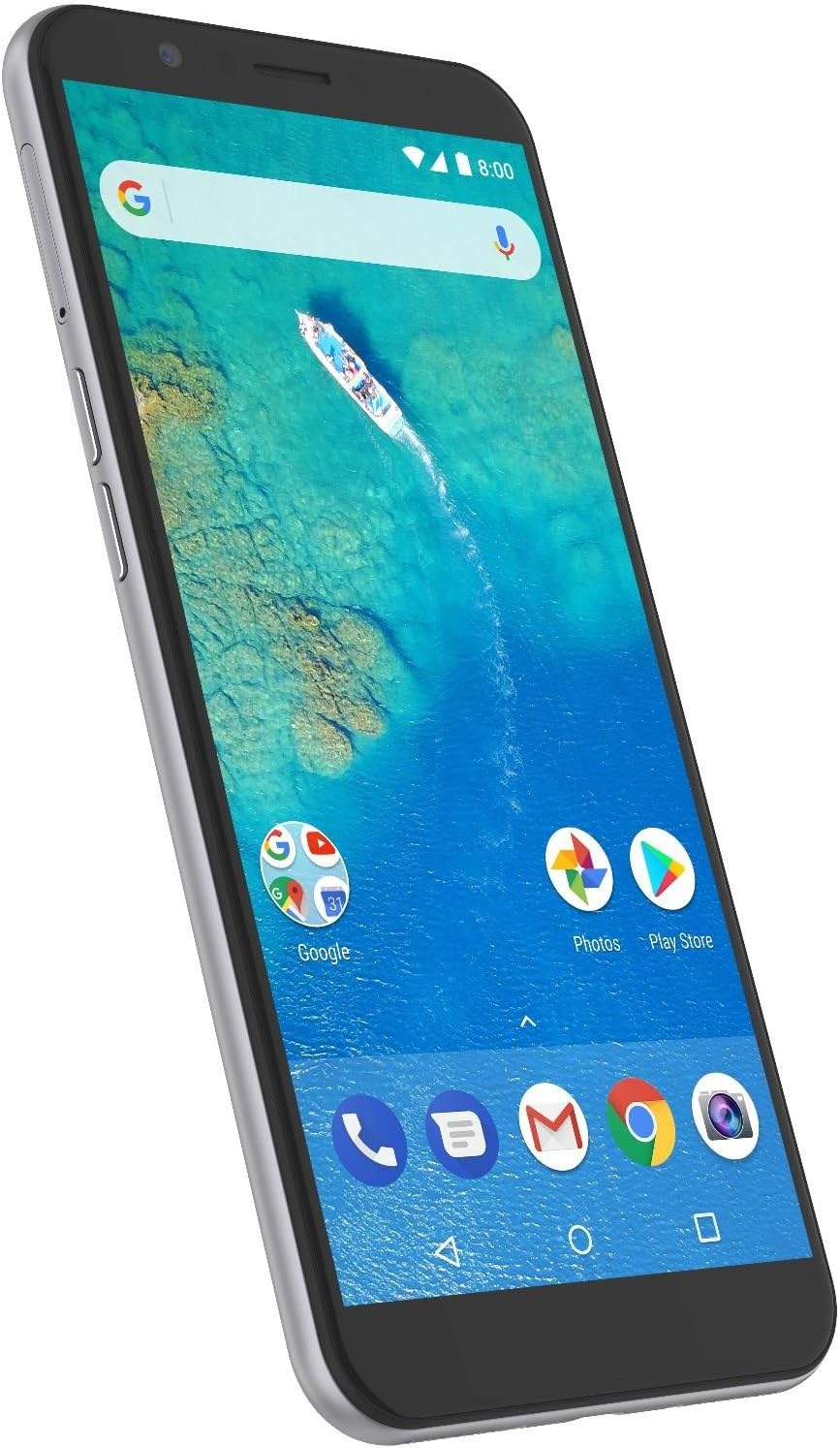
Figura 3: Traseira view of the GM 8 D, showing the main camera, LED flash, and circular fingerprint sensor.
- Cámara principal: 13 MP camera for high-quality photos and HD video recording.
- Flash LED: Proporciona iluminación para fotos en condicións de pouca luz.
- Sensor de impresión dixital: For secure and quick unlocking of the device.
3. Configuración
3.1. Desembalaxe e Inspección Inicial
Ao abrir o paquete, asegúrese de que estean presentes todos os compoñentes:
- General Mobile GM 8 D Smartphone
- Cable de carga USB
- Adaptador de alimentación
- Ferramenta de expulsión de SIM
- Guía de inicio rápido (se se inclúe)
3.2. Inserción de tarxetas SIM e MicroSD
- Localiza a bandexa da tarxeta SIM no lateral do dispositivo.
- Insira a ferramenta de expulsión da tarxeta SIM no pequeno orificio que hai xunto á bandexa e prema suavemente ata que esta saia.
- Place your Nano-SIM card(s) and/or microSD card into the designated slots on the tray. Ensure correct orientation.
- Empuxa coidadosamente a bandexa de novo no dispositivo ata que faga clic.

Figura 4: Lateral view of the GM 8 D, indicating the location of the SIM card tray.
3.3. Cargando a batería
Antes do primeiro uso, carga completamente o teu teléfono intelixente.
- Conecte o cable USB ao adaptador de alimentación.
- Enchufe o adaptador de alimentación a unha toma de corrente.
- Connect the other end of the USB cable to the USB port on your phone.
- O indicador de carga aparecerá na pantalla.
3.4. Acendido e configuración inicial
- Manteña premido o botón de acendido ata que a pantalla se ilumine.
- Sigue as instrucións en pantalla para seleccionar o teu idioma, conectarte á wifi, configurar a túa conta de Google e configurar os axustes de seguridade.
4. Uso do teléfono intelixente
4.1. Navegación básica
- Toca: Selecciona un elemento ou abre unha aplicación.
- Pasar o dedo: Move between screens, scroll through lists, or dismiss notifications.
- Pinch-to-Zoom: Ampliar ou reducir o view of images and web páxinas.
- Prensa longa: Acceder a menús contextuais ou mover iconas.
4.2. Facer chamadas e enviar mensaxes
- Abre o Teléfono aplicación para marcar números ou seleccionar contactos.
- Abre o Mensaxes app to compose and send SMS/MMS messages.
4.3. Usando a cámara
Your GM 8 D features a 13 MP main camera and a 13 MP front camera.
- Abre o Cámara aplicación.
- Toca o botón do obturador para sacar unha foto.
- Cambia entre as cámaras dianteira e traseira usando a icona de alternancia da cámara.
- Select modes like HDR for improved dynamic range or switch to video recording for HD video capture.
4.4. Conexión a Redes
- Wi-Fi: Ir a Configuración > Rede e Internet > Wi-Fi para conectarse ás redes sen fíos dispoñibles.
- Datos móbiles: Asegúrate de que a túa tarxeta SIM estea activa e que os datos móbiles estean activados en Configuración > Rede e Internet > Rede móbil.
5. Mantemento
5.1. Limpeza do dispositivo
Use a soft, lint-free cloth to gently wipe the screen and body of your phone. Avoid harsh chemicals or abrasive materials.
5.2. Actualizacións de software
Comprobe e instale regularmente actualizacións de software para garantir que o seu dispositivo teña as últimas funcións e parches de seguridade. Vaia a Configuración > Sistema > Actualización do sistema.
5.3. Coidado da batería
- Evita temperaturas extremas.
- Non deixes que a batería se descargue completamente con frecuencia.
- Use só o cargador orixinal ou cargadores compatibles certificados.
5.4. Xestión do almacenamento
Periódicamente review e eliminar innecesarios files, apps, and media to free up storage space. You can also use a microSD card for additional storage.
6 Solución de problemas
| Problema | Solución |
|---|---|
| O dispositivo non se acende | Asegúrate de que a batería estea cargada. Mantén premido o botón de acendido/apagado durante polo menos 10 segundos. |
| As aplicacións fallan ou conxélanse | Limpar a caché da aplicación (Configuración > Aplicacións > [Nome da aplicación] > Almacenamento > Borrar caché). Reinicie o dispositivo. |
| Non se pode conectar á wifi | Restart your router and phone. Forget the network and reconnect. Ensure Wi-Fi is enabled. |
| Mala calidade das chamadas | Comproba a intensidade do sinal da rede. Móvete a unha zona con mellor recepción. Asegúrate de que nada bloquee o micrófono ou o altofalante. |
| O sensor de impresión dixital non funciona | Asegúrate de que o dedo estea limpo e seco. Rexistra de novo as túas impresións dixitais en Settings > Security & location > Fingerprint. |
6.1. Restablecemento de fábrica
Se os problemas persisten, pode ser necesario restablecer os valores de fábrica. Aviso: Isto borrará todos os datos do teu teléfono. Fai unha copia de seguridade dos datos importantes antes de continuar. Vai a Configuración > Sistema > Opcións de restablecemento > Borrar todos os datos (restablecemento de fábrica).
7. Especificacións
| Característica | Detalle |
|---|---|
| Marca | MÓBIL XERAL |
| Modelo | GM 8 D |
| Sistema Operativo | Android 4.1 (Note: This version is based on provided product data.) |
| Capacidade de almacenamento da memoria | 64 GB |
| Tamaño da pantalla | 5.7 polgadas |
| Resolución | 720x1440 (HD+) pixels |
| Cámara principal | 13 MP, HDR, HD Video Recording |
| Cámara frontal | 13 MP |
8. Garantía e soporte
For warranty information and technical support, please refer to the official General Mobile websitio web ou póñase en contacto co servizo de atención ao cliente. Garde o comprobante de compra para reclamacións de garantía.
Official General Mobile Websitio: www.generalmobile.com (Note: This is a generic placeholder link as no specific support link was provided.)