
1. Introdución
This manual provides detailed instructions for the installation, operation, and maintenance of your Pantum BM2300AW Multifunction Printer. This device is designed to perform printing, scanning, and copying functions efficiently. Please read this manual thoroughly before using the printer to ensure proper operation and to prevent damage.
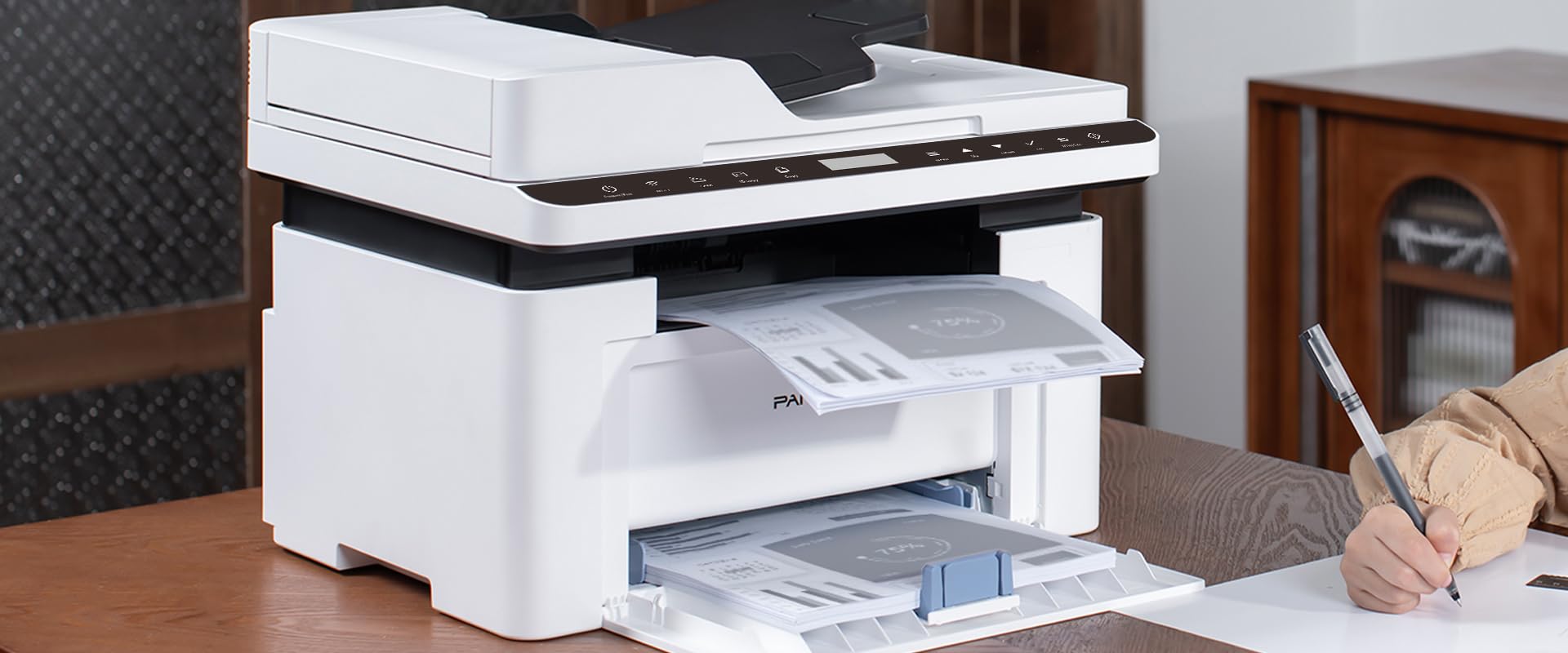
Image 1.1: The Pantum BM2300AW Multifunction Printer in use, showing paper in both the output and input trays. A user is seen writing nearby.
2. Configuración
2.1 Desembalaxe
- Retire coidadosamente a impresora da súa embalaxe.
- Retire todas as cintas protectoras e os materiais de embalaxe do exterior e do interior da impresora. Consulte a guía de configuración rápida para obter información sobre as localizacións específicas.
- Coloque a impresora sobre unha superficie estable e nivelada con ventilación axeitada.
2.2 Conexión de enerxía
- Conecte o cable de alimentación á entrada de alimentación da impresora.
- Conecte o outro extremo do cable de alimentación a unha toma eléctrica conectada a terra.
- Prema o botón de acendido para acender a impresora.
2.3 Instalación do cartucho de tóner
- Abra a tapa frontal da impresora.
- Gently shake the toner cartridge horizontally several times to distribute the toner evenly.
- Insira o cartucho de tóner na impresora ata que encaixe no seu lugar.
- Pecha a tapa frontal.
2.4 Carga de papel
- Tire a bandexa de papel.
- Axuste as guías do papel para que se axusten ao tamaño do papel que está a cargar.
- Cargue a pila de papel na bandexa, asegurándose de que estea plana e por debaixo da liña de recheo máximo.
- Push the paper tray back into the printer.
2.5 Driver Installation and Network Connection
- Conexión USB: Connect a USB cable from your computer to the printer's USB port. The operating system may automatically detect and install drivers. If not, proceed to step 3.
- Conexión Ethernet: Conecta un cable Ethernet desde o teu enrutador de rede ou conéctao ao porto Ethernet da impresora.
- Visit the official Pantum websitio (www.pantum.com) to download the latest drivers and software for your BM2300AW model.
- Siga as instrucións en pantalla para completar a instalación do controlador.
3. Instrucións de funcionamento
3.1 Panel de control rematadoview
The Pantum BM2300AW features a 3-inch display screen and various buttons for navigation and function selection. Familiarize yourself with the layout for easy operation.
- Botón de encendido: Acende ou apaga a impresora.
- Botón de menú/configuración: Accesses printer settings and configuration options.
- Botóns de navegación: Used to scroll through menus on the display.
- Botón de inicio: Initiates print, copy, or scan jobs.
- Botón Cancelar: Detén a operación actual.
3.2 Impresión de documentos
- Asegúrate de que a impresora estea acendida e conectada ao teu ordenador ou á rede.
- Abre o documento que queres imprimir no teu ordenador.
- Seleccione File > Imprimir.
- Choose the Pantum BM2300AW from the list of available printers.
- Axuste a configuración de impresión (por exemplo, número de copias, tamaño do papel, impresión dúplex) segundo sexa necesario.
- Fai clic Imprimir.
3.3 Copia de documentos
- Coloque o documento cara abaixo no cristal do escáner ou cara arriba no alimentador automático de documentos (ADF).
- No panel de control da impresora, seleccione a opción Copiar función.
- Use the navigation buttons to adjust settings such as number of copies, copy quality, or enlargement/reduction.
- Preme o Comeza botón para comezar a copiar.
3.4 Escanear documentos
- Coloque o documento no cristal do escáner ou no ADF.
- On your computer, open the scanning software provided with your Pantum printer (or use a standard scanning application).
- Select the Pantum BM2300AW as your scanner.
- Choose scan settings such as resolution, color mode, and destination folder.
- Fai clic Escanear to initiate the scanning process.
4. Mantemento
4.1 Substitución do cartucho de tóner
- When the printer indicates a low toner level, order a replacement cartridge.
- Apague a impresora e desenchufe o cable de alimentación.
- Open the front cover and carefully remove the old toner cartridge.
- Unpack the new toner cartridge and gently shake it.
- Introduza o novo cartucho na impresora ata que encaixe no seu lugar.
- Close the front cover, plug in the power cord, and turn on the printer.
4.2 Limpeza da impresora
- Limpe regularmente o exterior da impresora cun pano suave eamp, pano sen pelusa.
- Clean the scanner glass with a glass cleaner applied to a cloth (not directly to the glass).
- Refer to the full user manual on the Pantum website for detailed internal cleaning procedures.
4.3 Eliminación de atascos de papel
- If a paper jam occurs, the printer display will show an error message.
- Apague a impresora e desconéctaa.
- Open the covers and trays as indicated by the error message or the printer's internal diagrams.
- Carefully pull out any jammed paper in the direction of the paper path. Avoid tearing the paper.
- Peche todas as tapas e bandexas, conecte a impresora e volva a acendela.
5 Solución de problemas
This section addresses common issues you might encounter. For more complex problems, consult the full user manual or contact Pantum support.
5.1 A impresora non responde
- Asegúrate de que a impresora estea acendida e que o cable de alimentación estea conectado correctamente.
- Check the USB or Ethernet cable connection between the printer and your computer/network.
- Comprobe que o controlador de impresora correcto estea instalado e seleccionado no seu ordenador.
- Reinicie tanto a impresora como o ordenador.
5.2 Mala calidade de impresión
- Check the toner level and replace the cartridge if it is low.
- Asegúrate de usar o papel axeitado para o teu traballo de impresión.
- Clean the printer's internal components as per the maintenance section or full manual.
- Adjust print quality settings in your computer's print dialogue.
5.3 Os atascos de papel prodúcense con frecuencia
- Ensure paper is loaded correctly and the paper guides are adjusted snugly against the paper stack.
- Non sobrecargues a bandexa de papel.
- Use papel que cumpra as especificacións da impresora (peso, tipo).
- Comprobe se hai algún obxecto estraño dentro da ruta do papel.
6. Especificacións
| Característica | Detalle |
|---|---|
| Marca | PANTUM |
| Número de modelo | BM2300AW (Item No. S5627949) |
| Dimensións do produto (P x A x A) | 35 x 35 x 25 centímetros |
| Peso do elemento | 10 quilogramos |
| Tecnoloxía de conectividade | USB-Ethernet |
| Tecnoloxía de impresión | Láser de cor |
| Velocidade máxima de impresión monocromática | 30 páxinas por minuto |
| Velocidade máxima de impresión en cor | 15 páxinas por minuto |
| Max B&W Print Resolution | 600x600 dpi or higher |
| Resolución máxima de impresión en cor | 4800 x 1200 ppp |
| Impresión dúplex | Si |
| Tamaño máximo de medios | A3 |
| Max Sheet Feeding Capacity | 100 follas |
| Tipo de escáner | Alimentación por follas |
| Tamaño da pantalla | 3 polgadas |
| Consumo de enerxía | 50 vatios |
| Profundidade de cor | 36 bpp |
7. Información da garantía
The Pantum BM2300AW Multifunction Printer comes with a limited warranty. For specific terms, conditions, and duration of your warranty, please refer to the warranty card included with your product or visit the official Pantum websitio. Garda o comprobante de compra para reclamacións de garantía.
8. Atención ao cliente
For further assistance, technical support, driver downloads, or frequently asked questions, please visit the official Pantum support websitio:
You may also find contact information for your regional support center on the websitio.