
Gravidade FD8+AH2+M
Manual do usuario do controlador de produción de 8 canles PreSonus FaderPort 8
Modelo: FD8+AH2+M
1. Introdución
Este manual ofrece instrucións detalladas para a configuración, o funcionamento, o mantemento e a resolución de problemas do seu controlador de produción de 8 canles PreSonus FaderPort 8. O FaderPort 8 está deseñado para mellorar o fluxo de traballo da súa estación de traballo de audio dixital (DAW) ao proporcionar control táctil sobre as funcións de mestura, transporte e automatización, o que reduce a dependencia do rato e do teclado.
O FaderPort 8 inclúe oito faders motorizados táctiles de 100 mm, tiras de debuxo de alta definición e un conxunto completo de botóns para un control eficiente do teu entorno de produción musical.

Figura 1.1: Controlador de produción FaderPort 8 de PreSonus cos accesorios incluídos.
2. Configuración e instalación
2.1 Desembalaxe e contido
Desembala o teu FaderPort 8 con coidado. Asegúrate de que estean presentes todos os compoñentes:
- Controlador de produción PreSonus FaderPort 8
- Fonte de alimentación externa
- Cable USB
- Auriculares Bluetooth
- Soporte móbil
- Guía de inicio rápido (consulte este manual para obter máis detalles)
2.2 Conexión do seu FaderPort 8
Siga estes pasos para conectar o seu FaderPort 8 ao seu ordenador:
- Conexión de alimentación: Conecta a fonte de alimentación externa incluída á entrada de 12 V CC do panel traseiro do FaderPort 8. Conecta a fonte de alimentación a unha toma de corrente axeitada.
- Conexión USB: Conecta un extremo do cable USB ao porto USB do panel traseiro do FaderPort 8 e o outro extremo a un porto USB dispoñible do teu ordenador.
- Pedal (opcional): Se o desexa, conecte un pedal compatible á entrada do pedal para controlar sen facer nada máis funcións como a entrada/saída de pinchado.

Figura 2.1: Conexións do panel traseiro do FaderPort 8.
2.3 Instalación do controlador e configuración do DAW
O FaderPort 8 é un dispositivo USB compatible coa clase, o que significa que normalmente non require controladores especiais para a funcionalidade básica na maioría dos sistemas operativos. Non obstante, para unha integración completa e un rendemento óptimo co teu DAW, recoméndase:
- Visita a páxina oficial de PreSonus websitio para descargar e instalar controladores ou actualizacións de firmware específicas para o FaderPort 8.
- Consulta a documentación do teu DAW para obter instrucións sobre como configurar unha superficie de control. O FaderPort 8 admite varios protocolos, incluíndo o modo nativo para PreSonus Studio One, Mackie Control Universal (MCU) e HUI.
3. Manexo do FaderPort 8
O FaderPort 8 ofrece un control intuitivo sobre o teu DAW. Familiarízate coa súa disposición e funcións.
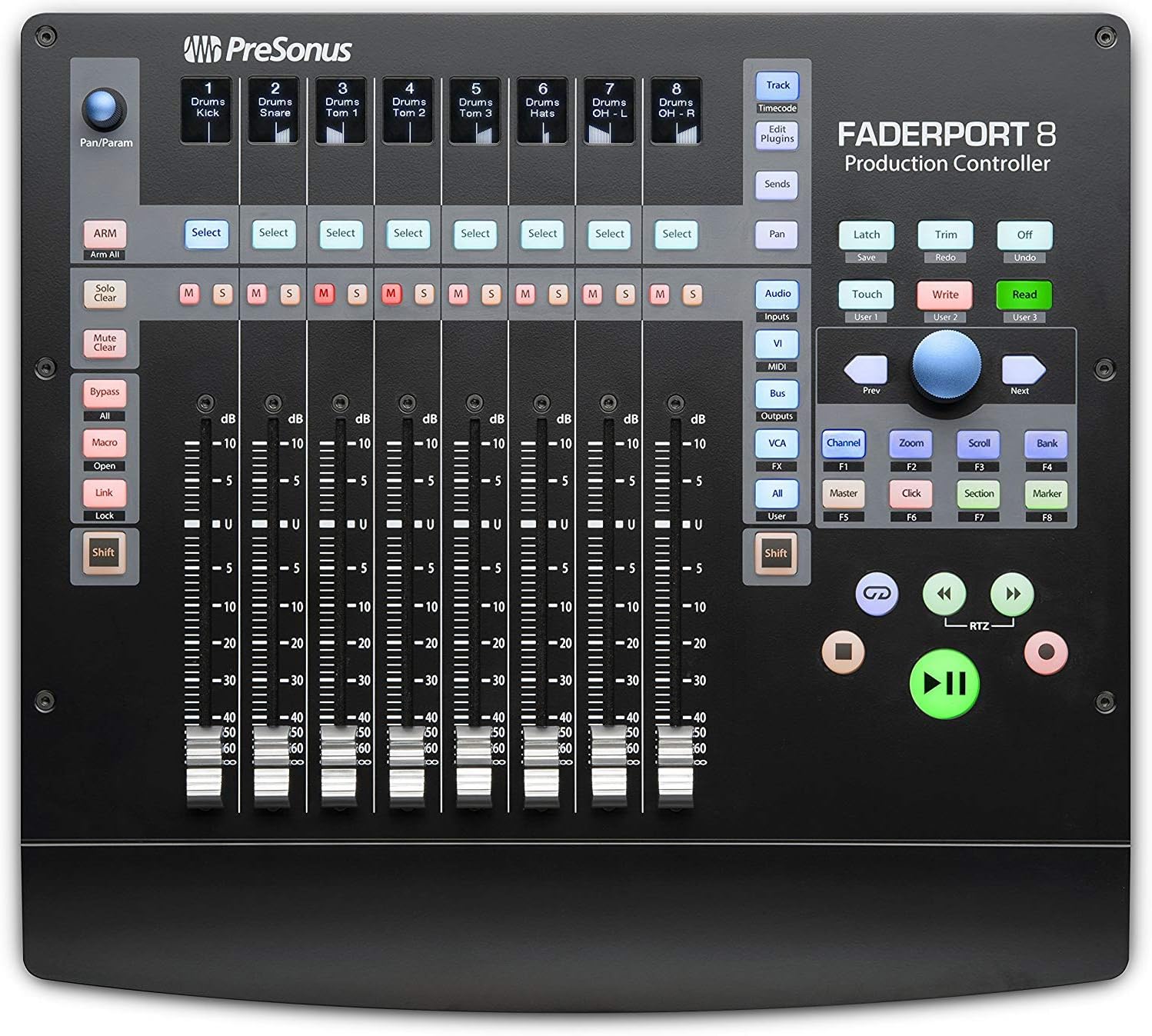
Figura 3.1: Máisview da superficie de control FaderPort 8.
3.1 Controis de transporte
A sección de transporte dedicada permite unha navegación e un control rápidos do teu proxecto:
- Reproducir/Parar: Iniciar e deter a reprodución.
- Rexistro: Armar e desarmar a gravación.
- Avance/Rebobinado rápido: Navega pola túa liña de tempo.
- Loop: Activar/desactivar a reprodución en bucle.
- RTZ (Retorno a cero): Mover instantaneamente o cursor de reprodución ao principio do proxecto.
3.2 Faders e tiras de escritura
Os oito faders motorizados de 100 mm proporcionan un control de nivel preciso para pistas individuais, buses ou grupos VCA. As tiras de garabatos de alta definición sobre cada fader mostran os nomes dos canais, os valores de panorámica e outra información relevante, o que permite unha identificación rápida.
- Faders sensibles ao tacto: Os faders responden ao tacto, o que permite os modos de escritura de automatización.
- Tiras de garabatos: Actualizar dinamicamente para mostrar os nomes das pistas, a panorámica, os niveis de envío e moito máis, dependendo do modo seleccionado.
3.3 Navegador de sesións
A sección Navegador de sesións ofrece un control eficiente sobre a estrutura do teu proxecto:
- Desprazamento da pista: Navega polas pistas no teu DAW.
- Banca de canles: Despraza o foco dos oito deslizadores entre grupos de pistas.
- Desprazamento da liña de tempo: Moverse pola liña de tempo do proxecto.
- Zoom: Controla os niveis de zoom horizontal e vertical no teu DAW.
3.4 Modos e controis de automatización
O FaderPort 8 ofrece botóns dedicados para varios modos de automatización:
- Ler: Reproducir automatización existente.
- Escribe: Gravar unha nova automatización.
- Toca: Escribe a automatización só cando se toca o fader.
- Peche: Escribe a automatización ata que se solte o fader e logo mantén o último valor.
- Adornar: Axusta a automatización existente en relación ao seu valor actual.
- Desactivado: Desactivar a automatización para o parámetro seleccionado.
3.5 Controis xerais da sesión
Accede ás funcións comúns de DAW directamente desde o FaderPort 8:
- Desfacer/Refacer: Reverter ou reaplicar accións.
- Armar todo: Armar todas as pistas para gravación simultaneamente.
- Solo/Silenciar Borrar: Borra rapidamente todos os estados de solo ou silenciado.
- Activar/desactivar clic con tempo de pulsación: Activa/desactiva o metrónomo e axusta o seu tempo.
3.6 Control de plugins e envíos
O FaderPort 8 permíteche mapear parámetros de plugins e niveis de envío aos faders para mesturas prácticas e deseño de son. Usa os botóns dedicados para cambiar entre o control de niveis de pista, envíos ou parámetros de plugins.
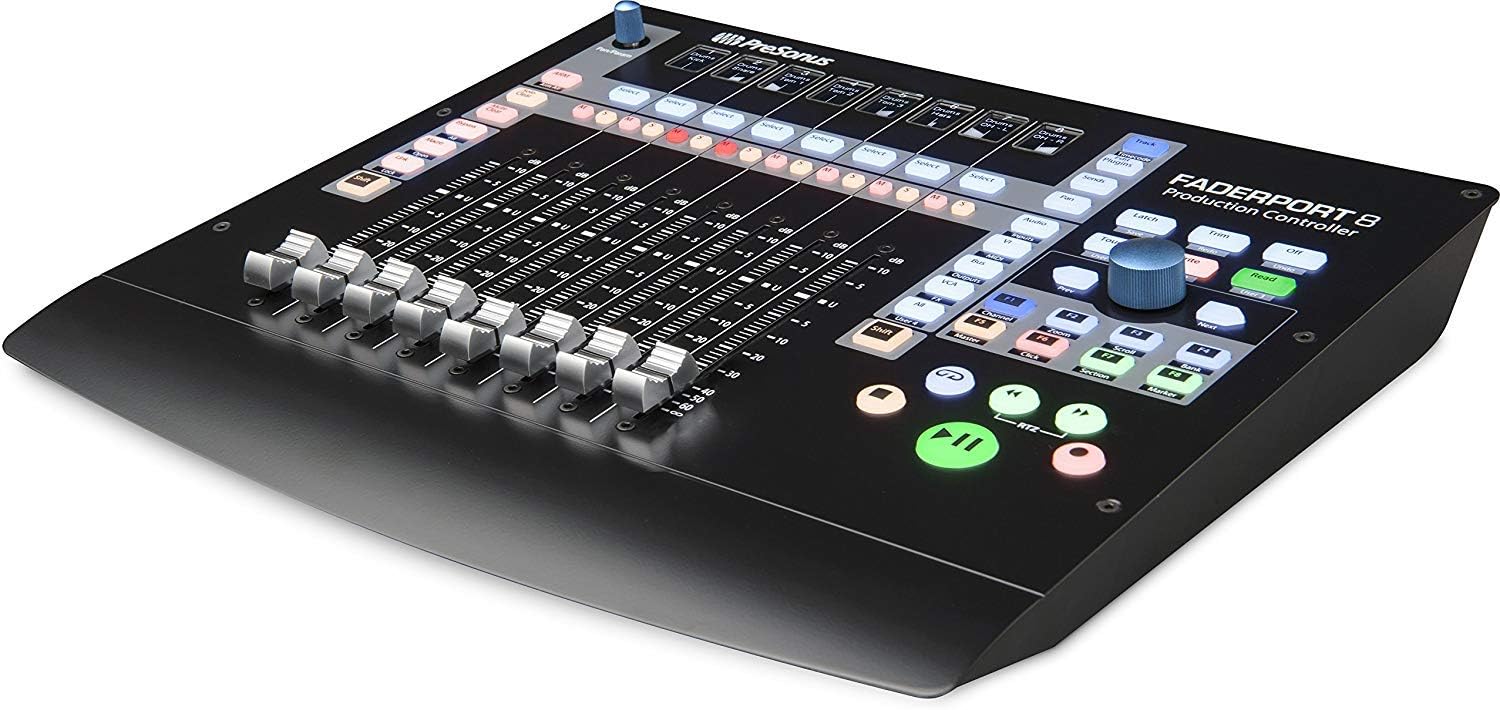
Figura 3.2: O FaderPort 8 en acción, proporcionando control táctil.
3.7 Botóns de usuario
Os catro botóns de usuario programables (Usuario 1, Usuario 2, Usuario 3, Usuario 4) pódense asignar ás funcións DAW que utilices con máis frecuencia, o que proporciona acceso rápido a comandos personalizados.
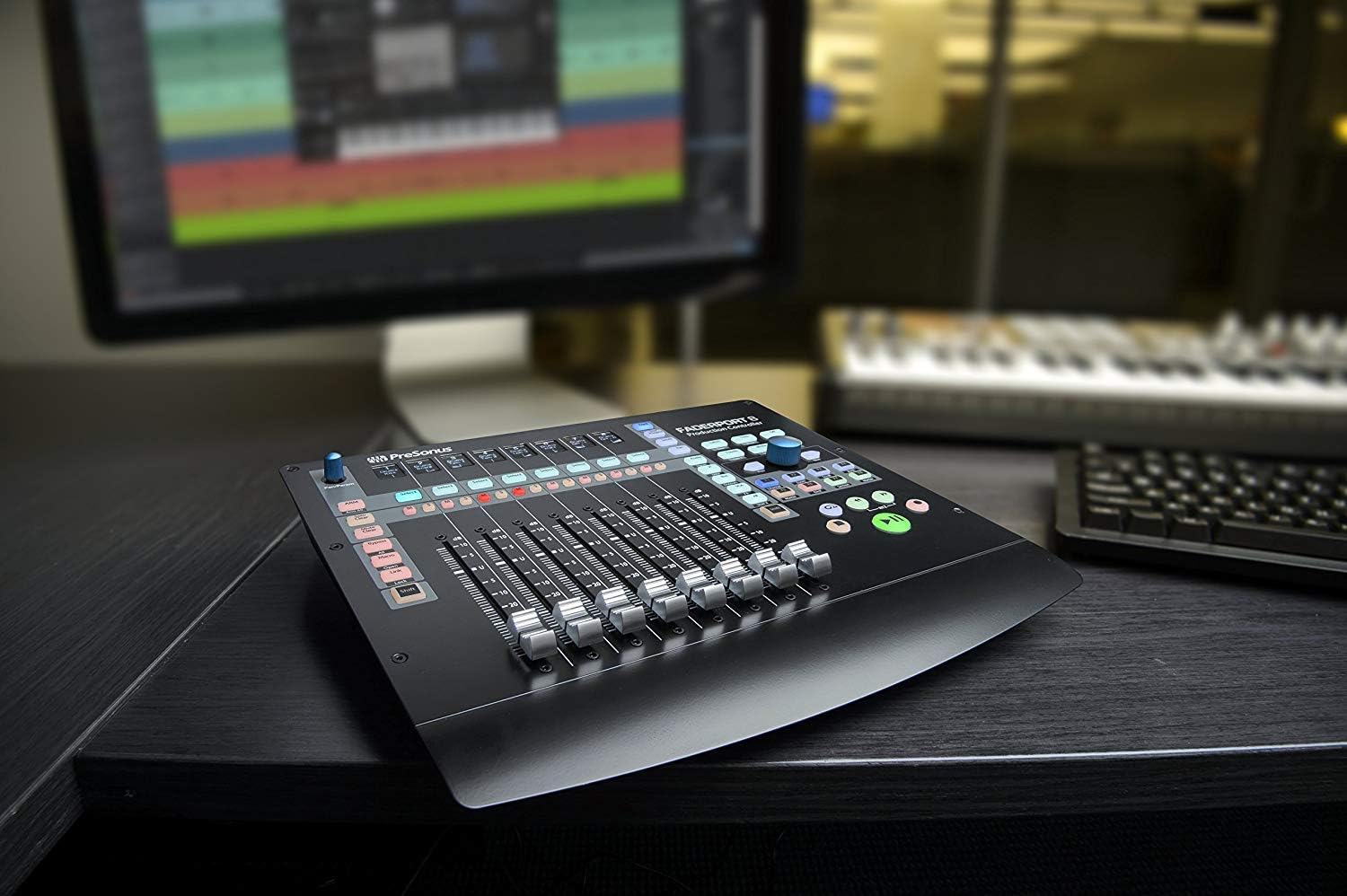
Figura 3.3: FaderPort 8 integrado sen problemas nun entorno de produción.
4. Mantemento
Un coidado axeitado garantirá a lonxevidade e o rendemento óptimo do seu FaderPort 8.
- Limpeza: Use un pano suave, seco e sen fiapos para limpar a superficie da unidade. Para marcas difíciles, un pano lixeiramente secoamp Pódese usar un pano con xabón suave, pero asegúrese de que non entre líquido na unidade. Evite produtos de limpeza abrasivos ou solventes.
- Protección contra po: Cando non estea en uso, cubra o FaderPort 8 para protexelo do po e dos residuos, que poden afectar os faders e os botóns.
- Ambiente: Opere a unidade nun ambiente limpo e seco, lonxe da luz solar directa, da calor excesiva, da humidade ou das temperaturas extremas.
- Apagado: Apague sempre a unidade e desconecte a fonte de alimentación cando non a use durante períodos prolongados ou durante tormentas eléctricas.
5 Solución de problemas
Se tes problemas co teu FaderPort 8, consulta os seguintes problemas e solucións comúns:
| Problema | Causa posible | Solución |
|---|---|---|
| A unidade non se acende. | Fonte de alimentación non conectada ou avariada; problema coa toma de corrente. | Asegúrate de que a fonte de alimentación estea conectada correctamente á unidade e a unha toma de corrente que funcione. Proba a toma de corrente con outro dispositivo. |
| Os faders non se moven nin responden. | Problema de conexión USB; DAW non configurado correctamente; unidade no modo incorrecto. | Comprobe a conexión do cable USB. Verifique a configuración da superficie de control da DAW (por exemplo, MCU, HUI, modo nativo). Asegúrese de que a unidade non estea bloqueada ou non responda. Reinicie a DAW e FaderPort 8. |
| As tiras de garabato están en branco ou son incorrectas. | Erro de comunicación co DAW; modo de visualización incorrecto. | Asegúrate de integrar correctamente o DAW. Percorre os modos de visualización no FaderPort 8 se están dispoñibles. Reinicia o DAW e o FaderPort 8. |
| Os botóns non responden. | Erro de software; problema de firmware. | Reinicie o FaderPort 8 e o seu ordenador. Comprobe e instale calquera actualización de firmware dispoñible de PreSonus. |
Se o problema persiste despois de intentar estas solucións, póñase en contacto co servizo de atención ao cliente de PreSonus.
6. Especificacións
A continuación móstranse as especificacións técnicas do controlador de produción FaderPort 8 de PreSonus:
| Característica | Detalle |
|---|---|
| Peso do elemento | 10 libras |
| Dimensións do produto | 4 x 9 x 14 polgadas |
| Número de modelo do artigo | FD8+AH2+M |
| Dispositivos compatibles | Portátiles, PC |
| Tipo de conector | USB |
| Software compatible | Ableton Live, Avid Pro Tools, FL Studio (e outros a través de MCU/HUI) |
| Cantidade da canle do mesturador | 8 |
| Fonte de enerxía | Eléctrico con cable |
7. Garantía e soporte
7.1 Información da garantía
Para obter información detallada sobre a garantía do seu PreSonus FaderPort 8, consulte a tarxeta de garantía incluída co produto ou visite o sitio web oficial de PreSonus. websitio. Os termos e condicións da garantía poden variar segundo a rexión e o produto.
7.2 Atención ao cliente
Se precisa asistencia técnica, ten algunha pregunta sobre o seu produto ou precisa informar dun problema, póñase en contacto co servizo de atención ao cliente de PreSonus a través do seu servizo oficial websitio. Ofrecen recursos como:
- Base de coñecementos e preguntas frecuentes
- Tickets de soporte en liña
- Foros de usuarios
- Descargas de software e firmware
Asegúrate sempre de ter á man o número de serie do teu produto e a información de compra cando contactes co servizo de asistencia.
Ask a question about this manual
Ask about setup, troubleshooting, compatibility, parts, safety, or missing instructions. Manuals+ will review the question and use this page’s manual context to help answer it.