
Infinix X609
Infinix X609 Smart 2 Dual SIM 3G Smartphone User Manual
1. Introdución
Welcome to the user manual for your Infinix X609 Smart 2 smartphone. This guide provides essential information to help you set up, operate, maintain, and troubleshoot your device. Please read this manual carefully to ensure proper use and to maximize the performance of your smartphone.
2. Información importante de seguridade
- Do not use the device in prohibited areas, such as aircraft or hospitals.
- Evite expoñer o dispositivo a temperaturas extremas, luz solar directa ou humidade elevada.
- Use only original or certified accessories to prevent damage and ensure safety.
- Do not attempt to disassemble, repair, or modify the device yourself. Refer to qualified service personnel.
- Manteña o dispositivo e os seus accesorios fóra do alcance dos nenos pequenos.
- Dispose of the device and battery responsibly according to local regulations.
3. Contido do paquete
Comprobe o contido da caixa do produto. Se falta algún artigo ou está danado, póñase en contacto co seu vendedor.
- Infinix X609 Smart 2 Smartphone
- Adaptador de alimentación
- Cable USB
- Headphones (may vary by region)
- Ferramenta de expulsión de SIM
- Guía de inicio rápido
- Tarxeta de garantía
4. Dispositivo rematadoview
Familiarize yourself with the physical features of your Infinix X609 Smart 2 smartphone.
This image displays the rear panel of the Infinix X609 Smart 2 smartphone. Visible features include the main camera module in the upper left corner, a circular fingerprint sensor below it, the 'Infinix' logo centrally placed, and 'smart' branding near the bottom. The phone has a smooth, matte Aqua Blue finish.
Compoñentes clave:
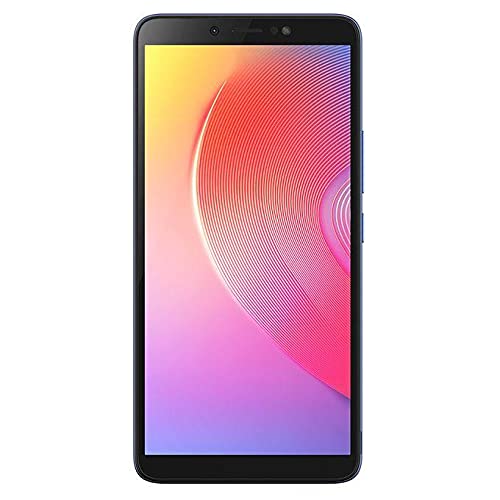
- Fronte: 6.0-inch LCD Touchscreen, Front Camera, Earpiece, Light Sensor.
- Lado dereito: Power Button, Volume Up/Down Buttons.
- Arriba: Conector para auriculares de 3.5 mm.
- Abaixo: USB Charging Port, Microphone, Speaker.
- Traseira: Main Camera, LED Flash, Fingerprint Sensor, Infinix Logo.
5. Configuración
5.1 Inserción de tarxetas SIM e tarxeta de memoria
- Localiza a bandexa da tarxeta SIM no lateral do teu teléfono.
- Insira a ferramenta de expulsión da tarxeta SIM no pequeno orificio que hai xunto á bandexa e empurre suavemente ata que esta saia.
- Place your Nano-SIM cards into the designated slots (this device supports dual SIM). Ensure the gold contacts face downwards.
- If using a microSD card for expanded storage, place it into its dedicated slot on the tray.
- Empurre con coidado a bandexa de volta no teléfono ata que quede aliñada co lateral.
5.2 Carga da batería
Antes do primeiro uso, cargue completamente a batería do dispositivo.
- Conecta o cable USB ao porto de carga do teu teléfono.
- Conecte o outro extremo do cable USB ao adaptador de alimentación.
- Enchufe o adaptador de alimentación a unha toma de corrente.
- O indicador de carga aparecerá na pantalla.
5.3 Acendido/Apagado
- Para acender: Manteña premido o botón de acendido/apagado ata que apareza o logotipo de Infinix.
- Para apagar: Mantén premido o botón de acendido/apagado ata que apareza o menú de opcións de acendido/apagado e, a seguir, toca en "Apagar".
- Para reiniciar: Mantén premido o botón de acendido/apagado ata que apareza o menú de opcións de acendido/apagado e, a seguir, toca en "Reiniciar".
5.4 Configuración inicial
Ao acender o dispositivo por primeira vez, siga as instrucións que aparecen na pantalla para completar a configuración inicial:
- Seleccione o seu idioma.
- Conéctate a unha rede wifi.
- Acepta os termos e condicións.
- Inicia sesión na túa conta de Google ou crea unha nova.
- Configura o bloqueo de pantalla (PIN, patrón, contrasinal ou pegada dixital).
6. Uso do teléfono intelixente
6.1 Navegación básica
Your Infinix X609 Smart 2 features a touchscreen for interaction:
- Toca: Para seleccionar un elemento ou abrir unha aplicación.
- Mantén premido: Para acceder a menús contextuais ou mover elementos.
- Pasar o dedo: To scroll through lists or switch between screens.
- Beliscar: Para ampliar ou reducir imaxes e web páxinas.
6.2 Facer chamadas
- Tap the 'Phone' icon on the home screen.
- Introduza o número de teléfono usando o teclado numérico.
- Tap the 'Call' button to initiate the call.
6.3 Envío de mensaxes
- Tap the 'Messages' icon.
- Toca a icona "Nova mensaxe".
- Introduza o número do destinatario ou seleccione un dos contactos.
- Escribe a túa mensaxe no campo de texto.
- Tap 'Send'.
6.4 Conectividade a Internet
- Wi-Fi: Go to Settings > Wi-Fi, turn Wi-Fi on, and select your network.
- Datos móbiles (3G): Go to Settings > Network & internet > Mobile network, and ensure 'Mobile data' is enabled.
6.5 Uso da cámara
Your device is equipped with an 8MP rear camera.
- Toca a icona "Cámara".
- Enmarca a túa foto.
- Tap the 'Shutter' button to take a photo.
- Switch to video mode by swiping or tapping the mode selector.
6.6 Conectividade Bluetooth
Para conectar a dispositivos Bluetooth:
- Vaia a Configuración > Dispositivos conectados > Bluetooth.
- Activa o Bluetooth.
- Selecciona o dispositivo co que queres emparellalo da lista de dispositivos dispoñibles.
6.7 Navegación GPS
The device supports GPS for location services and navigation applications. Ensure location services are enabled in Settings > Location.
7. Mantemento
7.1 Limpeza do dispositivo
- Usa un pano suave e sen fiapos para limpar a pantalla e a carcasa do teléfono.
- Evita o uso de produtos químicos agresivos, produtos de limpeza abrasivos ou aerosois.
- The device is water-resistant; however, avoid submerging it in water. Wipe off any splashes immediately.
7.2 Coidado coa batería
Your device uses a Lithium-ion battery with a capacity of 3000-4000 mAh.
- Evite descargar completamente a batería con frecuencia.
- Non deixes o dispositivo cargando durante períodos prolongados despois de que estea completamente cargado.
- Garde o dispositivo nun lugar fresco e seco cando non o use durante longos períodos.
7.3 Actualizacións de software
Regularly check for and install software updates to ensure optimal performance and security. Go to Settings > About phone > System update.
8 Solución de problemas
Se tes problemas co teu dispositivo, proba as seguintes solucións:
| Problema | Solución |
|---|---|
| O dispositivo non se acende | Asegúrate de que a batería estea cargada. Conéctaa a un cargador e agarda uns minutos antes de tentar acender de novo. |
| Non se pode conectar á rede (3G) | Check if SIM cards are properly inserted. Ensure mobile data is enabled in settings. Try restarting the device. Contact your network provider if the issue persists. |
| A pantalla táctil non responde | Restart the device. If the issue continues, perform a factory reset (backup data first). |
| A batería esgotarase rapidamente | Pecha as aplicacións que non se usan e que se executan en segundo plano. Reduce o brillo da pantalla. Desactiva o Wi-Fi, o Bluetooth ou o GPS cando non estean en uso. |
| As aplicacións están fallando | Clear the cache of the problematic app (Settings > Apps > [App Name] > Storage > Clear cache). Update the app or reinstall it. |
9. Especificacións
| Característica | Detalle |
|---|---|
| Marca | Infinix |
| Nome do modelo | X609 Smart 2 |
| Sistema Operativo | Android 6.0 |
| Procesador | Chipset MediaTek |
| Tamaño de visualización | 6.0 polgadas |
| Tipo de visualización | Pantalla táctil LCD |
| Tecnoloxía Celular | 3G, GSM, LTE |
| Ranuras para tarxetas SIM | SIM dual |
| Capacidade da batería | 3000-4000 mAh (Lithium-ion) |
| Resolución da cámara traseira | 8 megapíxeles |
| Conectividade | Bluetooth, GPS, 3.5mm Headphone Jack |
| Resistencia á auga | Resistente á auga |
| Cor | Azul Aqua |
| ASIN | B0979Z4JPM |
10. Garantía e soporte
Your Infinix X609 Smart 2 smartphone comes with a limited warranty. Please refer to the warranty card included in your package for detailed terms and conditions, including the warranty period and coverage.
For technical support, service, or further inquiries, please visit the official Infinix website or contact their customer service through the information provided on your warranty card or the Infinix brand store page: Infinix Store.
Ask a question about this manual
Ask about setup, troubleshooting, compatibility, parts, safety, or missing instructions. Manuals+ will review the question and use this page’s manual context to help answer it.