
1. Introdución
Este manual ofrece instrucións detalladas para a configuración, o funcionamento, o mantemento e a resolución de problemas do seu rato Bluetooth sen fíos FMOUSE Slim White M113. Lea este manual detidamente antes de usar o produto para garantir un rendemento e unha lonxevidade óptimos.

Imaxe 1: Rato sen fíos Bluetooth FMOUSE M113, delgado e branco
2. Contido do paquete
Ao abrir o paquete, comproba que inclúa todos os seguintes elementos:
- 1 rato sen fíos FMOUSE M113
- 1 cable de carga USB (tipo C, 80 cm/31.5 polgadas)
- 1 receptor USB (2.4 GHz)
- 1 x manual de instrucións

Imaxe 2: Contido da caixa do rato FMOUSE M113
3. Configuración
3.1 Cargar o rato
Antes do primeiro uso, cargue completamente o rato co cable USB tipo C incluído. O porto de carga está situado na parte frontal do rato.
- Cargando: A luz da roda de desprazamento amosarase vermella.
- Carga completada: A luz da roda de desprazamento apagarase.
- Batería baixa: A luz da roda de desprazamento parpadeará en vermello.

Imaxe 3: Porto de carga tipo C e indicadores da batería
3.2 Conexión do rato (modo dual)
O FMOUSE M113 admite dous modos de conexión: sen fíos de 2.4 GHz (a través dun receptor USB) e Bluetooth 5.1. Podes cambiar entre os modos usando o selector que se atopa na parte inferior do rato.

Imaxe 4: Opcións de conexión dual para o rato
3.2.1 Conexión sen fíos de 2.4 GHz (receptor USB)
- Localiza o receptor USB gardado na ranura magnética da parte inferior do rato.
- Conecte o receptor USB a un porto USB dispoñible no seu ordenador.
- Deslice o interruptor da parte inferior do rato cara á 2.4G posición (indicada por unha icona USB).
- O rato debería conectarse automaticamente ao teu dispositivo.
3.2.2 Conexión Bluetooth 5.1
- Deslice o interruptor da parte inferior do rato cara á Bluetooth posición (indicada por unha icona de Bluetooth).
- A luz da roda de desprazamento parpadeará, indicando que está en modo de emparellamento.
- No teu dispositivo (por exemplo, MacBook, iPad, portátil), navega ata a configuración de Bluetooth.
- Busca dispositivos dispoñibles e selecciona "FMOUSE M113" (ou similar) para emparellar.
- Unha vez emparellada, a luz da roda de desprazamento deixará de parpadear e permanecerá fixa.
Vídeo 1: Rematadoview das características e conectividade do FMOUSE M113
4. Uso do rato
4.1 Funcións básicas
- Clic esquerdo: Selección e activación primarias.
- Clic dereito: Accede aos menús contextuais.
- Roda de desprazamento: Despraza o contido verticalmente.
4.2 Axuste de DPI
O rato ten 4 niveis de DPI axustables (800/1200/1600/2400) para personalizar a sensibilidade do cursor. Prema o botón Botón DPI (situado preto da roda de desprazamento) para percorrer os axustes. A cor da luz da roda de desprazamento indica o nivel de DPI actual.
- 800 DPI: (A cor específica pode variar, consulte a imaxe)
- 1200 DPI: (A cor específica pode variar, consulte a imaxe)
- 1600 DPI: (A cor específica pode variar, consulte a imaxe)
- 2400 DPI: (A cor específica pode variar, consulte a imaxe)
Para activar ou desactivar a luz da roda de desprazamento, mantén premido o botón DPI durante 2 segundos.

Imaxe 5: 4 niveis de DPI axustables e indicadores luminosos correspondentes
4.3 Botón de retorno do escritorio
O rato inclúe un dispositivo dedicado Botón Retorno do escritorioAo premer este botón, minimizaranse instantaneamente todas as xanelas abertas e volverás ao escritorio do teu ordenador. Esta función é útil para a privacidade ou o cambio de tarefas rápido.

Imaxe 6: Función do botón Retorno do escritorio
4.4 Botón de control de silencio/volume
O Botón de silencio proporciona un control rápido do son:
- Prensa individual: Silencia ou activa o son do teu ordenador.
- Presión longa (2 segundos) e desprazamento: Despois de premer longamente, podes axustar o volume do ordenador desprazando a roda cara arriba ou cara abaixo.

Imaxe 7: Funcións de silencio e axuste de volume
4.5 Función de clic silencioso
O FMOUSE M113 está deseñado con botóns silenciosos que reducen o ruído durante o seu uso. Isto faino axeitado para ambientes tranquilos como bibliotecas, oficinas ou traballo nocturno.
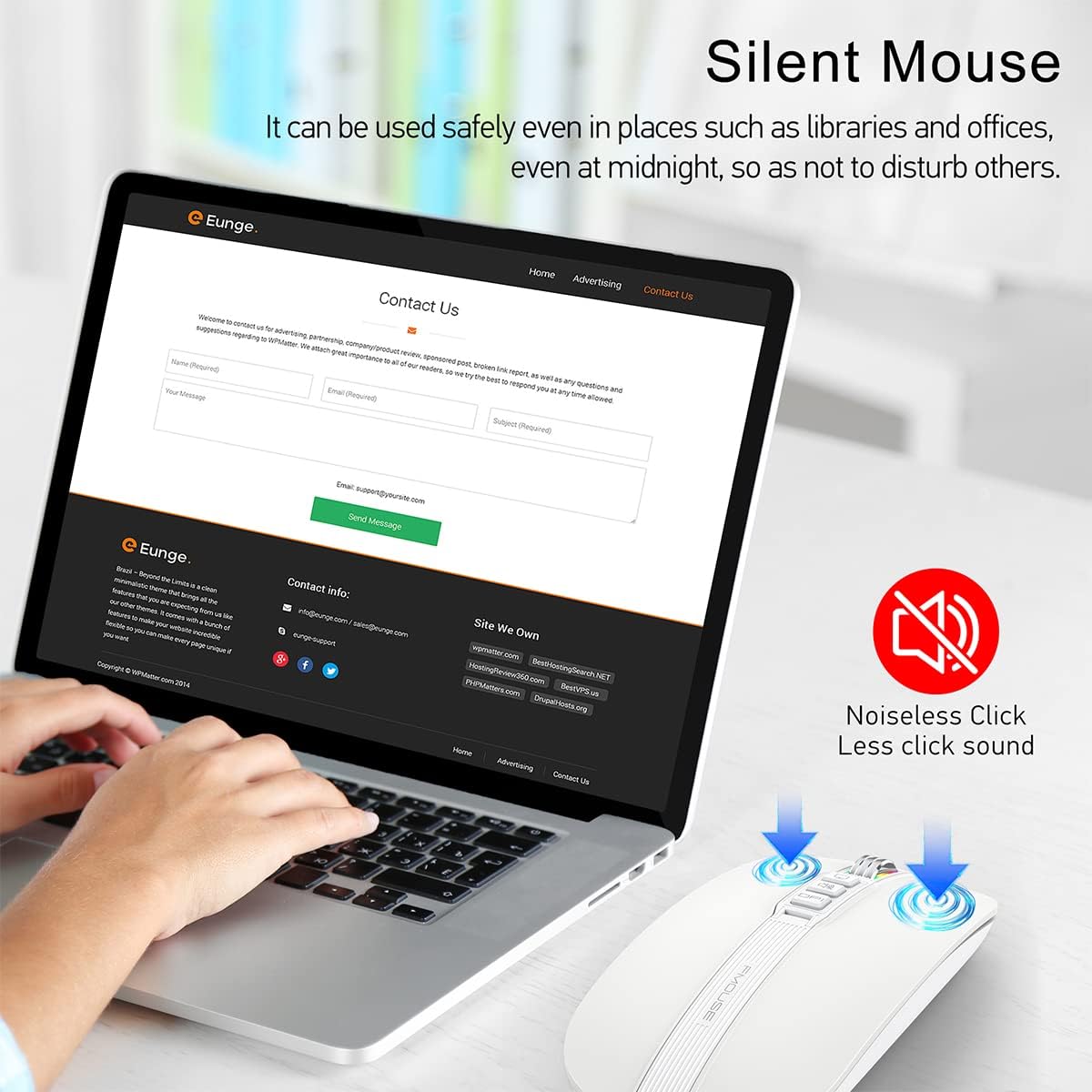
Imaxe 8: Función de clic silencioso do rato
5. Mantemento
5.1 Limpeza
- Desconecte o rato do dispositivo antes de limpalo.
- Use un pano suave, seco e sen fiapos para limpar a superficie do rato.
- Para a sucidade teimosa, lixeiramente dampEnxágüe o pano con auga ou un limpador electrónico suave. Evite a humidade excesiva.
- Non empregue produtos químicos agresivos, produtos de limpeza abrasivos nin disolventes.
5.2 Coidado coa batería
- Cargue o rato regularmente para manter a batería en bo estado.
- Evite descargar completamente a batería con frecuencia.
- Non expoñas o rato a temperaturas extremas, xa que isto pode afectar á duración da batería.
5.3 Almacenamento
- Cando non o use durante períodos prolongados, garde o rato nun lugar fresco e seco.
- Asegúrate de que o rato estea apagado para aforrar batería.
- O receptor USB pódese gardar na súa ranura magnética na parte inferior do rato para evitar perdas.
6 Solución de problemas
6.1 Problemas de conexión
- O rato non se conecta a través dun receptor USB de 2.4 GHz:
- Asegúrate de que o receptor USB estea conectado correctamente a un porto USB que funcione.
- Comprobe que o interruptor da parte inferior do rato estea na posición de 2.4 G.
- Tenta conectar o receptor a un porto USB diferente. - O rato non se conecta por Bluetooth:
- Asegúrate de que o interruptor da parte inferior do rato estea na posición Bluetooth.
- Comprobe que o Bluetooth estea activado no seu dispositivo.
- Elimina calquera emparellamento anterior do rato da configuración de Bluetooth do teu dispositivo e tenta emparellalo de novo.
- Asegúrate de que o rato estea suficientemente cargado.
Comportamento da luz de 6.2 DPI
- A luz DPI non cambia de cor: Preme o botón DPI para percorrer a configuración. Se segue sen cambiar, asegúrate de que o rato estea acendido e cargado.
- A luz de DPI está apagada: Mantén premido o botón DPI durante 2 segundos para acender/apagar a luz.
6.3 Problemas de carga
- O rato non carga:
- Asegúrate de que o cable de carga tipo C estea conectado correctamente tanto ao rato como a unha fonte de alimentación.
- Tenta usar un porto USB ou un adaptador de corrente diferente.
- Comprobe se o cable de carga está danado. - A luz da roda de desprazamento parpadea en vermello: Isto indica que a batería está baixa. Conecta o rato a unha fonte de alimentación para cargalo.
6.4 Movemento do cursor
- Movemento errático ou nulo do cursor:
- Asegúrate de que o rato estea conectado correctamente (2.4 GHz ou Bluetooth).
- Comprobe o nivel da batería e cárguea se é necesario.
- Limpa o sensor óptico da parte inferior do rato.
- Asegúrate de usar o rato sobre unha superficie axeitada (non moi reflectante nin transparente).
7. Especificacións
| Característica | Especificación |
|---|---|
| Dimensións do produto | 4.45 x 2.24 x 0.98 polgadas (113 x 57 x 25 mm) |
| Peso do elemento | 2.4 onzas (68 gramos) |
| Tecnoloxía de conectividade | Bluetooth 5.1, sen fíos de 2.4 GHz (USB) |
| Tecnoloxía de detección de movemento | Óptica |
| Niveis de DPI | 800 / 1200 / 1600 / 2400 |
| Tipo de batería | 1 batería de iones de litio (incluída) |
| Porto de carga | Tipo-C |
| Características especiais | Axuste de DPI cun só clic, acceso ao escritorio cun só clic, silenciamento cun só clic, tres teclas de atallo |

Imaxe 9: Dimensións do rato FMOUSE M113
8. Garantía e soporte
8.1 Información da garantía
Os produtos FMOUSE están deseñados e fabricados cos máis altos estándares de calidade. Para obter detalles específicos da garantía, consulte a tarxeta de garantía incluída na embalaxe do produto ou visite o sitio web oficial de FMOUSE. websitio. Garde o recibo da compra como xustificante de compra para reclamacións de garantía.
8.2 Atención ao cliente
Se tes algún problema ou pregunta sobre o teu rato FMOUSE M113 que non estea tratado neste manual, ponte en contacto co servizo de atención ao cliente de FMOUSE a través das seguintes canles:
- Oficial Websitio: Visita a tenda FMOUSE en Amazon
- Correo electrónico: Consulte a embalaxe do produto ou a información oficial websitio para correo electrónico de contacto.