
Apple MN873LL/A
Manual do usuario de Apple TV 4K (3.ª xeración)
Modelo: MN873LL/A
1. Introdución
O Apple TV 4K (3.ª xeración) é un potente dispositivo de transmisión deseñado para ofrecer unha experiencia de entretemento envolvente. Co chip A15 Bionic, é compatible con Dolby Vision 4K e HDR10+ para unha calidade de imaxe abraiante e Dolby Atmos para un son tridimensional, como nun cine. Este manual proporciona información esencial para configurar, operar e manter o teu Apple TV 4K.
Características principais:
- Visión Dolby 4K e HDR10+: Para unha calidade de imaxe vívida.
- Dolby Atmos: Para un son tridimensional, semellante ao dun teatro.
- Chip biónico A15: Ofrece unha potencia e un rendemento incribles.
- Control remoto Siri: Control preciso cun panel táctil para clics.
- Servizos integrados: Accede a Apple TV+, Apple Arcade, Apple Fitness+, Apple Music e moito máis.
- AirPlay: Comparte contido desde o teu iPhone, iPad e Mac.
- Centro de inicio: Actúa como un centro doméstico para conectar e controlar accesorios para o fogar intelixente.
2. Que hai na caixa
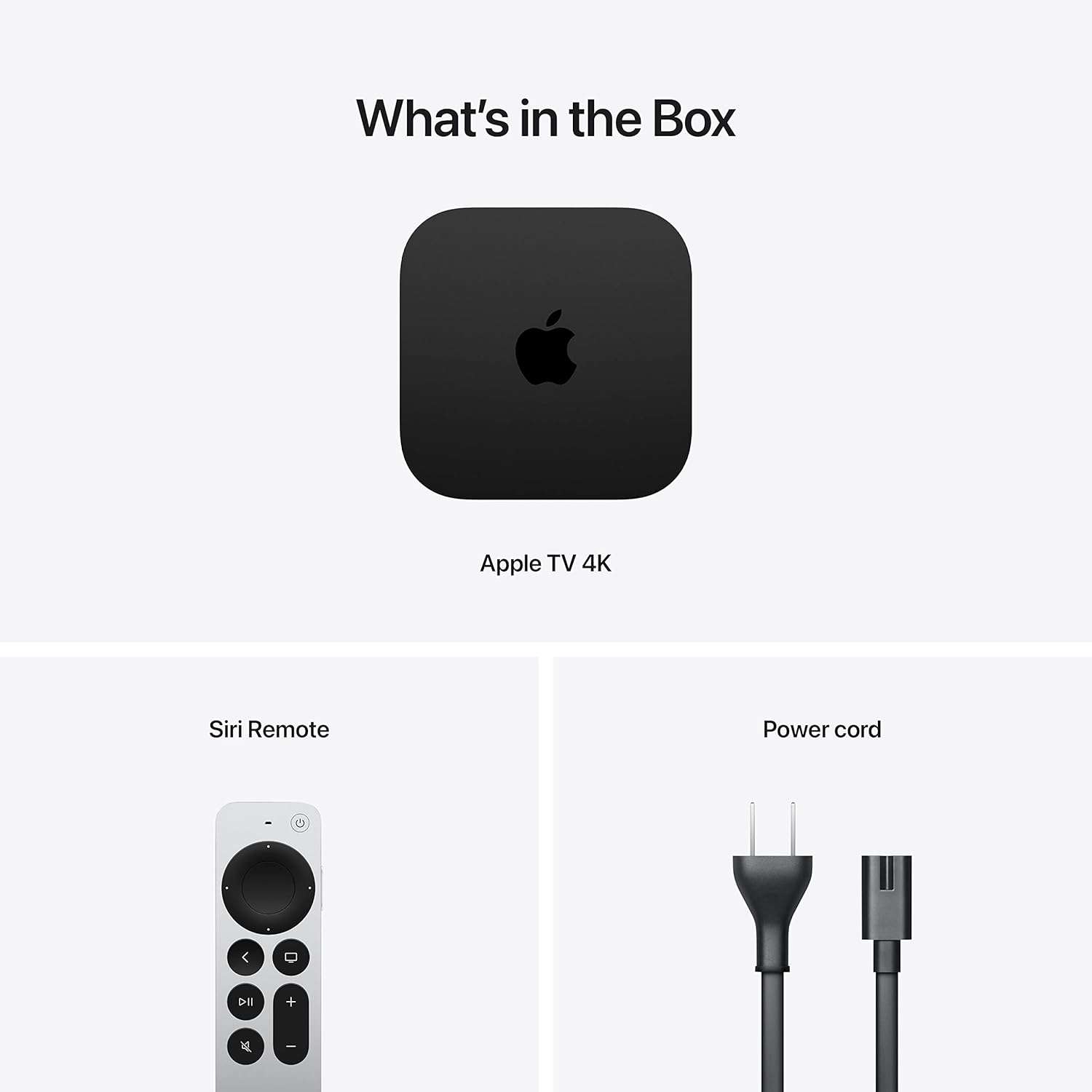
Imaxe: O contido da caixa do Apple TV 4K, no que se mostran a unidade Apple TV, o mando Siri Remote e o cable de alimentación. Estes son os compoñentes principais incluídos coa compra.
Ao abrir o paquete do Apple TV 4K, deberías atopar os seguintes elementos:
- Unidade Apple TV 4K
- Mando a distancia Siri
- Cable de alimentación
- Documentación (Guía de inicio rápido, Información de seguridade)

Imaxe: A caixa de transmisión en directo 4K do Apple TV e o seu mando a distancia Siri Remote, mostrados xuntos. A unidade do Apple TV é un cadrado negro compacto e o mando a distancia Siri Remote é un elegante dispositivo prateado e negro.
3. Configuración
3.1 Conectar o teu Apple TV 4K
- Posicionamento: Coloca o teu Apple TV 4K sobre unha superficie estable e plana preto do televisor e dunha toma de corrente. Asegúrate de que haxa unha ventilación axeitada arredor do dispositivo.
- Conexión HDMI: Conecta un extremo dun cable HDMI 2.1 (non incluído) ao porto HDMI da parte traseira do teu Apple TV 4K. Conecta o outro extremo a unha entrada HDMI dispoñible no teu televisor.

Imaxe: Primeiro plano view da parte traseira da unidade Apple TV 4K, onde se destaca o porto de entrada de alimentación á esquerda e o porto de saída HDMI 2.1 á dereita. Isto ilustra onde conectar o cable de alimentación e o cable HDMI.
- Conexión de alimentación: Conecta o cable de alimentación incluído á entrada de alimentación da parte traseira do teu Apple TV 4K e, a seguir, conecta o outro extremo a unha toma de corrente.
- Acender a televisión: Acenda o televisor e seleccione a entrada HDMI correcta á que está conectado o seu Apple TV 4K.
3.2 Configuración inicial e emparellamento do mando a distancia Siri
Cando acenda o seu Apple TV 4K por primeira vez, este guiaralle polo proceso de configuración inicial na pantalla do televisor. O Siri Remote debería emparellarse automaticamente co seu Apple TV. Se non o fai, siga estes pasos:
- Asegúrate de que o mando a distancia Siri estea cargado.
- Apunta o mando a distancia Siri cara ao Apple TV 4K e preme calquera botón.
- Se falla o emparellamento, manteña premido o botón Menú botón e o Subir volume botón simultaneamente durante 5 segundos.
Segue as instrucións en pantalla para conectarte á túa rede wifi, iniciar sesión co teu ID de Apple e configurar outros axustes como a integración de HomeKit e as preferencias de contido.
4. Manexo do teu Apple TV 4K
4.1 O mando a distancia Siri

Imaxe: Unha detallada view do mando a distancia Siri, destacando o seu panel táctil na parte superior, rodeado de botóns para acendido, menú/atrás, TV/Centro de control, reproducir/pausa, subir volume, baixar volume e silenciar. O botón do micrófono para Siri está no lado dereito.
O Siri Remote é a túa interface principal para navegar e controlar o teu Apple TV 4K. Inclúe un panel táctil para unha navegación intuitiva e botóns dedicados para varias funcións.
| Botón/Función | Función |
|---|---|
| Clickpad (superficie táctil) | Desliza para navegar, fai clic para seleccionar. |
| Botón de encendido | Activa/desactiva o Apple TV e os dispositivos conectados. |
| Botón Atrás / Menú | Volver á pantalla anterior; premer e manter premido para volver á pantalla de inicio. |
| Botón de TV / Centro de control | Vaia á aplicación Apple TV; prema e deixe clic no Centro de control. |
| Botón Reproducir/Pausa | Reproducir ou pausar contido. |
| Botóns para subir/baixar o volume | Axusta o volume do teu televisor ou receptor. |
| Botón de silencio | Silenciar o audio. |
| Botón Siri (lateral) | Mantén premido para activar Siri para os comandos de voz. |
4.2 Navegando por tvOS
O Apple TV 4K funciona con tvOS, o sistema operativo de Apple para televisión. Podes descargar aplicacións da App Store, transmitir contido desde varios servizos, xogar a videoxogos e acceder aos servizos do ecosistema de Apple.
- Pantalla de inicio: Mostra todas as aplicacións instaladas. Podes reorganizar as aplicacións mantendo premida a icona dunha aplicación ata que se mova e, a seguir, arrastrándoa.
- App Store: Explora e descarga novas aplicacións, xogos e servizos de transmisión en directo.
- Configuración: Acceder á configuración do sistema, á configuración de rede, ás preferencias de son/vídeo e ás contas de usuario.
- Siri: Usa comandos de voz para buscar contido, abrir aplicacións, controlar a reprodución e obter información.
5. Mantemento
5.1 Limpeza do Apple TV 4K e do mando a distancia Siri
- Desconecta o Apple TV 4K antes de limpalo.
- Usa un pano suave e sen fiapos para limpar o exterior da unidade Apple TV e do Siri Remote.
- Evite usar panos abrasivos, toallas, toallas de papel ou artigos similares.
- Non empregue aerosois, solventes nin abrasivos.
- Non pulverice produtos de limpeza directamente sobre o dispositivo.
5.2 Actualizacións de software
Apple publica actualizacións de software para tvOS con regularidade para mellorar o rendemento, engadir novas funcións e mellorar a seguridade. Recoméndase manter o teu Apple TV 4K actualizado.
- Ir a Configuración > Sistema > Actualizacións de software.
- Seleccione Actualizar software.
- Se hai unha actualización dispoñible, siga as instrucións en pantalla para descargala e instalala.
5.3 Batería do mando a distancia Siri
O mando a distancia Siri Remote ten unha batería recargable incorporada. Para cargalo, conecta o mando a distancia a un adaptador de corrente USB-C (non incluído) mediante un cable USB-C a Lightning (non incluído, pero normalmente vén cos dispositivos Apple) ou un cable USB-C a USB-C (se o teu mando a distancia ten un porto USB-C). Unha carga completa adoita durar varios meses cun uso normal.
6 Solución de problemas
Se tes problemas co teu Apple TV 4K, proba os seguintes pasos para solucionalo:
| Problema | Solución |
|---|---|
| Sen imaxe nin son |
|
| O mando a distancia Siri non responde |
|
| Problemas de conectividade wifi |
|
| A aplicación falla ou conxélase |
|
6.1 Restablecemento de fábrica
Se outros pasos para a resolución de problemas fallan, pode que teñas que restablecer o teu Apple TV 4K aos valores de fábrica. Isto borrará todos os datos e a configuración e restaurará o dispositivo ao seu estado de fábrica orixinal.
- Ir a Configuración > Sistema > Restablecer.
- Escolle Restablecer (para restablecer a configuración) ou Restablecer e actualizar (para restablecer e instalar o software máis recente).
- Confirma a túa elección e agarda a que remate o proceso.
7. Especificacións
| Característica | Detalle |
|---|---|
| Nome do modelo | Apple TV 4K (terceira xeración) |
| Número de modelo | MN873LL/A |
| Capacidade de almacenamento | 64 GB |
| Procesador | Chip biónico A15 |
| Saída de vídeo | Visión Dolby 4K, HDR10+ |
| Saída de audio | Dolby Atmos, Dolby Dixital 7.1, Dolby Dixital 5.1 |
| Conectividade | Wi-Fi 6 (802.11ax) con 2x2 MIMO, Bluetooth 5.0 |
| Portos | HDMI 2.1 |
| Dimensións (H x W x D) | 1.2 x 3.66 x 3.66 polgadas (31 x 93 x 93 mm) |
| Peso | 7.3 onzas (208 g) |
| Batería do mando a distancia Siri | Ión de litio recargable (incluída) |
8. Garantía e soporte
O teu Apple TV 4K está cuberto pola garantía limitada estándar de Apple. Para obter información detallada sobre a garantía, consulta a documentación incluída co teu produto ou visita o soporte oficial de Apple. websitio.
8.1 Soporte técnico de Apple
Para obter asistencia técnica, resolución de problemas ou servizo técnico, póñase en contacto co soporte técnico de Apple. Pode atopar recursos de soporte, como artigos, foros e opcións de contacto, no sitio web oficial de soporte técnico de Apple. websitio:
Antes de contactar co servizo de asistencia, é útil ter a man o número de serie do teu Apple TV. Podes atopalo en Configuración > Xeral > Sobre.
Ask a question about this manual
Ask about setup, troubleshooting, compatibility, parts, safety, or missing instructions. Manuals+ will review the question and use this page’s manual context to help answer it.