
1. Introdución
Este manual proporciona información esencial para configurar, operar e manter a súa tableta Doro. Deseñada para facilitar o uso, a tableta Doro presenta unha interface de Android simplificada con iconas grandes e son claro, o que a fai ideal para usuarios que buscan unha experiencia dixital sinxela. Lea este manual detidamente para garantir un uso correcto e maximizar o potencial da súa tableta.

Imaxe: A tableta Doro mostrando a súa pantalla de inicio simplificada con iconas grandes para funcións comúns como Google, Axuda, Configuración, Asistente, Play Store, Videochamada, View, Enviar, Buscar e Cámara. A tableta descansa sobre o seu soporte de madeira incluído.
2. Información xeral de seguridade
- Seguridade da batería: Non intente substituír a batería vostede mesmo. Use só cargadores e cables homologados por Doro.
- Resistencia á auga: A tableta Doro non é resistente á auga. Evite a exposición a líquidos.
- Temperatura: Opere a tableta dentro dos intervalos de temperatura recomendados (de 0 °C a 35 °C).
- Limpeza: Usa un pano suave e seco para limpar. Evita produtos químicos agresivos.
- Protección auditiva: Evite escoitar durante moito tempo a niveis de volume altos para evitar danos auditivos.
3. Configuración
3.1 Desembalaxe e carga inicial
Ao desembalar, asegúrate de que estean presentes todos os compoñentes: a tableta Doro, o cable de carga USB-C, o adaptador de corrente e o soporte de madeira. Conecta a tableta ao adaptador de corrente mediante o cable USB-C e cárgaa completamente antes do primeiro uso. O indicador de batería na pantalla mostrará o estado de carga.
3.2 Acendido e apagado
- Para acender: Manteña premido o botón de acendido (situado no lateral) ata que apareza o logotipo de Doro.
- Para apagar: Mantén premido o botón de acendido e, a seguir, selecciona "Apagar" entre as opcións que aparecen na pantalla.
3.3 Asistente de configuración inicial
A primeira vez que acenda a tableta, un asistente de configuración guiaralle polas configuracións esenciais:
- Selección do idioma: Escolle o teu idioma preferido.
- Conexión Wi-Fi: Selecciona a túa rede wifi e introduce o contrasinal. Necesítase unha conexión a internet estable para as actualizacións e as descargas de aplicacións.
- Conta de Google: Inicia sesión coa túa conta de Google ou crea unha nova. Isto é necesario para acceder a Google Play Store e outros servizos de Google.
- Configuración da interface de Doro: Personaliza a configuración da interface simplificada de Doro, incluíndo o tamaño do texto e a disposición das iconas.

Imaxe: A tableta Doro destacando as súas características fáciles de usar, como a facilidade de uso, catro altofalantes para un son nítido e unha pantalla extra brillante para unha mellor lexibilidade. As iconas indican o tamaño do texto axustable, o brillo da pantalla e a conectividade Bluetooth.
4. Funcionamento da tableta Doro
4.1 Interface de usuario simplificada (EVA)
A tableta Doro presenta unha interface de usuario EVA intuitiva con iconas grandes e claras e menús simplificados. Este deseño garante unha navegación e un acceso sinxelos ás funcións principais.

Imaxe: A presentación da tableta Doroasing o seu 'View', que organiza as funcións por uso, como 'Os meus correos electrónicos', 'As miñas fotos e vídeos', 'O meu calendario', 'Os meus contactos', 'As miñas notas' e 'A miña posición xeográfica'. Isto ilustra a interface de usuario patentada de Doro baseada en Android, deseñada para ser sinxela.
4.2 Navegación básica
- Toca: Toca unha icona ou un elemento unha vez para abrilo ou seleccionalo.
- Pasar o dedo: Desliza o dedo pola pantalla para percorrer as listas ou cambiar entre as pantallas de inicio.
- Pinch-to-Zoom: Usa dous dedos para ampliar ou reducir as fotos ou web páxinas.
4.3 Comunicación
A tableta Doro está equipada para facilitar a comunicación:
- Videochamadas: Usa a icona "Videochamada" para iniciar videochamadas con amigos e familiares. As cámaras da tableta (frontal de 5 MP, traseira de 8 MP) proporcionan vídeo nítido.
- Mensaxería: Acceda ás aplicacións de mensaxería a través de "Enviar" ou "Viewmenús para enviar e recibir mensaxes de texto ou correos electrónicos.
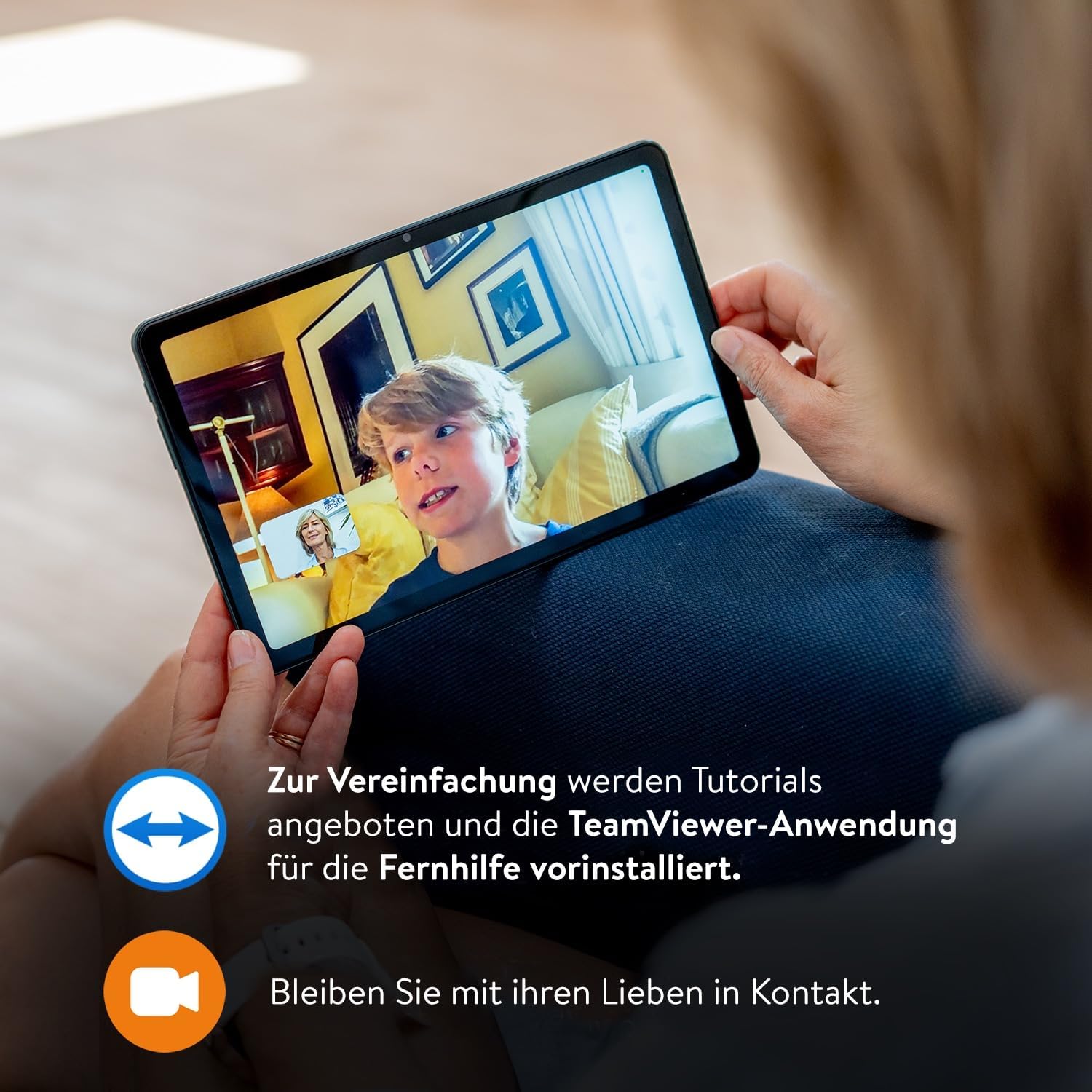
Imaxe: Un usuario participando nunha videochamada na tableta Doro, demostrando as súas capacidades de comunicación. A imaxe tamén sinala a dispoñibilidade de titoriais e a preinstalación de Team.Viewer para asistencia remota, facendo fincapé na conectividade e o soporte.
4.4 Multimedia e Internet
- ViewFotos e vídeos: Usa o 'Viewmenú para acceder ás túas fotos e vídeos. A pantalla HD de 10.4 polgadas ofrece unha pantalla brillante e de alto contraste para unha comodidade viewing.
- Son claro: Goza de audio de alta calidade cos catro altofalantes da tableta, perfectos para ver vídeos ou facer chamadas.
- Navegación por Internet: A icona "Buscar" permite acceder á navegación por Internet.

Imaxe: Unha colaxe das características da tableta Doro, incluíndo a súa pantalla grande, brillante e de alto contraste, e a aplicación Team preinstalada.Viewer para asistencia remota, o soporte de madeira incluído, a intuitiva interface de usuario de EVA e o seu son claro e potente. Tamén se mostra o menú "Buscar", que ofrece opcións como "Algo en Internet", "Ao meu redor" e "Un elemento na miña tableta".
4.5 Uso do soporte de madeira
O soporte de madeira incluído proporciona unha base estable para a tableta, o que permite ter as mans libres viewdurante as videochamadas ou o consumo de contido multimedia. Presenta dúas ranuras para acomodar a tableta con ou sen funda protectora.

Imaxe: Unha detallada view do soporte de madeira da tableta Doro, deseñado para suxeitar a tableta de forma segura para o seu uso con mans libres.
5. Mantemento
- Limpeza da pantalla: Limpe a pantalla suavemente cun pano de microfibra. Para manchas difíciles, d lixeiramenteampEnxágüe o pano con auga ou cun limpador de pantallas deseñado especificamente para dispositivos electrónicos.
- Coidado da batería: Para prolongar a duración da batería, evita descargar completamente a tableta con frecuencia. Cárgaa cando o nivel da batería estea baixo e evita deixala conectada durante períodos prolongados despois de que estea completamente cargada.
- Actualizacións de software: Comproba periodicamente se hai actualizacións do sistema no menú "Configuración" para asegurarte de que a túa tableta teña as últimas funcións e parches de seguranza.
- Xestión de almacenamento: Eliminar regularmente o innecesario fileaplicacións para liberar espazo de almacenamento e manter un rendemento óptimo.
6 Solución de problemas
Se tes problemas coa túa tableta Doro, consulta as seguintes solucións habituais:
| Problema | Solución |
|---|---|
| A tableta non se acende. | Asegúrate de que a tableta estea cargada. Conéctaa ao cargador durante polo menos 30 minutos e, a seguir, tenta acender de novo. Se aínda así non se acende, realiza un reinicio forzado mantendo premido o botón de acendido durante 10-15 segundos. |
| A pantalla non responde. | Reinicia a tableta. Se o problema persiste, asegúrate de que a pantalla estea limpa e libre de residuos. |
| Non se pode conectar á wifi. | Comproba se a wifi está activada en "Configuración". Verifica o contrasinal da wifi. Reinicia o teu enrutador wifi. |
| O son está distorsionado ou é demasiado baixo. | Comproba a configuración do volume. Asegúrate de que os altofalantes non estean obstruídos. Reinicia a tableta. |
| As aplicacións son lentas ou fallan. | Pecha as aplicacións non utilizadas. Borra a caché das aplicacións en "Configuración" > "Aplicacións". Asegúrate de que haxa espazo de almacenamento suficiente. Reinicia a tableta. |
7. Especificacións
A continuación móstranse as especificacións técnicas da tableta Doro:
- Marca: Doro
- Nome do modelo: Tablet Doro
- Sistema operativo: Android
- Tamaño da pantalla: 10.4 polgadas
- Resolución da pantalla: 1920 x 1200 píxeles (1080p Full HD)
- Marca do procesador: Unisoc
- Velocidade do procesador: 1.8 GHz
- RAM: 4 GB
- Capacidade de almacenamento: 32 GB
- Marca do chipset gráfico: Unisoc (Integrado)
- Conectividade: Wi-Fi (802.11n), Bluetooth
- Interface de hardware: HDMI
- Periféricos compatibles: Stylus Pen, pantalla externa compatible con HDMI, teclado Bluetooth, auriculares Bluetooth
- Dimensións (L x W x H): 24.6 x 15.6 x 0.8 cm
- Peso do produto: 477 gramos
- Características especiais: Altofalante estéreo
- Batería: 1 batería de ións de litio (incluída)
8. Garantía e soporte
Para obter información detallada sobre a garantía, consulte a tarxeta de garantía incluída coa súa tableta Doro ou visite o sitio web oficial de Doro. websitio. Doro ofrece asistencia para os seus produtos e, normalmente, podes atopar información de contacto do servizo de atención ao cliente no seu websitio. A información relativa á dispoñibilidade de pezas de reposto e ás actualizacións de software garantidas non se proporciona explicitamente nos detalles do produto e pode variar. Consulta as canles oficiais de Doro para obter a información máis actualizada.