
1. Introdución
Este manual proporciona instrucións esenciais para a instalación, o funcionamento e o mantemento da súa barra de vídeo PureLink Vuelogic VB200 Huddle Space. Lea este manual detidamente antes de usar o produto para garantir o seu correcto funcionamento e evitar danos.
O PureLink Vuelogic VB200 é unha solución de conferencias todo en un deseñada para espazos de reunións redondos e salas de reunións pequenas e medianas. Integra unha cámara 4K, varios micrófonos e altofalantes estéreo para ofrecer unha experiencia completa de audio e vídeo.
2. Información de seguridade
Observe as seguintes precaucións de seguridade para evitar danos no dispositivo e garantir a seguridade do usuario:
- Non expoñas o dispositivo á auga, á humidade nin a temperaturas extremas.
- Evite colocar o dispositivo preto de fontes de calor ou baixo a luz solar directa.
- Use só o adaptador de alimentación que se proporciona co dispositivo.
- Non intente abrir nin reparar o dispositivo vostede mesmo. Encargue calquera mantemento a persoal cualificado.
- Asegúrese de que haxa unha ventilación axeitada arredor do dispositivo durante o seu funcionamento.
3. Produto rematadoview
O PureLink Vuelogic VB200 combina unha cámara de alta calidade, un conxunto de micrófonos e altofalantes nunha única unidade compacta para unha videoconferencia optimizada.
3.1. Contido do paquete
Verifica que todos os elementos estean presentes no paquete:
- Barra de vídeo PureLink Vuelogic VB200
- Adaptador de alimentación
- Cable USB
- Soporte de montaxe (se está incluído)
- Guía de inicio rápido

Figura 3.1: A embalaxe de venda polo miúdo da barra de vídeo PureLink Vuelogic VB200, que indica que é unha solución de conferencias todo en un.

Figura 3.2: detallada view da embalaxe do produto, que mostra o número de modelo VL-VB200 e o UPC 4251364736913.
3.2. Compoñentes do dispositivo
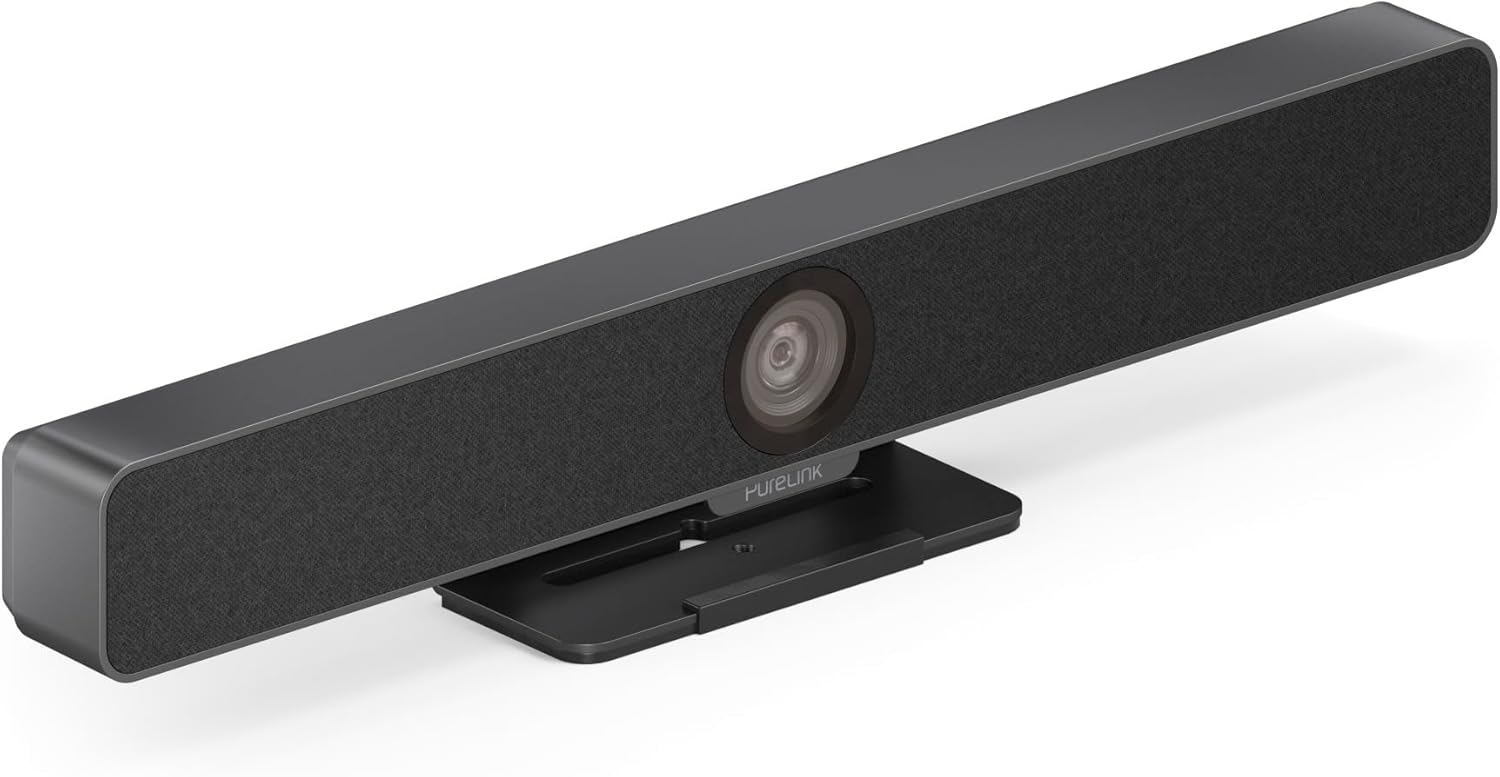
Figura 3.3: Fronte view da barra de vídeo PureLink Vuelogic VB200 Huddle Space, mostraasina grella integrada da cámara e do altofalante.

Figura 3.4: Parte dianteira e traseira views da barra de vídeo. A parte traseira view mostra a entrada de alimentación, o porto USB-C e outras opcións de conectividade.
- Fronte: Cámara 4K integrada, grella de altofalante e logotipo PureLink.
- Traseira: Entrada de alimentación, porto USB-C para datos e alimentación, saída HDMI (se corresponde), puntos de montaxe.
4. Configuración
Siga estes pasos para configurar a súa barra de vídeo PureLink Vuelogic VB200:
- Colocación: Coloque a barra de vídeo sobre unha superficie estable, como unha mesa ou un monitor, asegurándose de que a cámara teña unha vista clara view dos participantes da reunión. O soporte integrado permite unha colocación flexible.
- Conexión de alimentación: Conecta o adaptador de corrente fornecido á entrada de alimentación da barra de vídeo e despois a unha toma de corrente.
- Conexión USB: Conecta a barra de vídeo ao teu ordenador mediante o cable USB-C incluído. O dispositivo é plug-and-play e o teu sistema operativo debería recoñecelo automaticamente.
- Conexión HDMI opcional: Se a configuración require saída de vídeo a unha pantalla, conecta un cable HDMI desde a saída HDMI da barra de vídeo (se está dispoñible) á pantalla.
- Recoñecemento de software: Unha vez conectado, o sistema operativo do teu ordenador (Windows, macOS, etc.) debería detectar o dispositivo. Pode que teñas que seleccionar "PureLink Vuelogic VB200" como a túa cámara, micrófono e altofalante preferidos na configuración da aplicación de videoconferencia (por exemplo, Zoom, Microsoft Teams, WebEx).

Figura 4.1: A barra de vídeo colocada sobre unha superficie, que demostra as súas opcións de montaxe flexibles para diversos entornos de traballo.
5. Instrucións de funcionamento
O PureLink Vuelogic VB200 está deseñado para ser doado de usar coas plataformas de videoconferencia máis populares.
5.1. Comezar unha reunión
- Asegúrate de que a barra de vídeo estea conectada e acendida.
- Abre a túa aplicación de videoconferencia preferida (por exemplo, Zoom, Microsoft Teams, WebPor exemplo, Google Meet, Skype, Slack, GoToMeeting).
- Na configuración de son e vídeo da aplicación, selecciona "PureLink Vuelogic VB200" como cámara, micrófono e altofalante.
- Comeza ou únete á túa reunión.

Figura 5.1: A barra de vídeo é compatible coas principais plataformas de comunicación como Zoom, Slack, GoToMeeting, Google Hangouts, Skype, Microsoft Teams e Google Meet.
5.2. Características clave
- Calidade de vídeo 4K: A lente gran angular de 120° captura vídeo nítido e de alta resolución, axeitado para salas pequenas e medianas.
- Encadramento e seguimento automáticos intelixentes: A cámara axusta automaticamente o encuadre para manter visibles a todos os participantes e pode rastrexar o falante activo, garantindo un encuadre óptimo durante as reunións dinámicas.
- Captura de audio de alta calidade: Equipado con 4 conxuntos de micrófonos dixitais MEMS, que ofrecen un alcance de 3 a 5 m e unha cobertura de 180°. Funcións como a cancelación de eco acústico (AEC), o control automático de ganancia (AGC) e a supresión automática de ruído (ANS) garanten unha comunicación clara.
- Altofalantes estéreo de alta fidelidade: Dous altofalantes estéreo de 3 W con amplificador de graves proporcionan unha saída de audio clara e potente para unha experiencia sonora envolvente.
6. Mantemento
Para garantir a lonxevidade e o rendemento óptimo da súa barra de vídeo:
- Limpeza: Usa un pano suave e seco para limpar o exterior do dispositivo. Para a lente da cámara, usa un pano de limpeza de lentes e unha solución deseñada especificamente para óptica. Non uses produtos de limpeza abrasivos nin solventes.
- Almacenamento: Cando non o use durante períodos prolongados, garde o dispositivo nun lugar fresco e seco, lonxe da luz solar directa.
- Actualizacións de firmware: Comprobe periodicamente o PureLink websitio web para obter actualizacións de firmware dispoñibles para garantir que o dispositivo teña as últimas funcións e melloras de rendemento.
7 Solución de problemas
Se tes problemas co teu PureLink Vuelogic VB200, consulta os seguintes problemas e solucións comúns:
| Problema | Causa posible | Solución |
|---|---|---|
| Sen saída de vídeo / Cámara non detectada | Conexión USB solta, configuración de software incorrecta, problema co controlador. |
|
| Non hai son dos altofalantes / O micrófono non funciona | Configuración de audio incorrecta, dispositivo silenciado. |
|
| O encadre automático non funciona correctamente | Mala iluminación, obstrucións, fallo do software. |
|
8. Especificacións
| Característica | Detalle |
|---|---|
| Marca | PureLink |
| Número de modelo | VL-VB200 |
| Dimensións | 20.47 x 7.87 x 5.12 polgadas |
| Peso | 2.2 libras |
| Cor | Negro |
| Resolución de captura de vídeo | 4K |
| Zoom óptico | 5x |
| Tecnoloxía do sensor fotográfico | CMOS |
| Características especiais | Encadramento e seguimento automáticos |
| Tipo de micrófono | 4 matrices de micrófonos dixitais MEMS |
| Rango de micrófono | 3-5 m, cobertura de 180° |
| Funcións de audio | AEC, AGC, ANS |
| Altofalantes | Dous altofalantes estéreo de 3 W con amplificador de graves |
| Tecnoloxía de conectividade | HDMI, USB |
| Formato de audio compatible | AAC, MP3 |
| Formato de vídeo compatible | MP4 |
| Compatibilidade | Windows, macOS, Zoom, WebEx, reunión de Tencent, equipos, etc. |
9. Garantía e soporte
Os produtos PureLink están deseñados para ser fiables e ter un bo rendemento. Para obter información específica sobre a garantía, consulte a tarxeta de garantía incluída co produto ou visite o sitio web oficial de PureLink. websitio.
Para obter asistencia técnica, axuda para a resolución de problemas ou para consultar sobre o servizo, póñase en contacto co servizo de atención ao cliente de PureLink a través dos seus canais oficiais. Garde á man o recibo de compra e o número de modelo do produto (VL-VB200) cando contacte co servizo de asistencia.
PureLink oficial Websitio: www.purelink.de