
CRKD 24ND
Manual de instrucións da plataforma Nitro de CRKD
Modelo: 24ND | Marca: CRKD
1. Introdución
A consola CRKD Nitro Deck é unha consola portátil profesional deseñada para mellorar a túa experiencia de xogo nos modelos Nintendo Switch e Switch OLED. Deseñada para a máxima comodidade e velocidade, conta con tecnoloxía avanzada para garantir un control preciso e un xogo envolvente. Este manual guiarache na configuración e utilización de todas as funcións innovadoras da túa consola Nitro Deck.
As características principais inclúen joysticks de efecto Hall sen deriva do joystick, conexión USB-C de baixa latencia, botóns traseiros remapeables, tapas de joystick intercambiables, compatibilidade con xiroscopio, compatibilidade con vibración e unha cómoda carga pass-through.
2. Configuración
2.1 Compatibilidade
A consola CRKD Nitro Deck é compatible tanto coa Nintendo Switch orixinal como co modelo OLED de Nintendo Switch.
2.2 Inserción e extracción da túa Nintendo Switch
Para inserir a túa Nintendo Switch, deslízaa suavemente na Nitro Deck ata que quede ben encaixada no seu lugar. A plataforma conta con raís de PTFE para un deslizamento suave e un protector contra salpicaduras resistente aos arañazos para protexer a túa consola.

Figura 2.1: Fronte view da plataforma CRKD Nitro cunha consola Nintendo Switch inserida, mostrandoasinpolo seu deseño ergonómico e os seus controis integrados.
Para retirar o interruptor, empurra cara arriba o control deslizante situado na parte traseira da plataforma Nitro. Mentres mantén o control deslizante na posición superior, desliza con coidado o interruptor cara a fóra da plataforma. Ten sempre coidado ao inserir ou retirar a consola para evitar danos.

Figura 2.2: Atrás view da plataforma CRKD Nitro, onde se destaca o control deslizante de liberación que se usa para expulsar a consola Nintendo Switch de forma segura.
2.3 Activación da comunicación por cable
Para un rendemento óptimo e para garantir que a túa Nintendo Switch recoñeza a túa Nitro Deck, debes activar a comunicación con cable do Pro Controller na configuración do sistema da túa Switch.
- No menú de inicio de Cambiar, vaia a Configuración do sistema.
- Desprácese cara abaixo e seleccione Controladores e sensores.
- Acende Comunicación por cable Pro Controller.
Vídeo 2.1: Unha guía detallada sobre como activar a comunicación con cable do mando Pro na configuración da consola Nintendo Switch, algo esencial para que a Nitro Deck funcione correctamente.
3. Manexo da túa plataforma Nitro
3.1 Modos portátiles e con cable
O Nitro Deck funciona perfectamente no modo portátil cando a Switch está inserida. Para usalo como un controlador adicional mentres a Switch está conectada a base (modo con cable), terás que activar o Nitro Deck no modo con cable.
Para cambiar ao modo con cable, conecte un cable USB-C ao Saída porto do teu Nitro Deck e conecta o outro extremo a un porto USB da túa base para Switch ou PC. Unha vez que o LED CRKD se acenda en branco, mantén premido os joysticks esquerdo e dereito durante 3 segundos. O LED volverase laranxa, o que indica que está en modo con cable.
Vídeo 3.1: Demostra como cambiar o CRKD Nitro Deck entre os modos portátil e con cable, incluíndo a conexión mediante USB-C e a activación do indicador LED do modo con cable.
Para volver ao modo portátil, repite o proceso: mantén premidos os dous joysticks durante 3 segundos. O LED acenderase en branco, o que confirma que estás de novo no modo portátil. Despois, podes retirar o cable USB-C do porto de saída.
3.2 Toppers de joystick intercambiables
A plataforma Nitro Deck inclúe toppers de joystick substituíbles, o que permite a personalización e a substitución sinxela de pezas desgastadas. Para substituír un topper, agárrao firmemente, xira suavemente e tira cara arriba. Saltará de inmediato. Para instalar un topper novo, empúxao cara abaixo sobre a hasta ata que se deslice firmemente no seu lugar.

Figura 3.1: Primeiro plano view da palanca de mando intercambiable do deck CRKD Nitro, que ilustra como se pode retirar e substituír o topper para personalización ou mantemento.
3.3 Botóns de retroceso remapeables
O Nitro Deck inclúe catro botóns de retroceso remapeables (S1, S2, S3, S4) para un mellor control. De fábrica, teñen programación estándar: S1 é ZL, S2 é R, S3 é ZL e S4 é L.
Para remapear un botón de retroceso:
- Manteña premido o Programa botón na parte traseira da Nitro Deck ata que o LED CRKD parpadee en púrpura.
- En 10 segundos, preme a(s) entrada(s) que queres programar (por exemplo, botóns frontais, D-pad, parachoques, gatillos, L3/R3 ou entradas direccionais nos joysticks).
- Preme o botón de retroceso ao que queres vincular a(s) entrada(s). O LED volverase branco, o que indica que a programación se realizou correctamente.
3.4 Modo Turbo
O Nitro Deck inclúe un modo Turbo, que che permite asignar un botón para enviar entradas de spam rapidamente mentres o mantés premido. Para activar o modo Turbo, mantén premidos os botóns ZL e Menos simultaneamente ata que o LED CRKD parpadee en verde. O LED parpadeará á velocidade á que estea configurado o teu turbo (un parpadeo máis rápido significa un spam máis rápido).
Axusta a velocidade premendo o botón Máis para aumentar ou o botón Menos para diminuír. O Nitro Deck vibrará cando alcances o axuste máis rápido ou máis lento. Para aplicar Turbo a un botón, preme o botón desexado mentres o LED parpadea en verde. Para saír do modo Turbo, mantén premido ZL e Menos de novo ata que o LED parpadee en verde e logo se volva branco.
4. Aplicación complementaria de CRKD
O CRKD Nitro Deck conéctase á aplicación CRKD Companion, que forma parte do innovador sistema True Collection. Esta aplicación proporciona unha proba dixital da propiedade física do teu produto e permíteche obter máis información sobre a súa clasificación de rareza e o número de lote. A aplicación está dispoñible tanto para dispositivos iOS como Android.
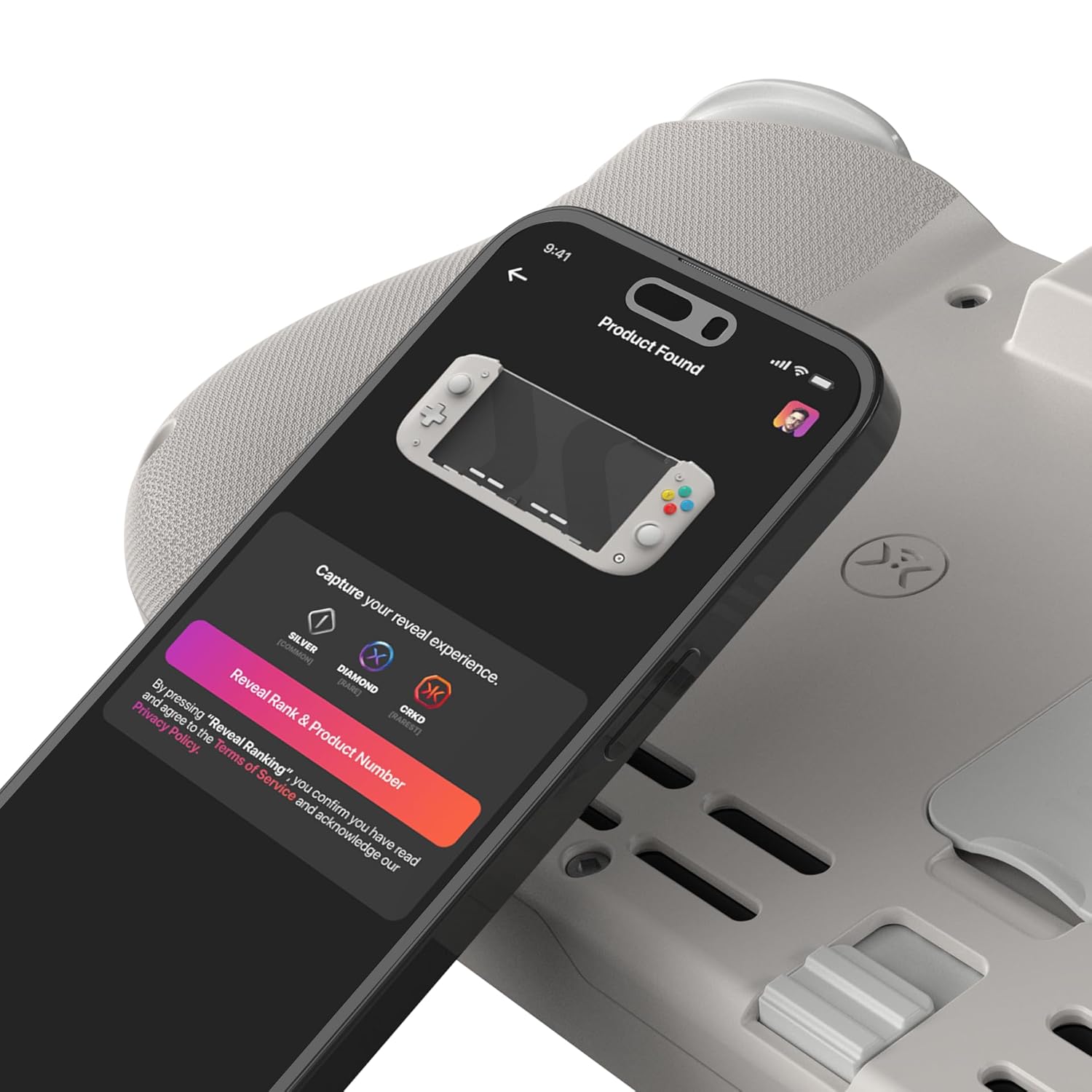
Figura 4.1: Un teléfono intelixente que mostra a interface da aplicación CRKD Companion e a súa interacción co Nitro Deck para o rexistro e a información do produto.
5. Mantemento
Para garantir a lonxevidade da túa CRKD Nitro Deck, manteña limpa e libre de po e residuos. Usa un pano suave e seco para limpala. Evita expoñer o dispositivo a temperaturas extremas ou humidade. Gardao nun lugar seguro cando non o uses, idealmente nunha funda protectora.
6 Solución de problemas
6.1 O controlador non responde
Garantir
Ask a question about this manual
Ask about setup, troubleshooting, compatibility, parts, safety, or missing instructions. Manuals+ will review the question and use this page’s manual context to help answer it.