
XunFox K30 Pro
Manual do usuario do teclado mecánico transparente XunFox K30 Pro
Modelo: K30 Pro
Marca: XunFox
Introdución
Benvido ao manual do usuario do teclado mecánico transparente XunFox K30 Pro. Esta guía ofrece instrucións detalladas para configurar, operar e manter o teu novo teclado. O K30 Pro presenta un deseño transparente único, unha disposición de 61 teclas, retroiluminación RGB e unha conectividade versátil de 3 modos (sen fíos de 2.4 GHz, Bluetooth 5.1 e USB con cable).
Contido do paquete
- Teclado mecánico XunFox K30 Pro
- Cable USB-C a USB-A (para conexión con cable e carga)
- Receptor sen fíos a 2.4 GHz
- Manual de usuario (este documento)
Produto rematadoview
O teclado XunFox K30 Pro presenta unha disposición compacta de 61 teclas con teclas transparentes e unha carcasa inferior translúcida.asing os seus compoñentes mecánicos internos.
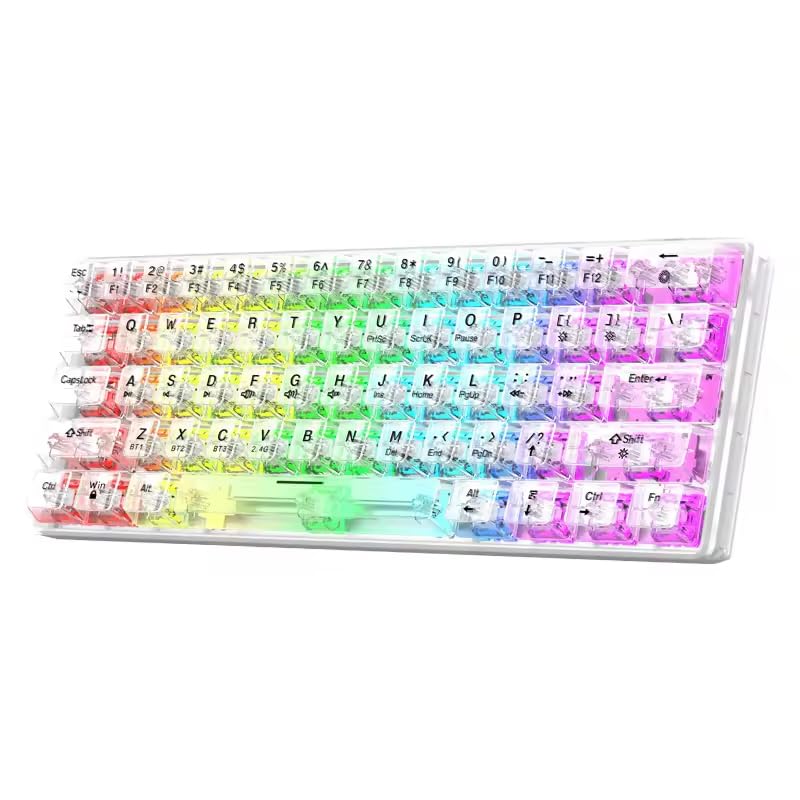
Imaxe: Fronte view do teclado mecánico transparente XunFox K30 Pro, mostraasingrazas á súa disposición compacta de 61 teclas e á vibrante retroiluminación RGB a través das teclas transparentes.

Imaxe: Diagrama que destaca a disposición minimalista de 61 teclas do teclado XunFox K30 Pro, que fai fincapé no deseño que aforra espazo en comparación cos teclados tradicionais de 104 teclas.

Imaxe: Diagrama expandido que ilustra as capas internas do teclado, incluíndo as teclas transparentes, os eixes mecánicos personalizados, a placa de posicionamento, a placa PCB e a carcasa inferior translúcida.
Características principais:
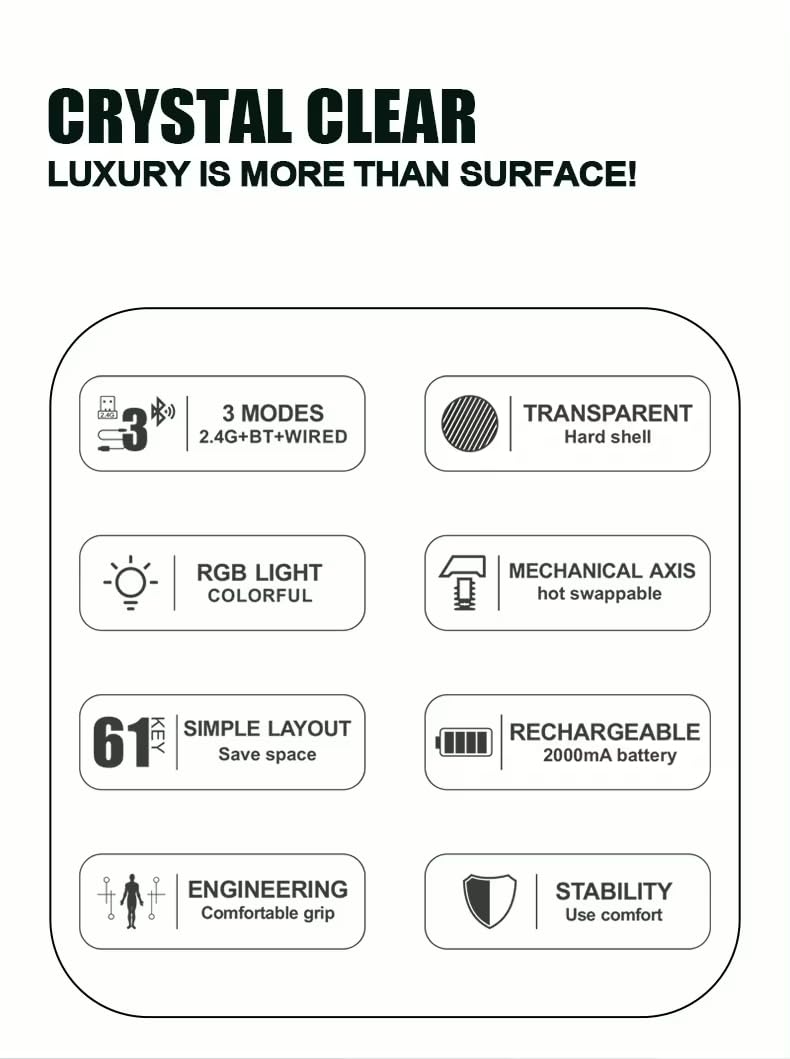
- Disposición minimalista de 61 teclas: Deseño que aforra espazo.
- Deseño transparente: Carcasa ríxida e teclas cristalinas.
- Conectividade de 3 modos: Sen fíos de 2.4 GHz, Bluetooth 5.1 e USB con cable.
- Retroiluminación RGB: Efectos de iluminación de cores personalizables.
- Eixo mecánico intercambiable en quente: Permite unha sinxela substitución do interruptor.
- Batería recargable de 2000 mAh: Para uso sen fíos prolongado.
- Deseño ergonómico: Agarre cómodo para uso prolongado.
Configuración
1. Cargando a batería
Antes do primeiro uso, ou cando a batería estea baixa, conecte o teclado a unha fonte de alimentación USB (por exemplo, un porto USB do ordenador ou un adaptador de parede USB) usando o cable USB-C incluído. O porto de carga adoita estar situado na parte traseira ou lateral do teclado.
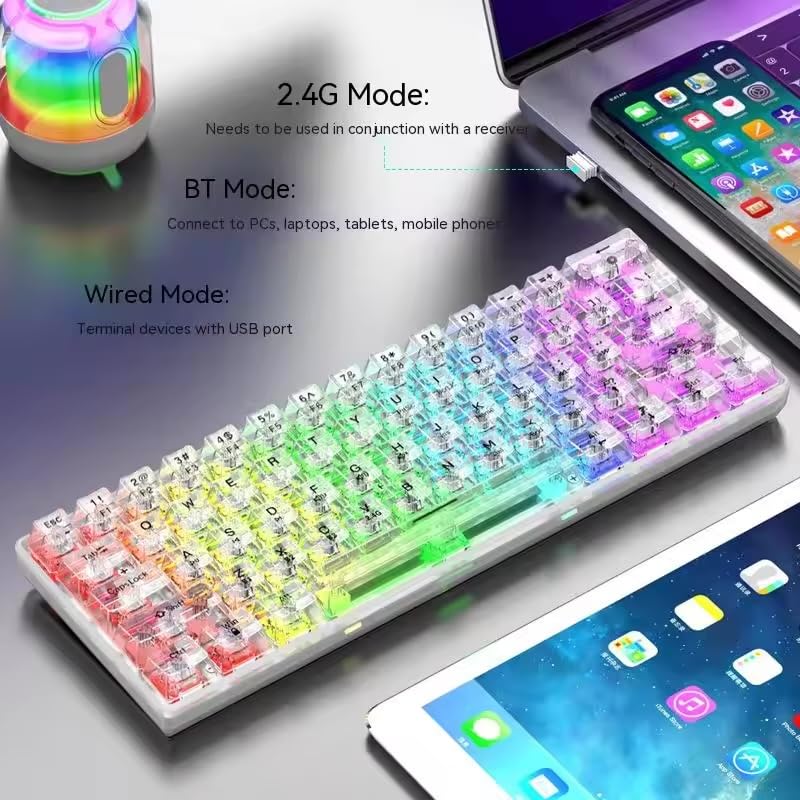
Imaxe: O teclado XunFox K30 Pro conectado mediante un cable USB-C a un portátil, ilustrando o proceso de carga e destacando a capacidade da batería de 2000 mAh.
Unha carga completa proporciona aproximadamente 2000 mAh de duración da batería.
2. Conexión mediante o modo sen fíos de 2.4 GHz
- Localiza o receptor sen fíos de 2.4 GHz, que normalmente se garda nun compartimento do teclado ou se inclúe por separado.
- Conecta o receptor de 2.4 GHz a un porto USB dispoñible do teu ordenador.
- Cambia o modo de conexión do teclado a 2.4 GHz. Isto faise normalmente usando un interruptor no teclado ou unha combinación de teclas FN (por exemplo, FN + V).
- O teclado debería conectarse automaticamente ao teu dispositivo.
3. Conexión a través do modo Bluetooth
- Cambia o modo de conexión do teclado a Bluetooth. Isto faise normalmente usando un interruptor no teclado ou unha combinación de teclas FN (por exemplo, FN + Z para BT1, FN + X para BT2, FN + C para BT3).
- Para o primeiro emparellamento, manteña premida a combinación de teclas FN correspondente (por exemplo, FN + Z durante 3 segundos) para entrar no modo de emparellamento. A luz indicadora do teclado parpadeará.
- No teu dispositivo (ordenador, portátil, tableta, teléfono), abre a configuración de Bluetooth e busca novos dispositivos.
- Selecciona "XunFox K30 Pro" (ou un nome similar) da lista de dispositivos dispoñibles para emparellar.
- Unha vez emparellado, o indicador luminoso deixará de parpadear.
4. Conexión mediante o modo USB con cable
- Conecta un extremo do cable USB-C fornecido ao porto USB-C do teclado.
- Conecta o outro extremo do cable USB-A a un porto USB dispoñible do teu ordenador.
- Cambia o modo de conexión do teclado a Con fíos. Isto faise normalmente cun interruptor no teclado ou cunha combinación de teclas FN.
- O teclado recoñecerase como un teclado USB estándar e estará listo para o seu uso.

Imaxe: Diagrama que ilustra os tres modos de conexión: Bluetooth (BT), sen fíos de 2.4 GHz (con receptor) e con fíos (cable USB-C). Mostra o teclado conectado a varios dispositivos.
Instrucións de funcionamento
Cambio de modos de conexión
O teclado admite tres modos de conexión. Usa o interruptor dedicado ou as combinacións de teclas FN para cambiar entre eles:
- Sen fíos de 2.4 GHz: Preme FN + V (prema curta para cambiar, prema longa durante 3 segundos para entrar no modo de emparellamento). Require o receptor de 2.4 GHz.
- Bluetooth 1 (BT1): Preme FN + Z (prema curta para cambiar, prema longa durante 3 segundos para entrar no modo de emparellamento).
- Bluetooth 2 (BT2): Preme FN + X (prema curta para cambiar, prema longa durante 3 segundos para entrar no modo de emparellamento).
- Bluetooth 3 (BT3): Preme FN + C (prema curta para cambiar, prema longa durante 3 segundos para entrar no modo de emparellamento).
- Modo cableado: Conecta o cable USB-C. O teclado cambiará automaticamente ao modo con fíos ou pode requirir unha combinación específica de teclas FN (consulta a documentación específica do produto se necesitas a tecla FN).
Control de retroiluminación RGB
O XunFox K30 Pro inclúe retroiluminación RGB personalizable. Úsanse combinacións específicas de teclas FN para controlar os efectos de iluminación, o brillo e a velocidade. Consulta a guía de inicio rápido ou a embalaxe do produto para obter as combinacións exactas das teclas FN para o control RGB, xa que estas poden variar.
Teclas de función especial (combinacións FN)
A disposición de 61 teclas utiliza o FN tecla para acceder ás funcións secundarias impresas nas teclas.
- FN + [Teclas numéricas]: Acceder ás funcións F1-F12.
- FN + [Outras teclas]: Acceder aos controis multimedia, ao volume e a outras funcións do sistema.
Normalmente pódese atopar unha lista detallada das combinacións de teclas FN na guía de inicio rápido ou na páxina de soporte oficial do produto.
Mantemento
Limpeza
Para limpar o teclado:
- Desconecte o teclado de todas as fontes de alimentación e dispositivos.
- Use un pano suave e sen pelusa lixeiramente dampEnxágüe con auga ou unha solución de limpeza suave para limpar as teclas e o chasis.
- Para o po e os residuos entre as teclas, use aire comprimido.
- Evite o uso de produtos químicos agresivos ou materiais abrasivos.
Interruptores intercambiables en quente
O K30 Pro inclúe interruptores mecánicos intercambiables en quente, o que che permite cambialos sen ter que soldar. Usa unha ferramenta extractora de interruptores (non incluída a menos que se especifique o contrario) para extraer e inserir con coidado interruptores mecánicos compatibles de 3 ou 5 pines.
Resolución de problemas
O teclado non responde
- Asegúrate de que o teclado estea cargado.
- Comproba o modo de conexión (2.4 GHz, Bluetooth, con fíos) e asegúrate de que coincida coa conexión do teu dispositivo.
- Para 2.4 GHz, asegúrate de que o receptor estea conectado correctamente.
- Para o Bluetooth, asegúrate de que estea emparellado correctamente e dentro do alcance. Tenta emparellalo de novo.
- Para conexións con fío, asegúrate de que o cable USB estea conectado correctamente tanto ao teclado como ao ordenador.
- Tenta conectar a un porto ou dispositivo USB diferente.
Problemas de conexión Bluetooth
- Asegúrate de que o teclado estea no modo de emparellamento Bluetooth (luz indicadora parpadeando).
- Elimina o teclado da lista de Bluetooth do teu dispositivo e tenta emparellalo de novo.
- Asegúrate de que o Bluetooth do teu dispositivo estea activado.
- Reducir a distancia entre o teclado e o dispositivo.
As luces RGB non funcionan
- Asegúrate de que o teclado estea acendido e cargado.
- Comprobe se a retroiluminación foi desactivada mediante unha combinación de teclas FN.
- Axusta a configuración do brillo usando as combinacións de teclas FN.
Especificacións
| Característica | Especificación |
|---|---|
| Marca | XunFox |
| Modelo | K30 Pro |
| Tipo de teclado | Mecánica |
| Maquetación | 61 chaves |
| Conectividade | Sen fíos de 2.4 GHz, Bluetooth 5.1, con cable (USB-C) |
| Capacidade da batería | 2000 mAh |
| Retroiluminación | RGB |
| Características especiais | Retroiluminado, Ergonómico, Recargable, Eixo mecánico intercambiable en quente |
| Dimensións do produto | 40 x 8 x 4 cm |
| Peso do elemento | 900 g |
| Dispositivos compatibles | Portátil, PC, Tableta, Teléfono |
Imaxe: De arriba abaixo view do teclado XunFox K30 Pro coas dimensións das teclas indicadas (292 mm de lonxitude, 102 mm de ancho, 40 mm de alto).
Garantía e Soporte
Este teclado XunFox K30 Pro inclúe un 2 ano de garantía.
Para asistencia técnica, reclamacións de garantía ou máis axuda, póñase en contacto con:
- Atención ao cliente: +91 9906910066
- Importador/Empacador: NJ Infotech
Conserve o comprobante de compra para efectos da garantía.
Ask a question about this manual
Ask about setup, troubleshooting, compatibility, parts, safety, or missing instructions. Manuals+ will review the question and use this page’s manual context to help answer it.