
Xiaomi G27Qi
Manual do usuario do monitor de xogos Xiaomi 2K G27Qi
Modelo: G27Qi (P27QCA-RGGL)
Introdución
Grazas por escoller o monitor de xogos Xiaomi 2K G27Qi. Este monitor está deseñado para proporcionar unha experiencia de xogo inmersiva coa súa resolución QHD de 2560 x 1440, o panel IPS rápido, a frecuencia de actualización de 180 Hz e o tempo de resposta de 1 ms. Inclúe tecnoloxía AMD FreeSync, unha ampla gama de cores sRGB do 100 % e funcións de coidado da vista para un uso prolongado. Este manual proporciona información esencial para configurar, operar, manter e solucionar problemas co monitor.
Contido do paquete
Antes de continuar coa configuración, asegúrate de que todos os compoñentes estean presentes no paquete:
- Monitor de xogos Xiaomi 2K G27Qi con pantalla
- Soporte para monitor (base e pescozo)
- Adaptador de corrente e cable de alimentación
- Cable DisplayPort (DP)
- Cable HDMI (opcional, pode variar segundo a rexión)
- Manual de usuario e tarxeta de garantía
Configuración
1. Montaxe do soporte
- Retire con coidado os compoñentes do monitor e do soporte da embalaxe.
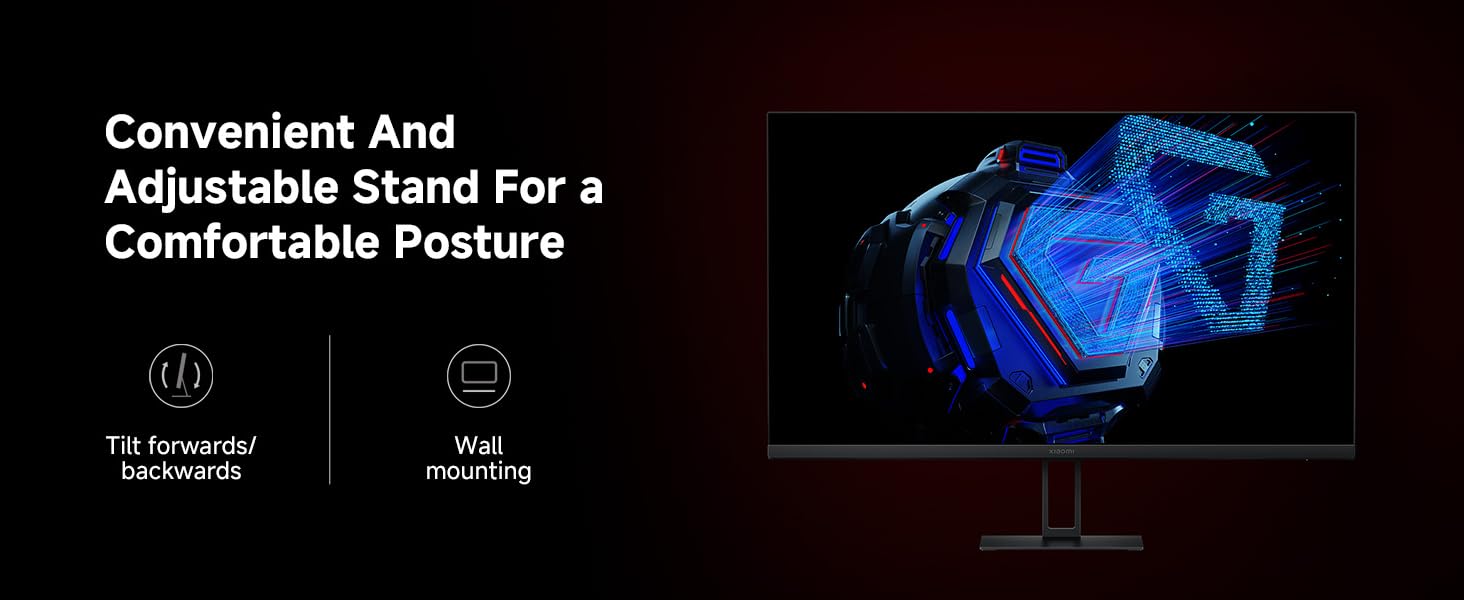
- Fixe o colo do soporte á base, asegurándote de que encaixa firmemente no seu lugar ou de que estea fixado co parafuso proporcionado.
- Aliña o soporte montado cos orificios de montaxe na parte traseira do panel do monitor. Empurra suavemente ata que encaixe no seu lugar. Asegúrate de que estea firmemente fixado.
 Imaxe: Traseira view do monitor Xiaomi G27Qi que mostra os puntos de fixación do soporte e os distintos portos.
2. Conectando a un ordenador
O monitor admite conexións DisplayPort (DP) e HDMI. Para un rendemento óptimo, especialmente para xogos, recoméndase DisplayPort.
- Conexión de alimentación: Conecte o adaptador de corrente á entrada de alimentación do monitor e, a seguir, conecte o cable de alimentación a unha toma de corrente.
- Conexión de vídeo:
- Para DisplayPort: Conecte un extremo do cable DP ao porto DP 1.4 do monitor e o outro extremo á saída DP da tarxeta gráfica do seu ordenador.
- Para HDMI: Conecte un extremo do cable HDMI ao porto HDMI 2.0 do monitor e o outro extremo á saída HDMI da tarxeta gráfica do seu ordenador.
 Imaxe: Primeiro plano view dos portos traseiros do monitor, incluídas as entradas DisplayPort 1.4 e HDMI 2.0.
Despois de conectar, acenda o monitor e o ordenador. O monitor debería detectar automaticamente o sinal de entrada. Se non, use o control do joystick para seleccionar manualmente a fonte de entrada.
Funcionamento do monitor
1. Acendido/apagado e navegación OSD
O monitor ten un único control de joystick situado na parte traseira para o acendido e a navegación en pantalla (OSD). Prema o joystick para acender/apagar. Mova o joystick cara arriba, abaixo, á esquerda ou á dereita para navegar polo menú OSD.
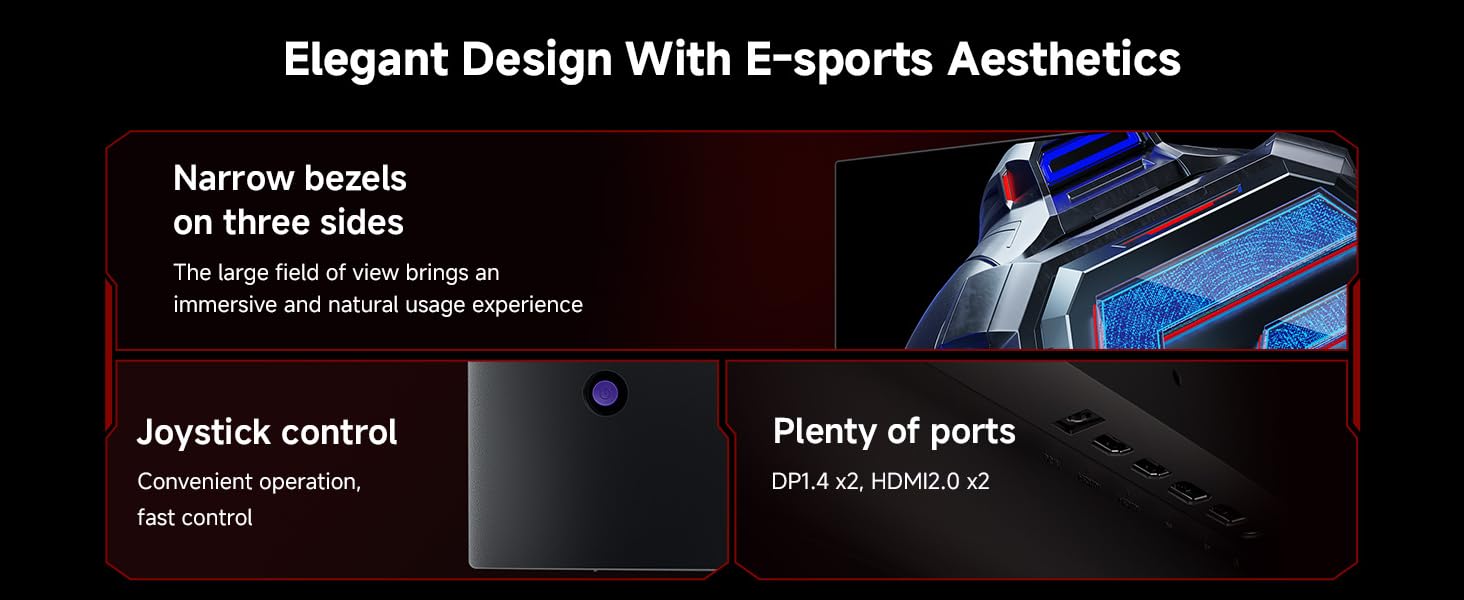 Imaxe: Ilustración que mostra o control do joystick para a navegación OSD e a alimentación, xunto cos distintos portos de entrada.
2. Axustar a configuración da pantalla
Acceda ao menú OSD para axustar varios axustes de pantalla:
- Frecuencia de actualización (180 Hz): O monitor admite unha alta frecuencia de actualización de 180 Hz para obter imaxes fluídas. Asegúrate de que a túa tarxeta gráfica e o cable admitan esta frecuencia de actualización. Pode que teñas que configurala na configuración de pantalla do teu sistema operativo.
- Tempo de resposta (1 ms): O tempo de resposta rápida GTG de 1 ms reduce o desenfoque de movemento. Esta configuración adoita estar activada por defecto para un rendemento óptimo nos xogos.
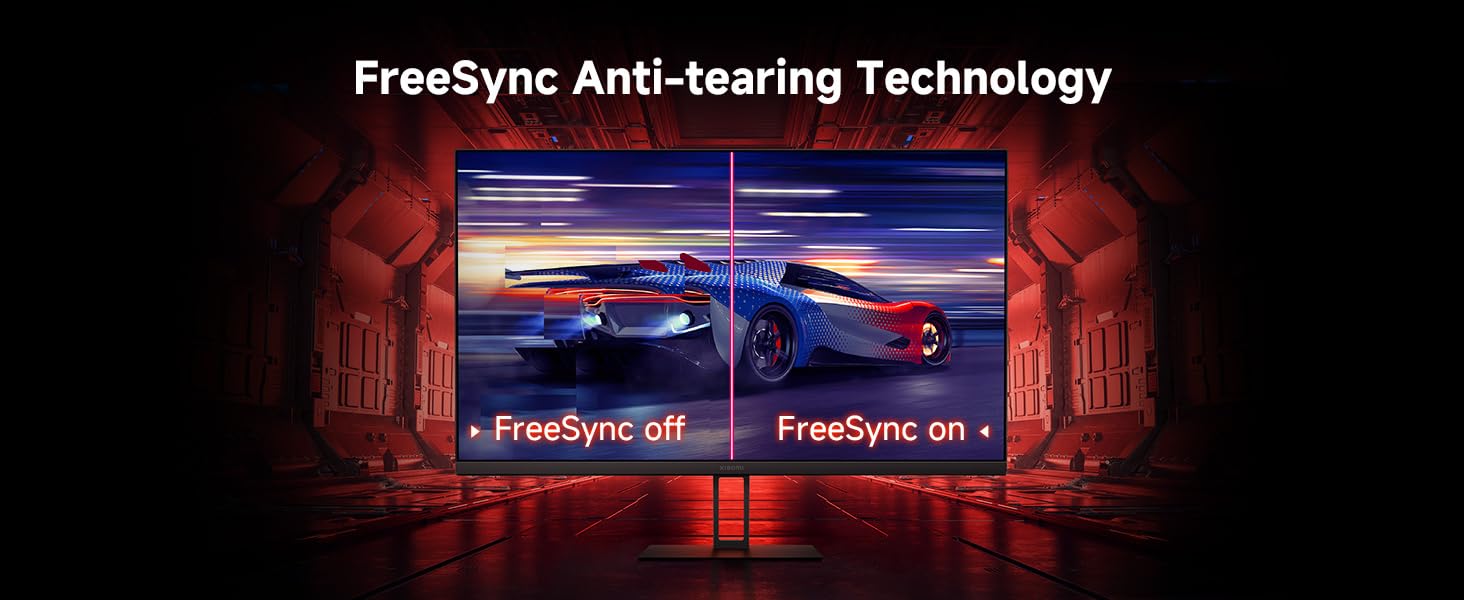
- AMD FreeSync Premium: Esta tecnoloxía sincroniza a frecuencia de actualización do monitor coa frecuencia de fotogramas da túa tarxeta gráfica AMD para eliminar o desgarro e as trabadas da pantalla. Activa FreeSync no menú OSD do monitor e no teu software AMD Radeon.
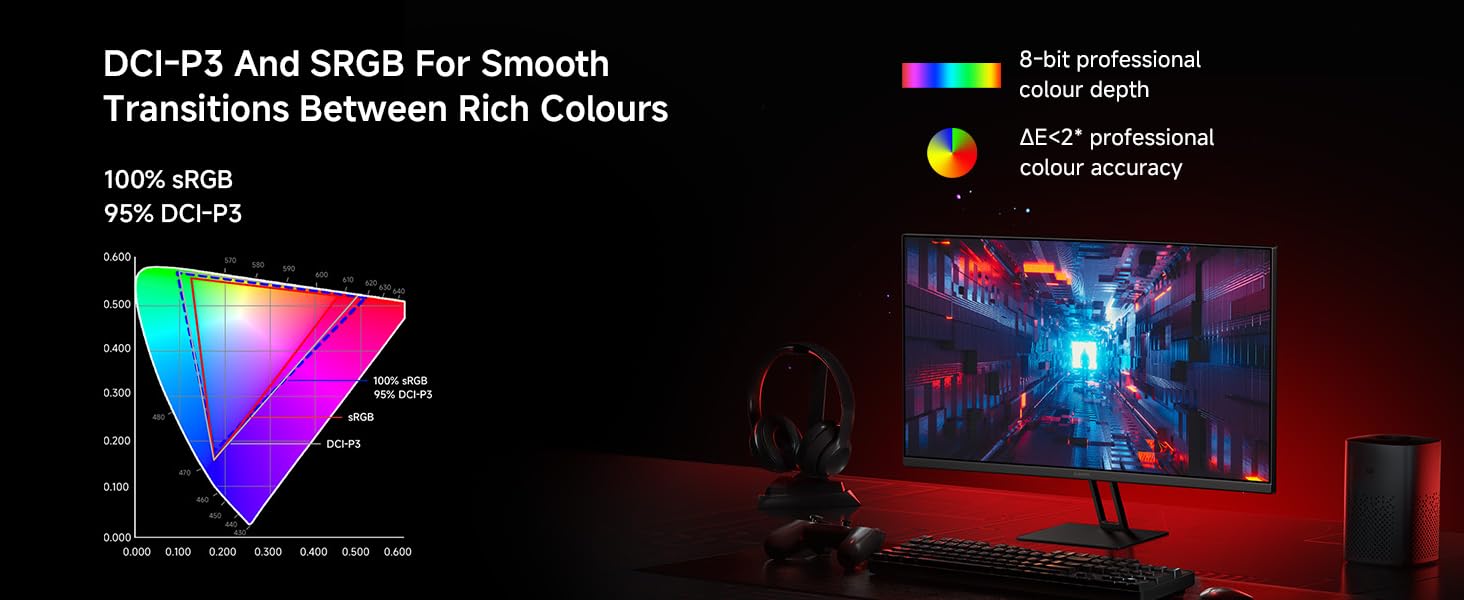
- Gama de cores (100 % sRGB): O monitor ofrece unha gama de cores sRGB do 100 % para obter cores precisas e vibrantes. A configuración da cor pódese axustar con precisión no menú OSD.
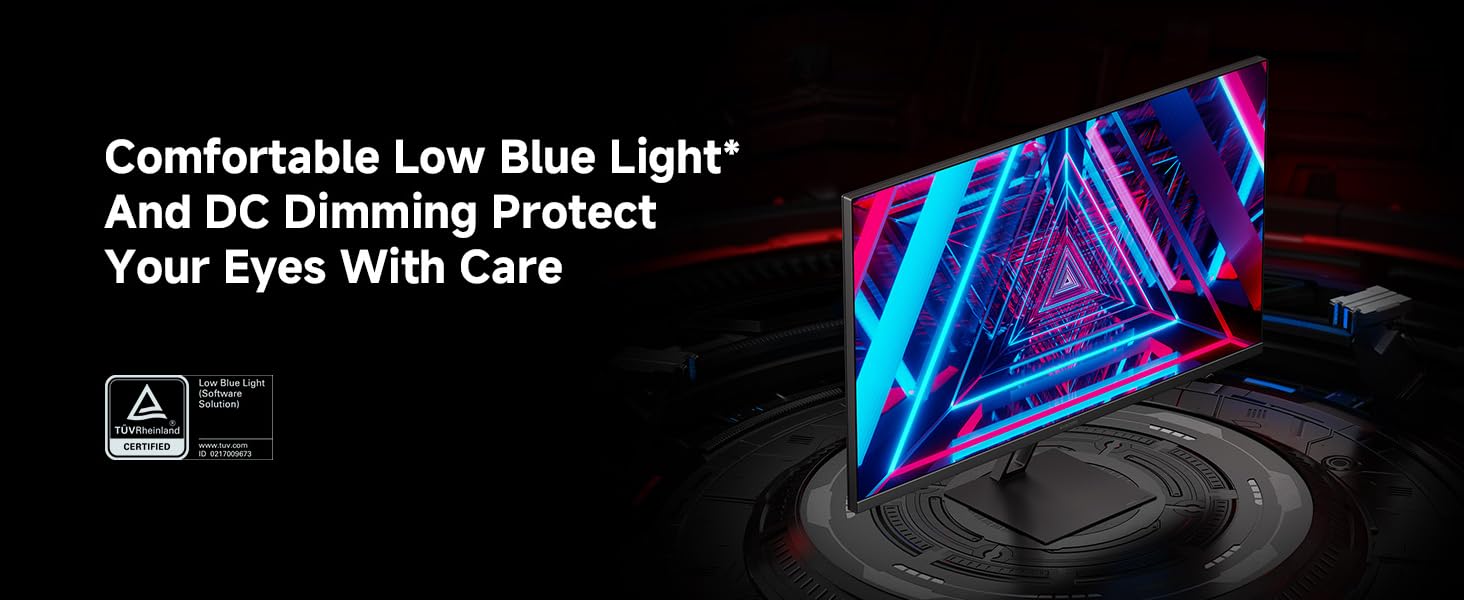
- Luz azul baixa e atenuación de CC: Para maior comodidade visual durante o uso prolongado, o monitor conta coa certificación TÜV Low Blue Light e con regulación de corrente continua para reducir o parpadeo. Estes modos pódense activar a través do menú OSD.
- HDR (Alto Rango Dinámico): O monitor admite HDR. Cando o HDR está activado, é posible que algúns axustes de imaxe estean bloqueados.
 Imaxe: Comparación visual que demostra a suavidade dunha frecuencia de actualización de 180 Hz fronte a 60 Hz.
 Imaxe: Unha representación visual da tecnoloxía FreeSync que evita o desgarro da pantalla en escenas de ritmo rápido.
 Imaxe: A pantalla do monitor que mostra o logotipo de certificación TÜV Low Blue Light, que indica as características de protección ocular.
Mantemento
1. Limpeza do monitor
- Apague sempre o monitor e desconecte o cable de alimentación antes de limpalo.
- Use un pano suave e sen pelusa lixeiramente damplavado con auga ou cun limpador de pantallas non abrasivo.
- Non pulverices o limpador directamente sobre a pantalla.
- Evite o uso de benceno, disolvente, produtos de limpeza con base de amoníaco ou materiais abrasivos, xa que poden danar a pantalla ou aasing.
2. Atención xeral
- Evite colocar o monitor á luz solar directa ou preto de fontes de calor.
- Asegúrese de que haxa unha ventilación axeitada arredor do monitor.
- Non coloque obxectos pesados sobre o monitor nin sobre os seus cables.
- Se move o monitor, manexeo con coidado e evite exercer presión sobre a pantalla.
Resolución de problemas
| Problema | Causa posible | Solución |
|---|---|---|
| Non hai imaxe na pantalla | Cable de alimentación desconectado; cable de vídeo desconectado; fonte de entrada incorrecta seleccionada. | Comprobe as conexións do cable de alimentación e de vídeo. Asegúrese de que o monitor estea acendido. Use o OSD para seleccionar a fonte de entrada correcta (DP/HDMI). |
| Rasgadura ou tremores da pantalla | FreeSync non activado; problemas co controlador da tarxeta gráfica; taxa de fotogramas baixa. | Asegúrate de que FreeSync estea activado tanto no OSD do monitor como no software AMD Radeon. Actualiza os controladores da tarxeta gráfica. Baixa a configuración do xogo se a taxa de fotogramas é constantemente baixa. |
| Imaxe demasiado escura/brillante ou cores incorrectas | Configuración de brillo/contraste incorrecta; profesional da corfile problemas; limitacións do modo HDR. | Axusta o brillo, o contraste e a cor a través do menú OSD. Se o HDR está activado, ten en conta que algúns axustes poden estar bloqueados. Desactiva o HDR temporalmente para axustalo se é necesario. |
| Píxeles mortos ou fallos na pantalla | Defecto de fabricación; Problema co cable. | Comprobe se o cable de vídeo está danado ou ten unha conexión solta. Se o problema persiste, póñase en contacto co servizo de atención ao cliente para obter o servizo de garantía. |
| Artefactos de escurecemento local (halo/brillo) | Característica inherente da tecnoloxía de regulación local con certo contido (por exemplo, texto, interfaces CAD). | Este é o comportamento esperado para a regulación local dos mini-LED. Se causa distracción, desactiva a regulación local no OSD para contido que non sexa de xogos ou HDR. |
Especificacións
| Característica | Detalle |
|---|---|
| Número de modelo | P27QCA-RGGL |
| Tamaño da pantalla | 27 polgadas |
| Tipo de panel | LCD IPS rápida |
| Resolución | 2560 x 1440 (QHD) |
| Taxa de actualización | 180 Hz |
| Tempo de resposta | 1 ms (GTG) |
| Relación de aspecto | 16:9 |
| Gama de cores | 100 % sRGB |
| Viewángulo ing | 178° |
| Brillo | 300 nits (típico) |
| Conectividade | 2x HDMI 2.0, 2x DisplayPort 1.4 |
| Dimensións (produto) | 6.67 x 24.15 x 20.73 polgadas |
| Peso do elemento | 9 libras |
| Características do coidado dos ollos | Certificación TÜV de baixa luz azul, regulación de CC |
| Sincronización adaptativa | AMD FreeSync Premium |
Garantía e Soporte
Os produtos Xiaomi fabrícanse cos máis altos estándares de calidade. Para obter información sobre a garantía do teu produto, consulta a tarxeta de garantía incluída no paquete ou visita o soporte oficial de Xiaomi. websitio. Se tes algún problema que non se trata neste manual, ponte en contacto co servizo de atención ao cliente de Xiaomi para obter axuda.
Para obter máis asistencia e información sobre o produto, podes visitar a tenda oficial de Xiaomi: Tenda oficial de Xiaomi en Amazon.
Ask a question about this manual
Ask about setup, troubleshooting, compatibility, parts, safety, or missing instructions. Manuals+ will review the question and use this page’s manual context to help answer it.