
1. Configuración
Esta sección ofrece instrucións para a configuración inicial do seu PC de escritorio HP OmniDesk M02-0010. Siga estes pasos atentamente para garantir un funcionamento correcto.
1.1 Desembalaxe e contido
Retire con coidado todos os compoñentes da embalaxe. Comprobe que estean presentes todos os elementos que se indican a continuación.

Imaxe: Contido da caixa do PC de escritorio HP OmniDesk M02-0010, incluíndo a torre de escritorio, o teclado, o rato, a fonte de alimentación e as instrucións de configuración.
- PC de escritorio HP OmniDesk M02-0010
- Teclado HP con cable USB negro
- Rato con cable HP USB negro
- Fonte de alimentación de 180 W con certificación 80 Plus Gold
- Documento de instrucións de configuración
1.2 Conexión de periféricos
Antes de acender o ordenador de sobremesa, conecte os periféricos esenciais.

Imaxe: O PC de escritorio HP OmniDesk M02-0010 en torre co teclado e o rato con cable incluídos conectados, listo para usar.
- Conecta o monitor: Conecta o monitor ao ordenador de sobremesa mediante un cable HDMI ou DisplayPort. O ordenador de sobremesa admite saída de pantalla dual.
- Conecta o teclado e o rato: Conecta os cables USB do teclado e do rato a calquera porto USB tipo A dispoñible no escritorio.
- Conectar enerxía: Conecte a fonte de alimentación á entrada de alimentación do ordenador de sobremesa e, a seguir, conecte o cable de alimentación a unha toma de corrente.
- Encendido: Prema o botón de acendido situado na parte frontal da torre de escritorio.
2. Instrucións de funcionamento
Esta sección detalla o funcionamento xeral e as características principais do seu PC de escritorio HP OmniDesk M02-0010.
2.1 Sistema superadoview

Imaxe: Unha vez máisview do PC de escritorio HP OmniDesk M02-0010, destacando o seu procesador Intel Core i3-14100, gráficos Intel UHD 730, 8 GB de RAM DDR5, SSD de 512 GB, Wi-Fi 6, Bluetooth 5.4, Windows 11 e compatibilidade con dúas pantallas.
O PC de escritorio HP OmniDesk M02-0010 está equipado cun procesador Intel Core i3-14100, 8 GB de RAM DDR5 e un SSD PCIe Gen4 NVMe M.2 de 512 GB para un rendemento e almacenamento eficientes. Funciona con Windows 11 Home e inclúe Microsoft Copilot para unha maior produtividade.
2.2 Portos e conectividade
O ordenador de sobremesa ofrece varios portos para conectar dispositivos externos e conta con conectividade sen fíos avanzada.

Imaxe: Un diagrama detallado que mostra os portos frontal e traseiro do PC de escritorio HP OmniDesk M02-0010, incluíndo USB tipo A, USB tipo C, HDMI, DisplayPort, RJ-45 e o conector combinado para auriculares/micrófono.
- Portos frontales: Combo de auriculares/micrófono, USB tipo A a 5 Gbps (x2), USB tipo C a 10 Gbps (x1).
- Portos traseiros: USB 2.0 tipo A (x4), RJ-45 (Ethernet), saída HDMI (x1), DisplayPort 1.4 (x1).
- Conectividade sen fíos: Wi-Fi 6 e Bluetooth 5.4 integrados para conexións sen fíos rápidas e fiables.
2.3 Compatibilidade con pantalla dual
O HP OmniDesk admite a conexión de dous monitores simultaneamente a través da súa saída HDMI e DisplayPort 1.4, o que permite un espazo de traballo ampliado e unha mellor produtividade.

Imaxe: Unha familia interactuando co PC de escritorio HP OmniDesk M02-0010, facendo unha demostración do seu uso nun entorno doméstico e destacando a compatibilidade con dous monitores para mellorar as experiencias en liña.
3. Mantemento
Un mantemento regular axuda a garantir a lonxevidade e o rendemento óptimo do seu PC de escritorio HP OmniDesk.
3.1 Limpeza
- Exterior: Use un pano suave e sen pelusa lixeiramente dampEnxágüe con auga ou unha solución de limpeza suave para limpar as superficies exteriores. Evite produtos químicos agresivos.
- Reixas: Usa aire comprimido periodicamente para eliminar o po das aberturas de ventilación e evitar o sobrequecemento. Asegúrate de que o PC estea apagado antes de limpar as aberturas de ventilación.
- Pantalla (se corresponde): Para os monitores conectados, siga as instrucións de limpeza do fabricante do monitor.
3.2 Actualizacións de software
Manteña o sistema operativo e os controladores actualizados para garantir a seguridade e o rendemento. Windows 11 Home normalmente xestiona as actualizacións automaticamente, pero pode comprobalas manualmente a través do menú Configuración.
4 Solución de problemas
Esta sección ofrece solucións para problemas comúns que pode atopar co seu PC de escritorio HP OmniDesk.
4.1 Sen enerxía
- Asegúrate de que o cable de alimentación estea conectado correctamente tanto ao escritorio como a unha toma de corrente que funcione.
- Verifica que a toma de corrente funcione conectando outro dispositivo.
- Comprobe se hai algunha luz indicadora na fonte de alimentación.
4.2 Sen visualización no monitor
- Confirma que o monitor estea acendido e que a súa fonte de entrada estea seleccionada correctamente (por exemplo, HDMI, DisplayPort).
- Asegúrate de que o cable de vídeo (HDMI ou DisplayPort) estea conectado correctamente tanto ao ordenador de sobremesa como ao monitor.
- Tenta conectar o monitor a un porto de vídeo diferente no escritorio, se está dispoñible.
4.3 O periférico non responde
- Comprobe que o cable USB do teclado ou do rato estea conectado firmemente a un porto USB.
- Tenta conectar o periférico a un porto USB diferente.
- Reinicie o ordenador.
5. Especificacións
Especificacións técnicas detalladas do PC de escritorio HP OmniDesk M02-0010.
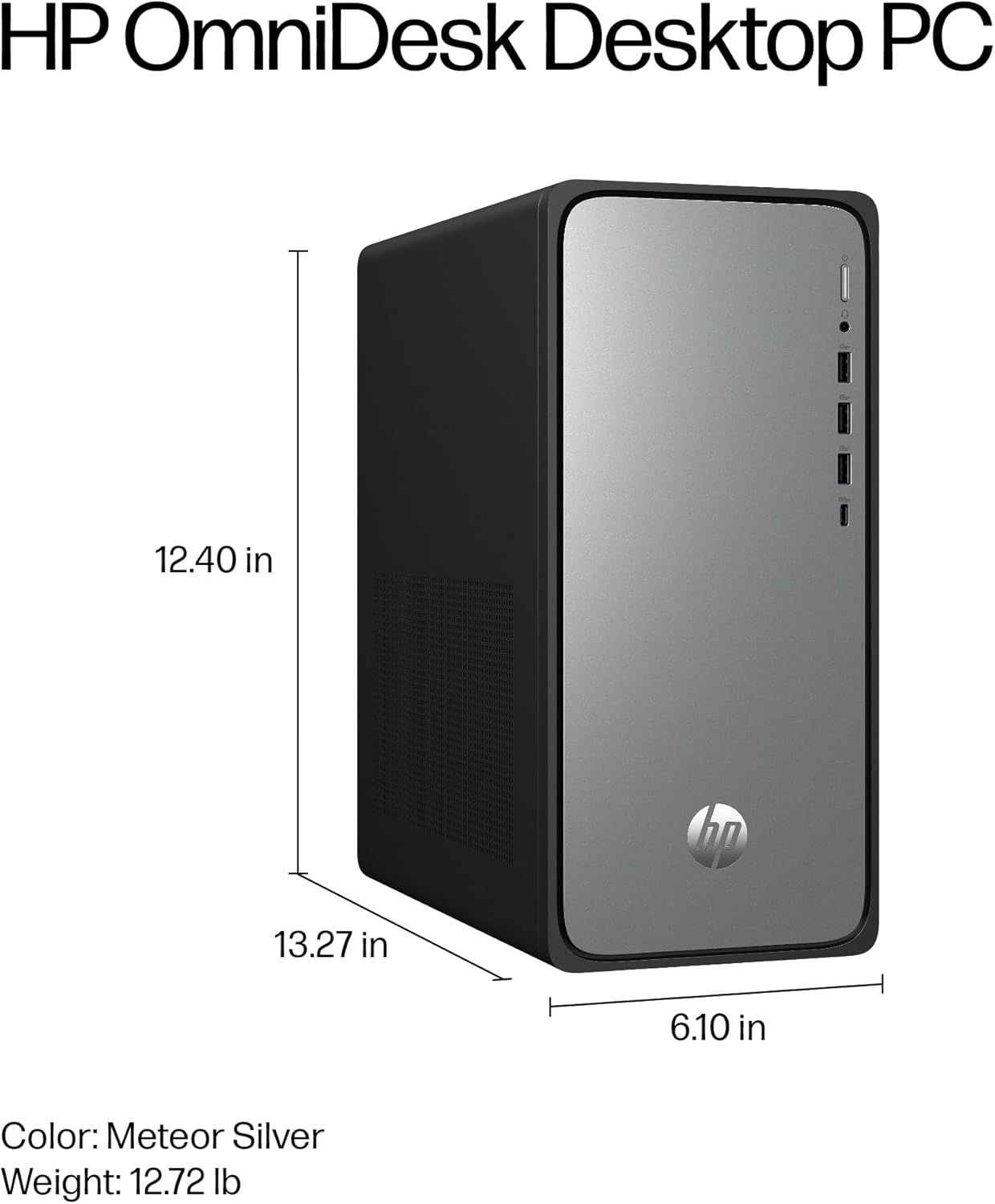
Imaxe: Un diagrama que ilustra as dimensións físicas do PC de escritorio HP OmniDesk M02-0010: 13.27 polgadas (lonxitude), 6.10 polgadas (largura) e 12.40 polgadas (altura).
| Característica | Especificación |
|---|---|
| Número de modelo | M02-0010 (B5RK6AA#ABA) |
| Procesador | Intel Core i3-14100 (4.7 GHz) |
| RAM | 8 GB de DDR5 (4800 MHz) |
| Almacenamento | Unidade de estado sólido (SSD) M.2 NVMe PCIe de 4.ª xeración de 512 GB |
| Gráficos | Gráficos Intel UHD 730 (integrados) |
| Sistema Operativo | Windows 11 Home |
| Conectividade sen fíos | Wi-Fi 6, Bluetooth 5.4 |
| Portos (frontais) | 1x Combo de auriculares/micrófono, 2x USB tipo A de 5 Gbps, 1x USB tipo C de 10 Gbps |
| Portos (traseiros) | 4 USB 2.0 Tipo A, 1 RJ-45, 1 saída HDMI, 1 DisplayPort 1.4 |
| Dimensións (LxWxH) | 13.27 x 6.1 x 12.4 polgadas |
| Peso do elemento | 11.49 libras |
| Cor | Prata Meteor, chasis negro con gato |
6. Información ambiental
O PC de escritorio HP OmniDesk M02-0010 está deseñado tendo en conta a sustentabilidade ambiental.

Imaxe: O PC de escritorio HP OmniDesk M02-0010 nun escenario natural, acompañado de iconas que indican un 20 % de metal reciclado, un 50 % de plástico reciclado posconsumo, a certificación EPEAT Gold con Climate+ e a certificación ENERGY STAR.
- Fabricado cun 20 % de metal reciclado e un 50 % de plástico reciclado posconsumo.
- EPEAT Gold con certificación Climate+.
- Certificación ENERGY STAR para a eficiencia enerxética.
7. Garantía e soporte
O seu PC de escritorio HP OmniDesk M02-0010 inclúe soporte técnico e garantía completos.
- Garantía do hardware: Garantía limitada de hardware de 1 ano.
- Soporte técnico: 1 ano de asistencia técnica limitada para o software e a configuración inicial.
- Aplicación MyHP: Emprega a aplicación MyHP para personalizar, optimizar e protexer o teu dispositivo. Ofrece consellos, configuracións de fácil acceso e mensaxes útiles para manter un funcionamento sen problemas.
Para obter máis axuda, consulte o soporte oficial de HP websitio web ou póñase en contacto co servizo de atención ao cliente de HP.