
1. Introdución
Este manual ofrece instrucións detalladas para a instalación, o funcionamento e o mantemento da placa base QUASAR X99 H5. A X99 H5 é unha solución robusta deseñada para estacións de traballo e servidores, compatible con procesadores de socket LGA 2011-3, incluídas as series Intel Xeon V3/V4. Inclúe compatibilidade con memoria DDR4 REG ECC nunha configuración de dobre canle, o que garante unha estabilidade fiable e un alto rendemento para aplicacións esixentes como a renderización, a virtualización e o procesamento intensivo de datos.
As características principais inclúen ranuras PCIe 16X para expansión, unha ranura M.2 NVMe para almacenamento de alta velocidade e varios portos SATA 3.0 para unidades adicionais. Tamén hai portos USB 3.0 de alta velocidade integrados para unha rápida transferencia de datos e conectividade periférica. O seu deseño ben planificado simplifica a montaxe e o mantemento do sistema, mentres que os compoñentes de calidade contribúen á lonxevidade e estabilidade operativas.
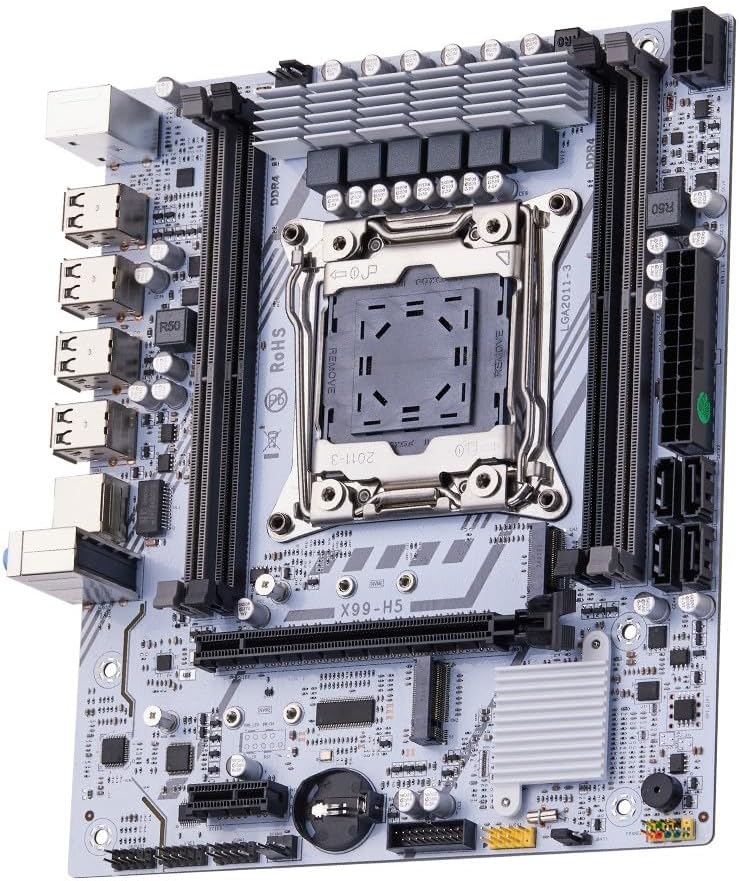
Figura 1.1: Máisview da placa base QUASAR X99 H5. Esta imaxe mostra a placa base completa, destacando o seu deseño compacto e eficiente, incluíndo o socket da CPU, as ranuras de memoria e os varios portos de expansión.
2. Información de seguridade
Lea atentamente todas as instrucións de seguridade antes de instalar ou operar a placa base. O incumprimento destas pautas pode provocar lesións persoais, danos no produto ou outros compoñentes.
- Desconecte sempre a fonte de alimentación da toma de corrente antes de instalar ou retirar calquera compoñente.
- Use unha pulseira antiestática ou toque con frecuencia un obxecto metálico conectado á terra para descargar a electricidade estática antes de manipular a placa base ou outros compoñentes.
- Sujete a placa base polos bordos para evitar tocar os compoñentes sensibles.
- Asegúrate de que haxa unha ventilación axeitada dentro da carcasa do ordenador para evitar o sobrequecemento.
- Non expoñas a placa base á humidade nin a temperaturas extremas.
- Manter fóra do alcance dos nenos.
3. Configuración e instalación
3.1. Identificación de compoñentes
Familiarícese cos distintos compoñentes e conectores da placa base antes de comezar a instalación.

Figura 3.1: Diagrama etiquetado da placa base QUASAR X99 H5. Esta imaxe indica a localización dos compoñentes clave, como o socket da CPU, as ranuras de memoria DDR4, as ranuras PCIe, a ranura M.2 NVMe, os portos SATA, os portos USB e os conectores de alimentación.
- Soquete da CPU LGA 2011-3: Para procesadores Intel Xeon V3/V4.
- Ranuras de memoria DDR4 (4x): Admite memoria DDR4 REG ECC de ata 128 GB.
- Ranuras PCIe 16X: Para tarxetas gráficas e outras tarxetas de expansión.
- Ranura M.2 NVMe: Para unidades de estado sólido de alta velocidade.
- Portos SATA 3.0: Para conectar discos duros e SSD tradicionais.
- Conector de alimentación ATX de 24 pines: Entrada de alimentación principal.
- Conector de alimentación da CPU de 8 pines: Potencia adicional para a CPU.
- Portos USB 3.0/2.0: Para a conectividade periférica.
- Porto Gigabit Ethernet: Para a conectividade de rede.
- Conectores de son: Para entrada/saída de son.
- Portos PS/2: Para teclado e rato herdados.
3.2. Lista de verificación previa á instalación
- CPU compatible (serie Intel Xeon V3/V4, socket LGA 2011-3).
- Módulos de memoria DDR4 REG ECC compatibles.
- Unidade de alimentación ATX.
- Caixa de ordenador con soporte para formato ATX.
- Dispositivos de almacenamento (unidades SSD M.2 NVMe, unidades SSD/HDD SATA).
- Tarxeta gráfica (se a CPU non ten gráficos integrados ou para rendemento dedicado).
- Xogo de desaparafusadores, correa de pulso antiestática.
3.3. Pasos da instalación
- Preparar o caso: Instala a protección de E/S na abertura traseira da caixa do teu ordenador.
- Instalar a CPU:
- Abra o mecanismo de retención do socket da CPU.
- Aliña coidadosamente a CPU co socket, asegurándote de que a marca triangular da CPU coincida coa marca do socket.
- Coloque a CPU no socket con coidado sen forzala.
- Peche o mecanismo de retención para fixar a CPU.
- Instalar o refrigerador da CPU: Aplica pasta térmica (se non a aplicaches previamente) e instala o refrigerador da CPU segundo as instrucións do fabricante. Conecta o cable do ventilador da CPU á toma CPU_FAN da placa base.
- Instalar módulos de memoria:
- Abra os clips das ranuras de memoria DDR4.
- Aliñe a muesca do módulo de memoria coa chave da ranura.
- Prema firmemente os dous extremos do módulo ata que os clips encaixen no seu lugar. Para a configuración de dobre canle, consulte a serigrafía da placa base para ver o emparellamento de ranuras recomendado (por exemplo, A1 e B1).
- Montar a placa base: Coloca con coidado a placa base na carcasa do ordenador, aliñándoa cos separadores. Fixa a placa base con parafusos.
- Instalar dispositivos de almacenamento:
- Para unidades SSD NVMe M.2: insira a unidade SSD M.2 na ranura M.2 e fíxea co parafuso incluído.
- Para unidades SATA: Conecta os cables de datos SATA dos portos SATA da placa base ás túas unidades. Conecta os cables de alimentación da fonte de alimentación ás túas unidades.
- Instalar tarxetas de expansión: Insira as tarxetas gráficas ou outras tarxetas de expansión PCIe nas ranuras PCIe axeitadas e asegúreas co mecanismo de retención da carcasa.
- Conectar fonte de alimentación:
- Conecta o cable de alimentación ATX de 24 pinos da fonte de alimentación á placa base.
- Conecta o cable de alimentación da CPU de 8 pinos da fonte de alimentación á placa base.
- Conectar os cables do panel frontal: Conecta os cables do botón de acendido, o botón de reinicio, o LED do disco duro, o LED de acendido e os cables USB/audio do panel frontal aos seus respectivos conectores da placa base. Consulta a serigrafía da placa base ou un diagrama detallado para ver a asignación correcta dos pines.
- Conectar periféricos: Conecta o monitor, o teclado, o rato e outros periféricos aos portos de E/S traseiros.

Imaxe 3.2: Primeiro plano view do panel de E/S traseiro da placa base QUASAR X99 H5. Esta imaxe mostra os portos PS/2 para o teclado e o rato, varios portos USB, o porto Ethernet e as tomas de son.
4. Instrucións de funcionamento
4.1. Primeiro arranque e configuración da BIOS
- Despois de conectar todos os compoñentes e a alimentación, prema o botón de acendido da caixa do ordenador.
- Durante o proceso de arranque, prema repetidamente o botón DEL or F2 clave (teclas de entrada comúns da BIOS) para entrar na utilidade de configuración da BIOS/UEFI. A clave exacta pode variar; consulta a pantalla para ver se aparecen as instrucións.
- Na BIOS, comproba que todos os compoñentes instalados (CPU, RAM, unidades de almacenamento) se detectaron correctamente.
- Configura a orde de arranque para priorizar os medios de instalación do sistema operativo (unidade USB ou DVD).
- Garda os cambios e sae da BIOS. O sistema reiniciarase.
4.2. Instalación do sistema operativo
Siga as instrucións que se inclúen co seu sistema operativo (por exemplo, Windows, Linux) para completar o proceso de instalación. Asegúrese de instalar todos os controladores necesarios para os chipsets da placa base, o adaptador de rede, o audio e calquera outro compoñente integrado. Os controladores adoitan estar dispoñibles no sitio web do fabricante. websitio ou incluído nun disco de controladores.
4.3. Instalación de controladores
Para un rendemento e unha estabilidade óptimos, instala os controladores máis recentes para a túa placa base. Estes adoitan incluír:
- Controladores de chipsets
- Controladores LAN (Ethernet)
- Controladores de audio
- Controladores USB (se se requiren algúns específicos)
- Controladores de almacenamento SATA/NVMe
Visita o soporte do fabricante websitio web para a placa base X99 H5 para descargar os controladores máis recentes.
5. Mantemento
Un mantemento regular axuda a garantir a lonxevidade e o rendemento óptimo da placa base e do sistema.
- Eliminación de po: Limpa periodicamente o po do interior da carcasa do teu ordenador, especialmente dos ventiladores, dos disipadores de calor e da superficie da placa base. Usa aire comprimido ou un cepillo suave. Asegúrate de que o sistema estea apagado e desconectado antes de limpalo.
- Actualizacións da BIOS/UEFI: Consulte o do fabricante websitio para actualizacións da BIOS/UEFI. As actualizacións poden mellorar a compatibilidade, a estabilidade e o rendemento. Siga atentamente as instrucións de actualización para evitar danar a placa base.
- Actualizacións de controladores: Manteña os controladores do seu sistema actualizados ás últimas versións.
- Xestión de cables Asegúrate de que os cables internos estean ben colocados para mellorar o fluxo de aire e evitar interferencias.
- Control ambiental: Fai funcionar o sistema nun ambiente limpo, seco e ben ventilado. Evita temperaturas e humidade extremas.
6 Solución de problemas
Esta sección ofrece solucións a problemas comúns cos que podes atoparte.
| Problema | Causa posible | Solución |
|---|---|---|
| O sistema non se acende. | Sen alimentación, conexións soltas, fonte de alimentación defectuosa. | Comprobe o cable de alimentación e os conectores de alimentación de 24 e 8 pines. Asegúrese de que o interruptor da fonte de alimentación estea activado. Probe a fonte de alimentación se é posible. |
| Sen visualización no monitor. | Tarxeta gráfica solta, RAM defectuosa, entrada de monitor incorrecta. | Reinstala a tarxeta gráfica e os módulos de RAM. Comproba o cable do monitor e a fonte de entrada. Proba cunha memoria RAM. |
| O sistema reiníciase inesperadamente. | Sobrequecemento, alimentación inestable, compoñentes defectuosos. | Comproba a instalación do refrixerador da CPU. Asegúrate dunha ventilación axeitada da caixa. Verifica a estabilidade da fonte de alimentación. Executa un diagnóstico da memoria. |
| Non se atopou o sistema operativo. | Orde de arranque incorrecta, unidade sen formatar, unidade defectuosa. | Comproba a orde de arranque da BIOS. Asegúrate de que a unidade de almacenamento estea conectada e formatada correctamente cun sistema operativo. |
| Dispositivos USB non recoñecidos. | Faltan controladores, porto defectuoso, problema co dispositivo. | Instalar/actualizar controladores USB. Probar diferentes portos USB. Probar o dispositivo noutro sistema. |
Se os problemas persisten, consulte os recursos de asistencia do fabricante ou un técnico cualificado.
7. Especificacións
| Característica | Detalle |
|---|---|
| Marca | Xenérico (Fabricado por maquinista) |
| Serie modelo | X99 H5 |
| Socket CPU | LGA 2011-3 |
| Procesadores compatibles | Serie Intel Xeon V3/V4 |
| Tecnoloxía da memoria | DDR4 REG ECC |
| Slots de memoria | 4 ranuras DIMM DDR4 (dobre canle) |
| Memoria máxima compatible | 128 GB |
| Velocidade do reloxo da memoria | Ata 3200 MHz (a velocidade real depende da CPU e dos módulos de memoria) |
| Interfaces de almacenamento | 1 ranura M.2 NVMe, varios portos SATA 3.0 |
| Ranuras de expansión | Ranuras PCIe 16X (número non especificado, pero normalmente é polo menos unha) |
| Rede | 1 x porto Gigabit Ethernet |
| Portos USB | Portos USB 3.0 e USB 2.0 (número non especificado, pero normalmente varios) |
| Audio | Conectores de audio integrados |
| Factor de forma | ATX (Dimensións: 30.5 x 24.4 cm) |
| Peso do produto | 1 quilogramos |
8. Garantía e soporte
Para obter información sobre a garantía e asistencia técnica, consulte a documentación proporcionada coa súa compra ou visite o sitio web oficial do fabricante. websitio. Garda o comprobante de compra para reclamacións de garantía.
Os recursos de apoio típicos inclúen:
- Preguntas frecuentes en liña e base de coñecementos
- Sección de descarga de controladores e BIOS
- Información de contacto do servizo de atención ao cliente (correo electrónico/teléfono)
Ao contactar co servizo de asistencia, teña a man o modelo da súa placa base (X99 H5) e calquera mensaxe de erro ou configuración do sistema relevante.