
1. Introdución
Este manual proporciona información esencial para configurar, operar e manter o seu portátil HP 17. Lea esta guía detidamente para garantir un uso correcto e maximizar a vida útil do dispositivo. Para obter máis axuda, consulte a sección de soporte.

Figura 1.1: Fronte view do portátil HP 17, destacando a súa pantalla de 17.3 polgadas e as súas características clave de software/hardware.
2. Que hai na caixa
Comprobe que todos os elementos estean presentes na embalaxe:
- Portátil HP 17
- Adaptador de alimentación e cable
- Guía de inicio rápido (se se inclúe)
Nota: Poden incluírse accesorios adicionais dependendo da configuración específica da súa compra.
3. Configuración
3.1 Encendido inicial
- Conecta o adaptador de corrente ao porto intelixente de CA do portátil e despois a unha toma de corrente.
- Abre a tapa do portátil. É posible que o portátil se acenda automaticamente ou que teñas que premer o botón de acendido/acendida.
- Sigue as instrucións en pantalla para completar a configuración de Windows 11 Pro. Isto inclúe seleccionar a túa rexión, conectarte a unha rede Wi-Fi e crear unha conta de usuario.
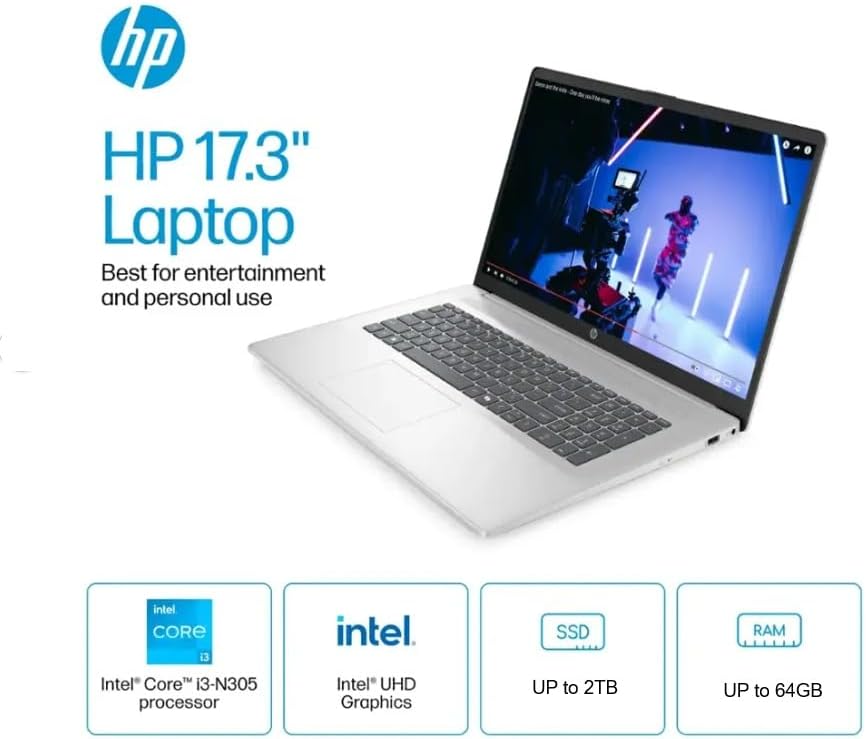
Figura 3.1: Máisview do portátil HP de 17.3 polgadas, destacando os seus compoñentes principais como o procesador Intel Core i3-N305, os gráficos Intel UHD e o almacenamento/RAM expansible.
3.2 Activación de Microsoft Office 2024
O teu portátil vén con Microsoft Office LTSC Professional Plus 2024 preinstalado e activado. Non se require ningunha clave de produto. Para garantir a funcionalidade continua:
- Non Instala Microsoft Office 365, xa que isto pode invalidar a licenza de Office 2024.
- Inicie calquera aplicación de Office (por exemplo, Word, Excel) para confirmar a activación.
4. Manexo do portátil
4.1 Teclado e panel táctil
O portátil inclúe un teclado gris suave de tamaño completo cun teclado numérico para unha entrada de datos eficiente. O panel táctil integrado admite xestos multitáctiles para a navegación.

Figura 4.1: Lateral view do portátil HP 17, que ilustra a bisagra de elevación deseñada para mellorar a comodidade de escritura e o fluxo de aire.
4.2 Portos e conectividade
O teu portátil HP 17 está equipado con varios portos para conectar dispositivos externos:
- USB tipo A: Para conectar dispositivos USB estándar como ratos, teclados ou unidades externas.
- USB tipo C: Un porto versátil para a transferencia de datos e a conexión de dispositivos compatibles.
- HDMI: Para conectar a pantallas ou proxectores externos.
- Combinación de auriculares/micrófono: Para entrada e saída de son.
- Pin intelixente de CA: Para conectar o adaptador de alimentación.

Figura 4.2: detallada view dos portos laterais do portátil, incluíndo USB tipo A, USB tipo C, HDMI e a toma combinada de auriculares/micrófono.
4.3 Comunicación sen fíos
O portátil admite Wi-Fi 6 para acceso a internet de alta velocidade e Bluetooth para conectar periféricos sen fíos.
5. Características e especificacións
A continuación móstranse as especificacións técnicas do teu portátil HP 17 (modelo TPN-I139_320M3AV):
| Característica | Especificación |
|---|---|
| Procesador | Intel Core i3-N305 (8 núcleos, ata 3.8 GHz) |
| Sistema Operativo | Windows 11 Pro |
| Mostrar | Pantalla HD+ de 17.3 polgadas (1600 x 900), antirreflexo, 250 nits |
| Gráficos | Gráficos Intel UHD |
| RAM | 16 GB de DDR4 (configurable ata 64 GB) |
| Almacenamento | SSD M.2 PCIe NVMe de 256 GB (configurable ata 2 TB) |
| Conectividade sen fíos | Wi-Fi 6, Bluetooth |
| Portos | 2 USB tipo A, 1 USB tipo C, 1 HDMI 1.4b, 1 conector combinado de auriculares/micrófono, 1 conector intelixente de CA |
| Teclado | Tamaño completo con teclado numérico |
| Dimensións (WxDxH) | 15.78 x 10.15 x 0.78 polgadas |
| Peso | 4.6 libras (aprox.) |
| Cor | Prata |
| Batería | 1 batería de iones de litio (incluída) |

Figura 5.1: O portátil HP 17 demostra as súas capacidades multitarefa cun procesador Intel Core i3 e conectividade Wi-Fi 6.

Figura 5.2: O portátil HP 17 deseñado para a comodidade do usuario, con carga rápida HP e un amplo panel de control.
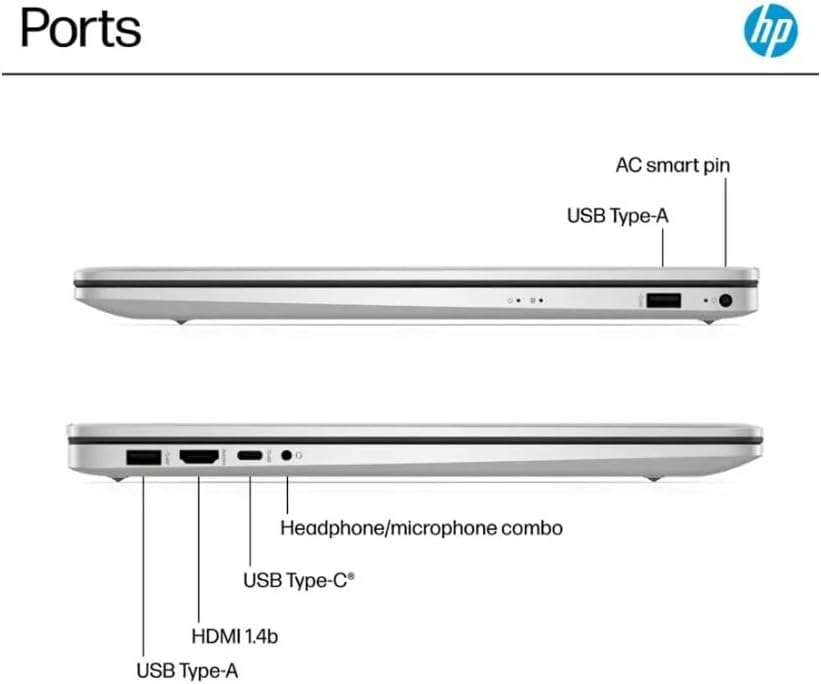
Figura 5.3: A presentación do portátil HP 17asina funcionalidade Microsoft Copilot, deseñada para mellorar a produtividade.

Figura 5.4: Dimensións físicas e peso do portátil HP 17 como referencia de portabilidade.

Figura 5.5: Certificacións ambientais do portátil HP 17, incluídas EPEAT Gold e ENERGY STAR, e o seu uso de materiais reciclados.
6. Mantemento
Un mantemento axeitado garante a lonxevidade e o rendemento óptimo do teu portátil.
6.1 Limpeza
- Usa un pano suave e sen fiapos para limpar a pantalla. Para marcas difíciles, dampEnxágüe lixeiramente o pano con auga ou unha solución para limpar pantallas.
- Limpa o teclado e o chasis cun pano suave e seco. Evita produtos químicos agresivos.
- Use aire comprimido periodicamente para limpar o po das reixas de ventilación e evitar o sobrequecemento.
6.2 Coidado coa batería
- Evite descargar completamente a batería con frecuencia.
- Garda o portátil nun lugar fresco e seco se non o vas usar durante períodos prolongados.
- Para un estado óptimo da batería, manteña a carga da batería entre o 20 % e o 80 % sempre que sexa posible.
6.3 Actualizacións de software
Comprobe e instale regularmente actualizacións de Windows e actualizacións de controladores HP para garantir a estabilidade e a seguridade do sistema.
7 Solución de problemas
Esta sección aborda problemas comúns cos que podes atoparte.
O portátil 7.1 non se acende
- Asegúrate de que o adaptador de corrente estea conectado correctamente tanto ao portátil como a unha toma de corrente que funcione.
- Verifica que a toma de corrente funcione conectando outro dispositivo.
- Se a batería está completamente descargada, déixea cargar durante polo menos 30 minutos antes de tentar acender de novo.
7.2 Problemas de conectividade Wi-Fi
- Comproba se o Wi-Fi está activado na configuración de Windows.
- Reinicia o teu enrutador e o módem.
- Asegúrate de estar dentro do alcance da túa rede Wi-Fi.
- Actualiza os controladores de Wi-Fi a través de Windows Update ou do Asistente de soporte de HP.
7.3 Rendemento lento
- Pecha as aplicacións innecesarias que se executan en segundo plano.
- Comprobe e instale as actualizacións pendentes de Windows.
- Executa unha limpeza e desfragmentación do disco (para HDD, non é necesario para SSD).
- Analizar en busca de software malicioso ou virus.
- Garantir unha ventilación adecuada para evitar o sobrequecemento.
8. Garantía e soporte
O teu portátil HP 17 está cuberto por unha garantía estándar do fabricante. Para coñecer os termos e condicións detallados da garantía, consulta a documentación incluída co teu produto ou visita o soporte oficial de HP. websitio.
Para obter asistencia técnica, descargas de controladores e información de servizo, visite o sitio web Soporte HP Websitio.
Ao contactar co servizo de asistencia, teña á man o número de modelo do seu portátil (TPN-I139_320M3AV) e o número de serie.