
Introdución
A placa base ASUS TUF Gaming X870E-PLUS WIFI7 está deseñada para proporcionar unha base robusta e fiable para o teu PC de sobremesa AMD Ryzen serie 9000. Integra características esenciais para a computación de alto rendemento, incluíndo subministración de enerxía avanzada, refrixeración completa e conectividade de última xeración. Este manual proporciona instrucións detalladas para a instalación, o funcionamento e o mantemento para garantir un rendemento e unha lonxevidade óptimos da túa placa base.
As características principais inclúen:
- Listo para AMD Socket AM5 para procesadores de escritorio AMD Ryzen das series 9000, 8000 e 7000.
- Solución de alimentación mellorada: 16+2+1 fontes de alimentación de 80 Atage PCB de 8 capas para unha subministración de enerxía estable.
- Control intelixente: overclocking con IA exclusivo de ASUS, refrixeración con IA II, rede con IA II e AEMP.
- Compatibilidade con M.2 máis recente: dúas ranuras M.2 PCIe 5.0 integradas e dúas ranuras M.2 PCIe 4.0.
- Conectividade ultrarrápida: Wi-Fi 7, ranura PCIe 5.0 x16, Ethernet Realtek de 2.5 Gb, dous portos USB 4 (40 Gbps) tipo C na parte traseira, conector USB tipo C de 20 Gbps na parte frontal con carga rápida de ata 30 W.
- Refrixeración completa: disipador de calor VRM ampliado, disipador de calor M.2, disipador de calor PCH, conectores de ventilador híbridos e Fan Xpert 4 con AI Cooling II.
- Deseño compatible con DIY: ranura PCIe Q-Release Slim, M.2 Q-Latch, Q-LED, flashback da BIOS e protector de E/S premontado.
Configuración e instalación
Esta sección guíao pola instalación física da súa placa base ASUS TUF Gaming X870E-PLUS WIFI7 e os seus compoñentes principais.
1. Desembalaxe e Inspección Inicial
Retire con coidado a placa base e todos os accesorios da embalaxe. Inspeccione se hai algún dano visible. O paquete normalmente inclúe a placa base, a antena Wi-Fi, os cables SATA, as almofadas de goma M.2, os parafusos M.2 e a documentación.

Figura 1: Placa base ASUS TUF Gaming X870E-PLUS WIFI7 e accesorios incluídos.

Figura 2: detallada view da placa base e varios compoñentes incluídos na caixa, como os cables SATA e a antena Wi-Fi.
2. Instalación do procesador (CPU)
Asegúrate de que a placa base estea colocada sobre unha superficie non condutora. Abre a panca do socket da CPU, aliña o procesador AMD Ryzen co socket (a marca triangular da CPU coincide co socket) e colócao con coidado no socket. Pecha a panca para fixar a CPU.

Imaxe 3: Primeiro plano view do zócalo da CPU AMD AM5, listo para a instalación do procesador.
3. Instalación da memoria (RAM)
Desbloquea as ranuras DIMM empurrando os clips cara a fóra. Aliña os módulos de memoria DDR5 coas ranuras, asegurándote de que a muesca do módulo coincida coa muesca da ranura. Preme firmemente en ambos extremos do módulo de memoria ata que os clips encaixen no seu lugar.
4. Instalación de almacenamento (SSD M.2)
A placa base inclúe M.2 Q-Latch para a instalación de SSD M.2 sen ferramentas. Localiza as ranuras M.2 (dous PCIe 5.0 e dous PCIe 4.0). Retira o disipador de calor M.2 se o tes. Insire o SSD M.2 na ranura en ángulo, despois empúxao cara abaixo e asegúrao co mecanismo Q-Latch. Volve colocar o disipador de calor se é o caso.

Figura 4: Ilustración do M.2 Q-Latch para unha instalación sinxela de SSD e do PCIe Q-Release Slim para a extracción da tarxeta gráfica.
5. Instalación da tarxeta gráfica (GPU)
Localiza a ranura PCIe 5.0 x16. Abre o pestillo delgado Q-Release da ranura PCIe. Insire a tarxeta gráfica firmemente na ranura ata que encaixe no seu lugar. Asegúrate de que o pestillo estea pechado. Conecta os cables de alimentación PCIe necesarios da fonte de alimentación á tarxeta gráfica.
6. Conexións da fonte de alimentación
Conecta o conector de alimentación ATX de 24 pines e os conectores de alimentación da CPU ProCool de 8+8 pines da fonte de alimentación á placa base. Asegúrate de que todas as conexións estean ben conectadas.
7. Instalación da antena Wi-Fi
Conecte a antena Wi-Fi Q de ASUS incluída aos conectores designados no panel de E/S traseiro para obter un rendemento inalámbrico óptimo.
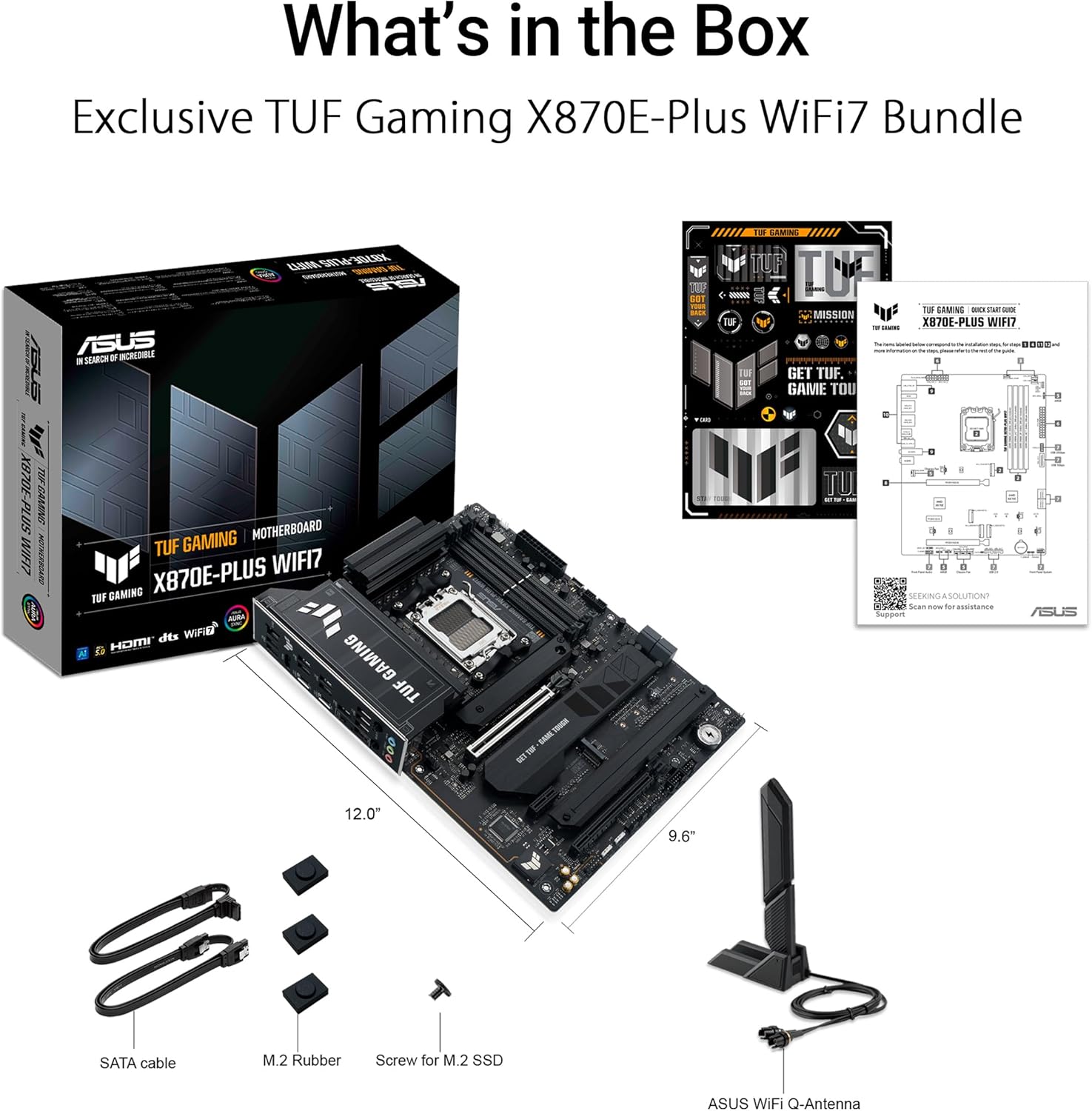
Figura 5: Panel de E/S traseiro que mostra varios portos e a antena Wi-Fi conectada.
Vídeo 1: Un overview da placa base ASUS TUF Gaming X870E-PLUS WIFI7, destacando as características clave e os elementos de deseño relevantes para a configuración.
Funcións operativas
Tecnoloxías de IA
O ASUS TUF Gaming X870E-PLUS WIFI7 integra varias tecnoloxías impulsadas pola IA para optimizar o rendemento do sistema e a experiencia do usuario:
- Overclocking con IA: Maximiza o rendemento da CPU e predí a configuración ideal da CPU e da refrigeración.
- Refrixeración por IA II: Optimiza o rendemento térmico e reduce o ruído mediante axustes dinámicos da velocidade do ventilador en función das temperaturas da CPU.
- Redes de IA II: Optimiza o rendemento da rede para unha conectividade sen fisuras e velocidades maximizadas de Wi-Fi 7.
- Asesor de IA de ASUS: Ofrece asistencia técnica e responde a preguntas sobre o funcionamento da placa base.

Figura 6: Máisview de ASUS AI Technologies para a optimización do sistema.
Solución de enerxía e refrixeración
A placa base conta cunha robusta fonte de alimentación de 16+2+1 e 80 A.tagdeseño e unha placa de circuíto impreso de 8 capas, que garante unha subministración de enerxía estable para procesadores esixentes. As solucións de refrixeración completas inclúen disipadores de calor VRM e M.2 ampliados, un disipador de calor PCH e connectores de ventilador híbridos xestionados por Fan Xpert 4 con AI Cooling II.

Figura 7: Ilustración dos compoñentes de subministración de enerxía e refrixeración da placa base.
Conectividade
Experimenta a transferencia de datos e a conexión en rede ultrarrápida con:
- Wi-Fi 7: Ofrece conexións estables e baixa latencia coa antena Wi-Fi Q de ASUS.
- Ethernet de 2.5 Gb de Realtek: Mellora a velocidade das conexións LAN ata 2.5 veces máis rápida que as conexións de 1 Gb.
- PCIe 5.0: Admite tarxetas gráficas de última xeración e SSD M.2 para un ancho de banda máximo.
- USB4 (40 Gbps) Tipo C: Dous portos traseiros para transferencia de datos de alta velocidade.
- USB frontal de 20 Gbps tipo C: Con entrega de enerxía (PD) de ata 30 W e carga rápida.

Figura 8: Máisview das funcións avanzadas de conectividade da placa base.
Mantemento
Un mantemento regular garante a lonxevidade e o rendemento óptimo da túa placa base.
- Actualizacións da BIOS: Emprega a función BIOS FlashBack para actualizar a BIOS sen necesidade de instalar unha CPU ou memoria. Isto é fundamental para a compatibilidade con novos procesadores ou para aplicar melloras de rendemento e estabilidade.
- Actualizacións de controladores: Manteña os controladores do seu sistema actualizados usando ASUS DriverHub ou descargando os controladores máis recentes do soporte oficial de ASUS websitio.
- Eliminación de po: Limpa periodicamente o po da placa base e dos compoñentes de refrixeración con aire comprimido para manter unha disipación de calor eficiente.
- Comprobacións de compoñentes: Asegúrate de que todos os cables e compoñentes estean ben asentados para evitar problemas intermitentes.
Resolución de problemas
Se tes problemas coa túa placa base, ten en conta os seguintes pasos para solucionalo:
- Indicador Q-LED: A función Q-LED proporciona códigos de diagnóstico durante o arranque. Consulta a guía de inicio rápido da túa placa base para coñecer o significado dos indicadores LED específicos (CPU, DRAM, VGA, BOOT) e identificar o compoñente que causa o problema.
- Sen visualización: Asegúrate de que a túa tarxeta gráfica estea correctamente instalada e conectada á alimentación. Verifica que o monitor estea conectado á saída correcta da tarxeta gráfica ou da placa base.
- Inestabilidade do sistema: Comprobe o asentamento do módulo de memoria. Asegúrese de que o refrigerador da CPU estea instalado correctamente e que faga bo contacto coa CPU. Verifique as conexións da fonte de alimentación.
- Reinicio da BIOS: Se o sistema non arranca despois de cambiar a configuración, borre o CMOS retirando a batería do CMOS durante uns minutos ou usando o jumper/botón dedicado para borrar CMOS (se está dispoñible).
- Problemas do controlador: Se un compoñente específico non funciona correctamente, asegúrate de que os seus controladores estean instalados e actualizados.
Especificacións
| Característica | Detalle |
|---|---|
| Marca | ASUS |
| Serie | TUF GAMING X870E-PLUS WIFI7 |
| Nome do modelo | TUF GAMING X870E-PLUS WIFI7 |
| Socket CPU | Enchufe AM5 |
| Procesadores compatibles | Procesadores de escritorio Ryzen™ das series 9000, 8000 e 7000 |
| Tipo de chipset | AMD X870E |
| Tecnoloxía de memoria RAM | DDR5 |
| Velocidade do reloxo da memoria | Ata 8000 MHz (OC) |
| Capacidade de almacenamento da memoria | 256 GB (máx.) |
| Dimensións do produto | 12 x 9.6 x 1.9 polgadas |
| Peso do elemento | 3.4 libras |
| Plataforma | Windows 11 |
Garantía e Soporte
Para obter información sobre a garantía, asistencia técnica e descargas de controladores, visite o sitio web oficial de ASUS websitio web ou na tenda ASUS.