

Instrucións de demostración de Arduino LCDWIKI E32N40T de 4.0 polgadas

Descrición da plataforma de software e hardware
Módulo: 4.0-inch ESP32-32E display module with 320×480 resolution and ST7796 screen driver IC.
Module master: ESP32-WROOM-32E module, the highest main frequency 240MHz, support 2.4G WIFI+ Bluetooth.
Arduino IED versions: versions 1.8.19 and 2.3.2.
ESP32 Ardunio core library software versions: 2.0.17 and 3.0.3.
Instrucións de asignación de pins

O controlador principal do módulo de visualización ESP4.0 de 32 polgadas é ESP32-32E, e a asignación GPIO para os seus periféricos integrados móstrase na seguinte táboa:


Táboa 2.1 Instrucións de asignación de pins para periféricos integrados ESP32-32E
Instrucións para usar o exampo programa
Configurar o ambiente de desenvolvemento ESP32 Arduino
For detailed instructions on setting up the ESP32 Arduino development environment, please refer to the documentation in the package titled ”
Arduino_IDE1_development_environment_construction_for_ESP32″ and ” Arduino_IDE2_development_environment_construction_for_ESP32″.
Instalar bibliotecas de software de terceiros
Despois de configurar o ambiente de desenvolvemento, o primeiro paso é instalar as bibliotecas de software de terceiros utilizadas polo sampo programa. Os pasos son os seguintes:
A. Abre o “1-示例程序_Demo \Arduino\Install libraries” directory in the package and find the third-party software library, as shown in the following figure:

ArduinoJson: C++JSON software library for Arduino and the Internet of Things.
ESP32-audioI2S: ESP32’s audio decoding software library uses ESP32’s I2S bus to play audio files en formatos como mp3, m4a e mav desde tarxetas SD a través de dispositivos de audio externos.
ESP32Time: Arduino software library for setting and retrieving internal RTC time on ESP32 board
HttpClient: An HTTP client software library that interacts with Arduino’s web servidor.
Lvgl: A highly customizable, low resource consuming, aesthetically pleasing, and easy-to-use embedded system graphics software library.
Cliente NTPC: Connect NTP client software library to NTP server.
TFT_eSPI: The Arduino graphics library for TFT-LCD LCD screens supports multiple platforms and LCD driver ICs.
Tempo: A software library that provides timing functionality for Arduino.
TJpg_Decoder: The Arduino platform JPG format image decoding library can decode JPG files de tarxetas SD ou Flash e móstraos na pantalla LCD.
XT_DAC_Audio: The ESP32 XTronic DAC audio software library supports WAV format audio files.
B. Copy these software libraries to the library directory of the project folder. The library directory of the project folder defaults to “C:\Users\Administrador\Documents\Arduino\libraries” (the red part represents the actual username of the computer). If the project folder path is modified, it needs to be copied to the modified project folder library directory.
C. After the installation of the third-party software library is completed, you can open the sample programa para usar.
As bibliotecas de software lvgl e TFT_eSPI deben configurarse antes de usalas en bibliotecas de software de terceiros. As bibliotecas de software do paquete xa están configuradas e pódense usar directamente. Se non queres usar a biblioteca xa configurada, podes descargar a última versión da biblioteca desde GitHub e configurala de novo. Os pasos son os seguintes:
R. Busca a ligazón de descarga en GitHub e descárgaa. A ligazón de descarga é a seguinte:
lvgl: https://github.com/lvgl/lvgl/tree/release/v8.3(Only V8. x version can be used, V9. x version cannot be used)
TFT_eSPI: https://github.com/Bodmer/TFT_eSPI
Achégase as ligazóns de descarga para outros paquetes de software que non requiren configuración:
ArduinoJson: https://github.com/bblanchon/ArduinoJson.git
ESP32Hora: https://github.com/fbiego/ESP32Time
HttpClient: http://github.com/amcewen/HttpClient
Cliente NTPC: https://github.com/arduino-libraries/NTPClient.git
Tempo: https://github.com/PaulStoffregen/Time
TJpg_Decoder: https://github.com/Bodmer/TJpg_Decoder
B. After the library download is complete, unzip it (for ease of distinction, the decompressed library folder can be renamed), and then copy it to the project folder library directory (default is “C:\Users\Administrador\Documents\Arduino \ libraries” (the red part is the actual user name of the computer). Next, perform library configuration by opening the “1-示例程序_Demo \Arduino\Replaced files” directory in the package and finding the replacement file, como se mostra na seguinte figura:

C. Configure LVGL library:
Copia o lv_conf. h file do Substituído files ao directorio de nivel superior da biblioteca lvgl no directorio da biblioteca do proxecto, como se mostra na seguinte figura:

Abre o lv_conf_internal. h file no src directory of the lvgl library under the engineering library directory, as shown in the following figure:

Despois de abrir o file, modify the contents of line 41 as shown below (by “.. /.. /lv_conf.h Change the value to.. /lv_conf.h “), and save the modification.

Copiar examples e demostracións from lvgl in the project library to src in lvgl, as shown below:

Copiar o estado do directorio:

D. Configurar a biblioteca TFT_eSPI:
Firstly, rename the User_Setup. h file in the top-level directory of the TFT_eSPI library under the project folder library directory to User_Setup_bak. h.
Then, copy the User_Setup. h file do Substituído files ao directorio de nivel superior da biblioteca TFT_eSPI no directorio da biblioteca do proxecto, como se mostra na seguinte figura:

Next, rename ST7796_ Init. h in the TFT_eSPI library TFT_Drivers directory under the project folder directory to ST7796_ Init. bak. h, and then copy ST7796_ Init. h in the Replaced files directory to the TFD_eSPI library TFT_Drivers directory under the project folder library directory, as shown in the following figure:

Example Instrucións de uso do programa
O example program is located in the “1-示例程序_Demo \Arduino\demos” directory of the package, as shown in the following figure:

A introdución de cada exampo programa é o seguinte:
01_Proba_sinxela
Este example é un ex básicoample programa que non depende de ningunha biblioteca de terceiros. O hardware require unha pantalla LCD, que amosa o recheo de cor a pantalla completa e o recheo de rectángulos aleatorios. Este exampPódese usar directamente para comprobar se a pantalla funciona correctamente.
02_proba_de_coligado
Este example depende da biblioteca de software TFT_eSPI e o hardware require unha pantalla LCD. O contido que se mostra inclúe puntos de debuxo, liñas, varias visualizacións gráficas e estatísticas de tempo de execución, o que o converte nunha visualización completa.ample.
03_gráficos_de_visualización
Este example depende da biblioteca de software TFT_eSPI e o hardware require unha pantalla LCD. O contido da visualización inclúe varios debuxos gráficos e recheos.
04_desprazamento_de_mostración
Este example require a biblioteca de software TFT_eSPI e o hardware debe ser unha pantalla LCD. O contido da visualización inclúe caracteres e imaxes chineses, visualización de texto en desprazamento, visualización de cor invertida e visualización de rotación en catro direccións.
05_mostrar_imaxe_SD_jpg
Este exampLe require depender das bibliotecas de software TFT_eSPI e TJpg_Secoder, e o hardware require unha pantalla LCD e unha tarxeta MicroSD. Este exampA función é ler imaxes JPG dunha tarxeta MicroSD, analizalas e, a continuación, mostrar as imaxes na pantalla LCD. O exampOs pasos de uso son:
A. Copy the JPG images from the “PIC_320x480” directory in the sample ao directorio raíz da tarxeta MicroSD a través do ordenador.
B. Insira a tarxeta MicroSD na ranura para tarxetas SD do módulo de visualización;
C. Acenda o módulo de visualización, compile e descargue o ficheiro sample programa e verá imaxes mostradas alternativamente na pantalla LCD.
06_RGB_LED_V2.0
Este example non depende de ningunha biblioteca de software de terceiros e só pode usar a versión 32 da biblioteca de software principal Arduino-ESP2.0 (como a versión 2.0.17). O hardware require luces RGB tricolor. Este example mostra o control de acendido e apagado da luz RGB de tres cores, o control de parpadeo e o control de brillo PWM.
06_RGB_LED_V3.0
Este example non depende de ningunha biblioteca de software de terceiros e só pode usar a biblioteca de software principal 32 de Arduino-ESP3.0 (por exemplo, 3.0.3). O hardware e as funcións necesarios son os mesmos que se mostran no example 06_RGB_LED_V2.0.
07_Flash_DMA_jpg
Este example depende das bibliotecas de software TFT_eSPI e TJpg_Decoder. O hardware require unha pantalla LCD. Este example mostra a lectura de imaxes JPG do Flash dentro do módulo ESP32 e analizando os datos, e despois mostrando a imaxe na pantalla LCD. Examppasos de uso do le:
A. Take the jpg image that needs to be displayed through the online mold tool. Online mold tool websitio:
http://tomeko.net/online_tools/file_to_hex.php?lang=en
B. after the success of the module, copy the data to the array of the “image.h" file no sample (pódese renomear a matriz e o sampo programa do ficheiro tamén debe modificarse de forma sincronizada)
C. Acenda o módulo de visualización, compile e descargue o exampno programa, podes ver a imaxe na pantalla LCD.
08_proba_clave
Este example non depende de ningunha biblioteca de software de terceiros. O hardware require o uso do botón BOOT e luces RGB de tres cores. Este example mostra a detección de eventos clave no modo de sondeo, mentres opera a tecla para controlar a luz RGB de tres cores.
09_interrupción_de_tecla
Este example non depende de ningunha biblioteca de software de terceiros. O hardware require o uso do botón BOOT e luces RGB de tres cores. Este example mostra un modo de interrupción para detectar eventos clave, mentres opera a tecla para controlar a luz RGB de tres cores acesa e apagada.
10_uart
Este example depende da biblioteca de software TFT_eSPI e o hardware require un porto serie e unha pantalla LCD. Este example mostra como o ESP32 interactúa co PC a través dun porto serie. O ESP32 envía información ao ordenador a través do porto serie e o ordenador envía información ao ESP32 a través do porto serie. Despois de recibir a información, o ESP32 móstraa na pantalla LCD.
11_RTC_test
Este example depende das bibliotecas de software TFT_eSPI e ESP32Time, e o hardware require unha pantalla LCD. Este exampLe mostra o uso do módulo RTC do ESP32 para configurar a data e a hora en tempo real e mostrar a hora e a data na pantalla LCD.
12_timer_test_V2.0
Este example non depende de ningunha biblioteca de software de terceiros e só pode usar a versión 32 da biblioteca de software principal Arduino-ESP2.0 (como a versión 2.0.17). O hardware require luces RGB tricolor. Este example mostra o uso do temporizador ESP32, configurando un tempo de tempo de 1 segundo para controlar a luz LED verde apagada (cada 1 segundo aceso, cada 1 segundo apagado e sempre en bicicleta).
12_timer_test_V3.0
Este example non depende de ningunha biblioteca de software de terceiros e só pode usar a biblioteca de software principal 32 de Arduino-ESP3.0 (por exemplo, 3.0.3). O hardware require luces RGB tricolor. Este example mostra a mesma funcionalidade que 12_timer_test_V2.0 example.
13_Obter_Volumen_da_Bateríatage
Este example depende da biblioteca de software TFT_eSPI. O hardware require unha pantalla LCD e unha batería de litio de 3.7 V. Este example mostra o uso da función ADC do ESP32 para obter o voltage da batería de litio externa e móstraa na pantalla LCD.
14_Retroiluminación_PWM_V2.0
Este example depende da biblioteca de software TFT_eSPI e só pode usar a biblioteca de software principal Arduino-ESP32 versión 2.0 (por exemploample, versión 2.0.17). O hardware require unha pantalla LCD e unha pantalla táctil resistiva. Este example mostra como se pode axustar o brillo da retroiluminación da pantalla mediante a operación deslizante táctil do módulo de visualización mentres cambia o valor de brillo.
14_Backlight_PWM_V3.O
Este example depende da biblioteca de software TFT_eSPI e só pode usar a biblioteca de software principal Arduino-ESP32 3.0 (por exemploample, versión 3.0.3). O hardware require unha pantalla LCD e unha pantalla táctil resistiva. Este example mostra a mesma funcionalidade que 14_Backlight_PWM_V2.0 example.
Este example depende das bibliotecas de software TFT_eSPI, TJpg_Decoder e ESP32-audioI2S, e só pode usar a versión 32 da biblioteca de software principal Arduino-ESP2.0 (como a versión 2.0.17). O hardware require unha pantalla LCD, unha pantalla táctil resistiva, un altofalante e unha tarxeta MicroSD. Este example mostra a lectura dun audio mp3 file desde unha tarxeta SD, mostrando o file nome ao LCD e reproducilo nun bucle. Hai dous botóns táctiles na pantalla, a operación pode controlar a pausa e a reprodución do audio, a operación do outro pode controlar o silencio e reproducir o son. O seguinte é un exampLe:
A. Copiar todo o audio mp3 files no directorio “mp3” no sample na tarxeta MicroSD. Por suposto, tampouco pode usar o audio files neste directorio e atopa algún audio mp3 files, é importante ter en conta que o exampo programa só pode reproducir en bucle un máximo de 10 cancións mp3.
B. Insira a tarxeta MicroSD na ranura para tarxetas SD do módulo de visualización;
C. Acenda o módulo de visualización, compile e descargue o exampno programa, podes ver que o nome da canción aparece na pantalla LCD e que o altofalante externo reproduce o son. Toca a icona do botón na pantalla de operación para controlar a reprodución de audio.
16_Audio_WAV_V2.0
Este example depende da biblioteca de software XT_DAC_Audio e só pode usar a biblioteca de software principal Arduino-ESP32 versión 2.0 (por exemploample, versión 2.0.17). O hardware require altofalantes. Este example mostra reproducindo un audio file en formato wav usando o ESP32. Os pasos para usar este exampson os seguintes:
A. Editar o audio file that needs to be played, copy the generated audio data to the array of the “Audio_data.h" file no sample (pódese renomear a matriz e o sampo programa tamén debería estar sincronizado). Teña en conta que o audio editado file non debe ser demasiado grande, se non, superará a capacidade interna de Flash do módulo ESP32. Isto significa editar a lonxitude do audio file, o sampling rate and the number of channels. Here is an audio editing software called Audacia, which you can download from the Internet
B. Acenda o módulo de visualización, compile e descargue o exampno programa, podes escoitar o altofalante reproducindo audio.
17_Buzzer_PiratasDoCaribe
Este example non depende de bibliotecas de software de terceiros e o hardware require altofalantes. Este example mostra o uso de diferentes frecuencias para tirar o pasador cara arriba e abaixo para simular a vibración acústica, o que fai que soe a trompeta.
18_WiFi_escaneado
Este example depende da biblioteca de software TFT_eSPI e o hardware require unha pantalla LCD e o módulo WIFI ESP32. Este example mostra o módulo WIFI ESP32 escaneando a información da rede sen fíos circundante en modo STA. A información dixitalizada da rede sen fíos móstrase na pantalla LCD. A información da rede sen fíos inclúe SSID, RSSI, CHANNEL e ENC_TYPE. Despois de escanear a información da rede sen fíos, o sistema mostra o número de redes sen fíos dixitalizadas. Móstrase un máximo das 17 primeiras redes sen fíos dixitalizadas.
19_WiFi_AP
Este example depende da biblioteca de software TFT_eSPI e o hardware require unha pantalla LCD e o módulo WIFI ESP32. Este example mostra o módulo WIFI ESP32 configurado no modo AP para a conexión do terminal WIFI. A pantalla mostrará o SSID, o contrasinal, o enderezo IP do host, o enderezo MAC do host e outra información definida no modo AP do módulo WIFI ESP32. Unha vez que un terminal está conectado correctamente, a pantalla mostrará o número de conexións de terminal. Establece o teu propio ssid e contrasinal nas variables "SSID" e "Contrasinal" ao comezo do sampprograma, como se mostra a continuación:

20_WiFi_SmartConfig
Este example depende da biblioteca de software TFT_eSPI e o hardware require a pantalla LCD, o módulo WIFI ESP32 e o botón de ARRANQUE. Este example mostra o módulo WIFI ESP32 en modo STA, a través do proceso de distribución de rede intelixente da aplicación de teléfono móbil EspTouch. Todo o sampO diagrama de fluxo en execución do programa é o seguinte:
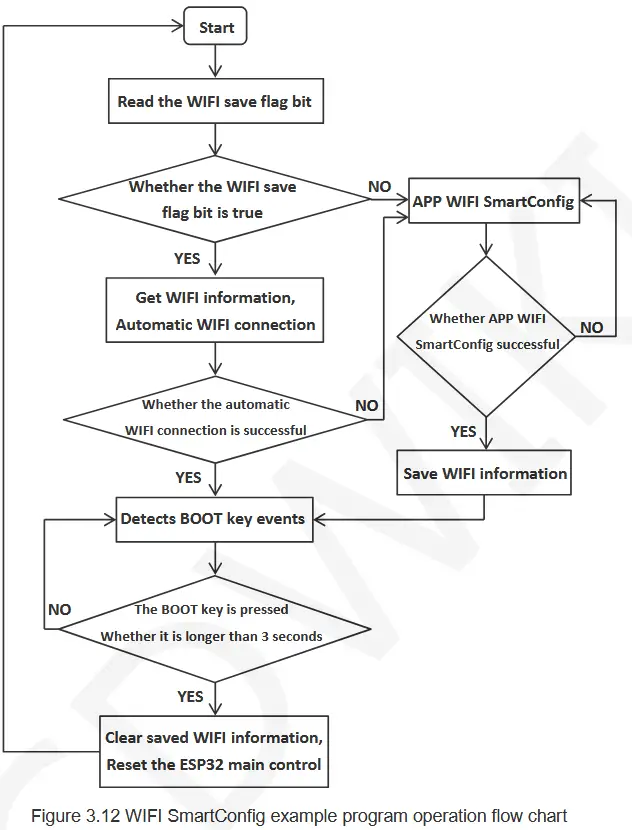
Os pasos para este exampo programa son os seguintes:
A. download the EspTouch application on the mobile phone, or copy the installation program “esptouch-v2.0.0.apk” from the folder “7-工具软件 _Tool_software ” in the data package (only Android installation program, IOS application can only be installed from the device), The installer can also be downloaded from the official websitio.
Descargar websitio:
https://www.espressif.com.cn/en/support/download/apps
B. power on the display module, compile and download the sample programa, se ESP32 non garda ningunha información WIFI, ingrese directamente ao modo de distribución intelixente, neste momento, abra a aplicación EspTouch no teléfono móbil, introduza o SSID e o contrasinal do WIFI conectado ao teléfono móbil e, a continuación, emita. información relevante por UDP. Unha vez que o ESP32 reciba esta información, conectarase á rede segundo o SSID e o contrasinal da información. Despois de que a conexión de rede teña éxito, mostrará información como SSID, contrasinal, enderezo IP e enderezo MAC na pantalla e gardará información WIFI. Nótese que a taxa de éxito desta rede de distribución non é demasiado alta, se falla, cómpre tentalo varias veces.
C. if the ESP32 has saved WIFI information, it will automatically connect to the network according to the saved WiFi information when it is turned on. If the connection fails, the system enters the intelligent distribution network mode. After the network connection is successful, hold down BOOT for more than 3 seconds, the saved WIFI information will be cleared, and the ESP32 will be reset to perform intelligent network distribution again.
21_WiFi_STA
Este example debe confiar na biblioteca de software TFT_eSPI, o hardware necesita usar a pantalla LCD, o módulo WIFI ESP32. Este sampo programa mostra como o ESP32 se conecta ao WIFI en modo STA segundo o SSID e o contrasinal proporcionados. Este exampo programa fai o seguinte:
A. Write the WIFI information to be connected in the variables “ssid" e "contrasinal” at the beginning of the sampprograma, como se mostra a continuación:

B. Acenda o módulo de visualización, compile e descargue o example e podes ver que ESP32 comeza a conectarse a WIFI na pantalla. Se a conexión WIFI ten éxito, a información como a mensaxe de éxito, o SSID, o enderezo IP e o enderezo MAC mostraranse na pantalla. Se a conexión dura máis de 3 minutos, a conexión falla e móstrase unha mensaxe de erro.
22_WiFi_STA_TCP_Client
Este example debe confiar na biblioteca de software TFT_eSPI, o hardware necesita usar a pantalla LCD, o módulo WIFI ESP32. Este exampo programa mostra o ESP32 en modo STA, despois de conectar WIFI, como un proceso de cliente TCP ao servidor TCP. Este exampo programa fai o seguinte:
R. Ao comezo do exampAs variables do programa "ssid", "contrasinal", "serverIP", "serverPort" escriben a información WIFI de conexión necesaria, o enderezo IP do servidor TCP (enderezo IP do ordenador) e o número de porto, como se mostra na seguinte figura:

B. open the “TCP&UDP test tool” or “Network debugging assistant” and other test tools on the computer (installation package in the data package “7-工具软件_Tool_software” directory), create a TCP server in the tool, and the port number should be consistent with the exampConfiguración do programa.
C. Acenda o módulo de visualización, compile e descargue o example e podes ver que ESP32 comeza a conectarse a WIFI na pantalla. Se a conexión WIFI ten éxito, a información como a mensaxe de éxito, SSID, enderezo IP, enderezo MAC e número de porto do servidor TCP móstrase na pantalla. Despois de que a conexión teña éxito, móstrase unha mensaxe. Neste caso, pode comunicarse co servidor.
23_WiFi_STA_TCP_Server
Este example debe confiar na biblioteca de software TFT_eSPI, o hardware necesita usar a pantalla LCD, o módulo WIFI ESP32. Este exampo programa mostra o ESP32 en modo STA, despois de conectarse a WIFI, como un servidor TCP mediante o proceso de conexión do cliente TCP. Este exampo programa fai o seguinte:
A. Write the required WIFI information and TCP server port number in the variables “ssid”, “password” and “port” at the beginning of the example programa, como se mostra na seguinte figura:

B. Acenda o módulo de visualización, compile e descargue o example e podes ver que ESP32 comeza a conectarse a WIFI na pantalla. Se a conexión WIFI ten éxito, a información como a mensaxe de éxito, SSID, enderezo IP, enderezo MAC e número de porto do servidor TCP móstrase na pantalla. A continuación, créase o servidor TCP e conéctase o cliente TCP.
C. open the “TCP&UDP test tool" ou "Network debugging assistant” and other test tools on the computer (the installation package is in the information package “7-工具软件_Tool_software ” directory), create a TCP client in the tool (pay attention to the IP address and port number should be consistent with the content displayed on the display), and then start to connect the server. If the connection is successful, the corresponding prompt will be displayed, and the server can communicate with it.
24_WiFi_STA_UDP
Este example debe confiar na biblioteca de software TFT_eSPI, o hardware necesita usar a pantalla LCD, o módulo WIFI ESP32. Este exampo programa mostra o ESP32 en modo STA, despois de conectarse a WIFI, como un servidor UDP polo proceso de conexión do cliente UDP. Este exampo programa fai o seguinte:
A. Write the required WIFI information and UDP server port number into the variables “ssid”, “password” and “localUdpPort” at the beginning of the sample programa, como se mostra na seguinte figura:

B. Acenda o módulo de visualización, compile e descargue o example e podes ver que ESP32 comeza a conectarse a WIFI na pantalla. Se a conexión WIFI ten éxito, a información como a mensaxe de éxito, SSID, enderezo IP, enderezo MAC e número de porto local móstrase na pantalla. A continuación, cree un servidor UDP e agarde a que se conecte o cliente UDP.
C. open the “TCP&UDP test tool” or “Network debugging assistant” and other test tools on the computer (installation package in the information package “7-工具软件_Tool_software ” directory), create a UDP client in the tool (pay attention to the IP address and port number should be consistent with the content displayed on the display), and then start to connect to the server. If the connection is successful, the corresponding prompt will be displayed, and the server can communicate with it.
25_BLE_scan_V2.0
Este example depende da biblioteca de software TFT_eSPI e só pode usar a biblioteca de software principal Arduino-ESP32 versión 2.0 (por exemploample, versión 2.0.17). O hardware necesita usar a pantalla LCD, o módulo Bluetooth ESP32. Este example mostra o módulo Bluetooth ESP32 escaneando en torno aos dispositivos Bluetooth BLE e mostrando o nome e RSSI do dispositivo Bluetooth BLE chamado escaneado na pantalla LCD.
25_BLE_scan_V3.0
Este example depende da biblioteca de software TFT_eSPI e só pode usar a biblioteca de software principal Arduino-ESP32 3.0 (por exemploample, versión 3.0.3). O hardware necesita usar a pantalla LCD, o módulo Bluetooth ESP32. A funcionalidade deste sampO programa de ficheiro é o mesmo que o 25_BLE_scan_V2.0 sampo programa.
26_BLE_server_V2.0
Este example depende da biblioteca de software TFT_eSPI e só pode usar a biblioteca de software principal Arduino-ESP32 versión 2.0 (por exemploample, versión 2.0.17). O hardware necesita usar a pantalla LCD, o módulo Bluetooth ESP32. Este example mostra como o módulo Bluetooth ESP32 crea un servidor Bluetooth BLE, está conectado por un cliente Bluetooth BLE e se comunica entre si. Os pasos para usar este exampson os seguintes:
A. Instala ferramentas de depuración de Bluetooth BLE no teu teléfono, como "BLE depuring Assistant", "LightBlue", etc.
B. Acenda o módulo de visualización, compile e descargue o example program, you can see the Bluetooth BLE client running prompt on the display. If you want to change the name of the Bluetooth BLE server device yourself, you can modify it in the “BLEDevice::init” function parameter in the example programa, como se mostra na seguinte figura:

C. open the Bluetooth on the mobile phone and Bluetooth BLE debugging tool, search the Bluetooth BLE server device name (default is “ESP32_BT_BLE“), and then click the name to connect, after the connection is successful, ESP32 display module will prompt. The next step is Bluetooth communication.
26_BLE_server_V3.0
Este example depende da biblioteca de software TFT_eSPI e só pode usar a biblioteca de software principal Arduino-ESP32 3.0 (por exemploample, versión 3.0.3). O hardware necesita usar a pantalla LCD, o módulo Bluetooth ESP32. Este example é o mesmo que o 26_BLE_server_V2.0 example.
27_Desktop_Display
Este exampO programa depende das bibliotecas de software ArduinoJson, Time, HttpClient, TFT_eSPI, TJpg_Decoder e NTPClient. O hardware necesita usar a pantalla LCD, o módulo WIFI ESP32. Este example mostra un escritorio do reloxo meteorolóxico que mostra as condicións meteorolóxicas da cidade (incluíndo a temperatura, a humidade, os ICONOS do tempo e o desprazamento por outra información meteorolóxica), a hora e a data actual e unha animación de astronauta. A información meteorolóxica obtense da rede meteorolóxica a través da rede e a información do tempo actualízase desde o servidor NTP. Este exampo programa utiliza os seguintes pasos:
A. Despois de abrir o example, you must first set the tool ->Partition Scheme ao Huge APP(3MB No OTA /1MB SPIFFS) option, otherwise the compiler will report an error of insufficient memory.
B. escribir a información WIFI para conectarse nas variables "ssid" e "passwd" ao comezo do sampprograma le, como se mostra na seguinte figura. Se non está definida, a rede de distribución intelixente (para a descrición da rede de distribución intelixente, consulte a distribución intelixente, pampo programa)

Figura 3.17 Configuración da información WIFI
C. Acenda o módulo de visualización, compile e descargue o exampno programa, podes ver o escritorio do reloxo do tempo na pantalla.
28_display_phonecall
Este example depende da biblioteca de software TFT_eSPI. O hardware require unha pantalla LCD e unha pantalla táctil resistiva. Este example mostra unha interface de marcación sinxela para un teléfono móbil, co contido introducido con só tocar un botón.
29_bolígrafo
Este example depende da biblioteca de software TFT_eSPI. O hardware require unha pantalla LCD e unha pantalla táctil resistiva. Este example mostra que debuxando liñas na pantalla, pode comprobar se a pantalla táctil funciona correctamente.
30_RGB_LED_TÁCTILES_V2.0
Este example depende da biblioteca de software TFT_eSPI e só pode usar a biblioteca de software principal Arduino-ESP32 versión 2.0 (por exemploample, versión 2.0.17). O hardware require unha pantalla LCD, unha pantalla táctil resistiva e luces RGB tricolor. Este example mostra ao tocar un botón para controlar a luz RGB acesa e apagada, o parpadeo e o axuste do brillo.
30_RGB_LED_TÁCTILES_V3.0
Este example depende da biblioteca de software TFT_eSPI e só pode usar a biblioteca de software principal Arduino-ESP32 3.0 (por exemploample, versión 3.0.3). O hardware require unha pantalla LCD, unha pantalla táctil resistiva e luces RGB tricolor. Este example shows the same functionality as the 30_RGB_LED_TOUCH_V2.0 test example.
31_LVGL_Demos
Este example debe confiar en TFT_eSPI, biblioteca de software lvgl, o hardware necesita usar pantalla LCD, pantalla táctil de resistencia. Este example mostra as cinco funcións de demostración integradas do sistema de IU integrado lvgl. Con este example, podes aprender a levar o lvgl á plataforma ESP32 e a configurar os dispositivos subxacentes, como a pantalla e a pantalla táctil. No sample, só se pode compilar unha demostración á vez. Elimina os comentarios da demostración que hai que compilar e engade comentarios a outras demostracións, como se mostra na seguinte figura:

lv_demo_widgets: proba demostracións de varios widgets
lv_demo_benchmark: demostración de referencia de rendemento
lv_demo_keypad_encoder: demostración de proba do codificador de teclado
lv_demo_music: demostración de proba do reprodutor de música
lv_demo_stress: Demostración da proba de esforzo
Nota: Este example takes a relatively long time to compile for the first time using Arduino 2.0 lower IED versions, about 15 minutes.
32_WiFi_webservidor
Este exampO software necesita depender da biblioteca de software TFT_eSPI, o hardware necesita usar unha pantalla LCD e luces RGB de tres cores. Este exemploample mostra a configuración dun web servidor e, a continuación, accede ao web servidor no ordenador, manipulando a icona do web interface para controlar a luz RGB de tres cores. Os pasos para usar este exampson os seguintes:
A. Escribe a información da WIFI á que te conectarás nas variables "ssid" e "password" ao comezo da sampprograma, como se mostra a continuación:

B. Acenda o módulo de visualización, compile e descargue o example e podes ver que ESP32 comeza a conectarse a WIFI na pantalla. Se a conexión WIFI ten éxito, a información como a mensaxe de éxito, o SSID, o enderezo IP e o enderezo MAC mostraranse na pantalla.
C. Enter the IP address shown in the above steps in the browser URL campo de entrada no ordenador. Neste momento, pode acceder ao web interface e fai clic na icona correspondente na interface para controlar a luz RGB de tres cores.
Toca_calibrar
Este programa depende da biblioteca de software TFT_eSPI, que está especialmente deseñada para a calibración de pantallas táctiles resistivas, e os pasos de calibración son os seguintes:
A. Open the calibration program and set the display direction of the display screen, as shown below. Because the calibration program is calibrated according to the display direction, this setting must be consistent with the actual display direction.

B. Acenda o módulo de visualización, compile e descargue o exampno programa, podes ver a interface de calibración na pantalla e, a continuación, fai clic nas catro esquinas segundo a indicación da frecha.
C. Unha vez completada a calibración, o resultado da calibración emítese a través do porto serie, como se mostra na seguinte figura. Ao mesmo tempo, accédese á interface de detección de calibración e compróbase debuxando puntos e liñas.

D. Despois de que o resultado da calibración sexa preciso, copie os parámetros de calibración do porto serie no exampo programa utilizado.
Documentos/Recursos
 |
Demostración de Arduino de LCDWIKI E32N40T de 4.0 polgadas [pdfInstrucións E32R40T, E32N40T, E32N40T Demostración de Arduino de 4.0 polgadas, Demostración de Arduino de 4.0 polgadas, Demostración de Arduino |