


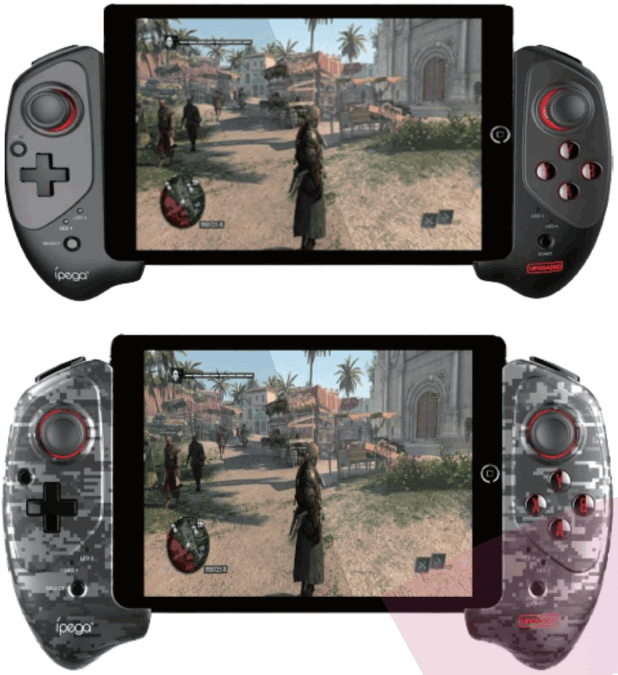
Gamepad sen fíos móbil
Manual de usuario Compatible con iOS e Android e PC Perfect works for
Xogos COD e Apex Legends
Gamepad sen fíos móbil
Avisos:
- Sistema móbil necesario: i0514+ ou Android 6.0+.
- Admite a maioría dos xogos deseñados polo controlador e descarga desde: iOS: App Store Android: Google Play PC: Steam
- A potencia de entrada do cable de carga é de 5V/1A, use un enchufe de carga de 5V/1A, se o enchufe é superior a 1A danará o gamepad.
- Na interface de xogos de Call of duty, se recibiches un aviso para escoller un modelo de controlador dentro de "PS4, PS5 e XBOX". Selecciona "XBOX".
- No modo iOS, é compatible con 'Genshin Impact' e non é compatible con 'PUGB Mobile'.
No modo Android, "Genshin Impact" e "PUGB Mobile" non son compatibles.
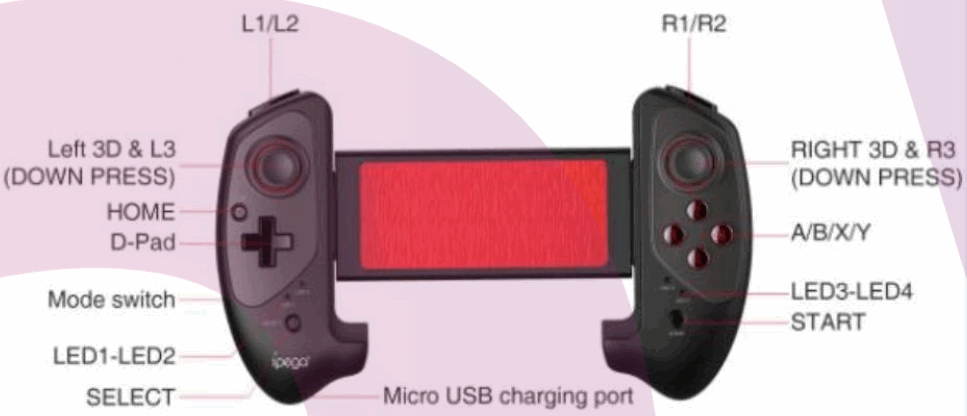
Instrucción de chaves:
Consellos antes de xogar
- Algúns xogos compatibles con controladores deben seleccionar o "modo controlador" na configuración do xogo antes de usar o controlador para xogar. Por example: Impacto de genciana, COD.
- Se queres probar se o controlador pode funcionar normalmente ou non, podes descargar 'Combat Modern 5' ou 'Asphalt 9 Legends' para probar, son totalmente compatibles co xogo directo.
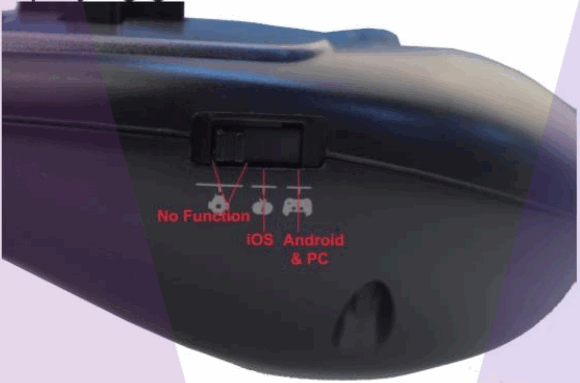
- [IMPORTANTE] Hai un botón de cambio de modo no lado esquerdo do controlador. Cambia o mando ao modo correcto para o sistema do teu dispositivo antes de xogar.
Directrices de conexión sen fíos de iOS
Conexión Bluetooth
- Sistema necesario: versión i0S14.0+.
- Xira o modo Swish a (modo iOS) e, a continuación, preme a tecla "INICIO" durante 2 segundos ata que a luz LED 2 parpadee.
- Activa a función Bluetooth no teu iPhone ou iPad.
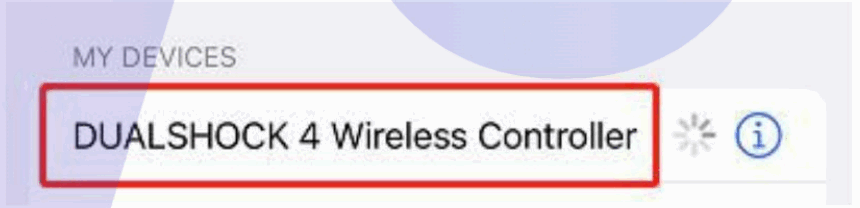
- Busca e selecciona 'DUALSHOCK 4 Wireless Controller', unha vez realizada a conexión, a luz LED 2 permanecerá acesa.
- A conexión Bluetooth está feita, só tes que escoller o xogo compatible que queres xogar e gozar del.
- Aviso:
Cando o controlador entra no modo de sincronización Bluetooth e a luz LED 2 parpadea lentamente, pero non pode conectarse correctamente ao teu iPhone, elimina o dispositivo "DUALSHOCK 4 Wireless Controller" do iPhone e, a continuación, conéctao de novo.
Directrices de conexión sen fíos de Android
Conexión Bluetooth
- Sistema necesario: versión de Android 6.0+.
- Cambia o modo Swich a (modo Android), preme a tecla "INICIO" durante 2 segundos ata que a luz LED 3 parpadee.
- Activa a función Bluetooth no teu teléfono ou tableta Android.
- Busca e selecciona 'PG-9083S', unha vez realizada a conexión, a luz LED 3 permanecerá acesa.
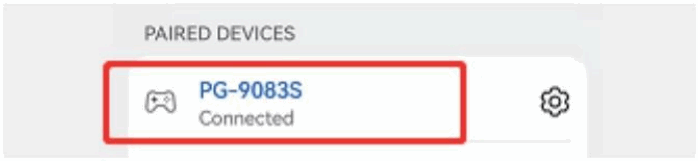
- A conexión Bluetooth está feita, imos á configuración de asignación de teclas.
- Aviso:
Cando o controlador entra no modo de sincronización bluetooth e o LED 3 parpadea lentamente, pero non pode conectarse correctamente ao seu teléfono, elimine o dispositivo "PG 9083S" do teléfono e, a continuación, conécteo de novo.
IMPORTANTE:
Para Call of Duty e Apex Legends Mobile e Diablo: Immortal en Android, siga os pasos seguintes para conectar o controlador: (se atopas que outros xogos non se poden xogar no modo de inicio "Inicio", desactiva o controlador e reinicia os seguintes pasos)
- Cambia o modo Swish a (modo Android), preme a tecla "R+HOME" durante 2 segundos ata que a luz LED 1 e LED 2 e LED 3 parpadeen.
- Activa a función Bluetooth no teu dispositivo Android.
- Busca e selecciona 'Xbox Wireless Controller', unha vez realizada a conexión, a luz LED 1/ LED 2/ LED 3 permanecerá acesa.
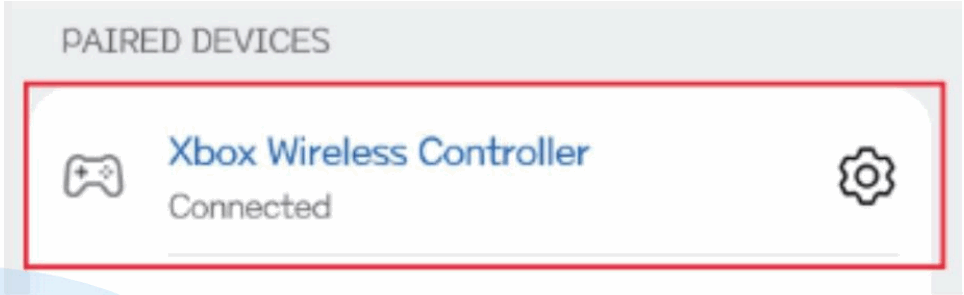
- A conexión Bluetooth está feita, só goza de COD e Apex Legends no teu dispositivo Android.
- Aviso:
Cando o controlador entra no modo de sincronización Bluetooth co LED 1/LED 2/LED 3 parpadea lentamente, pero non pode conectarse co seu teléfono correctamente, elimine o dispositivo "Xbox Wireless Controller" do teléfono e, a continuación, conécteo de novo.
Pautas de conexión sen fíos a PC
Conexión Bluetooth
- Sistema necesario: versión Win 7+.
- Dispositivos compatibles: MacBook, Notebook, Laptop, Tablet PC que incluíu un dispositivo "Bluetooth R" no seu interior.
- Xire o modo Swish a cinco (modo PC), prema a tecla "R+HOME" durante 2 segundos ata que a luz LED 1 e LED 2 e LED 3 parpadeen.
- Activa a función Bluetooth no teu dispositivo PC.
- Busca e selecciona 'Xbox Wireless Controller', unha vez realizada a conexión, a luz LED 1/ LED 2/ LED 3 permanecerá acesa.
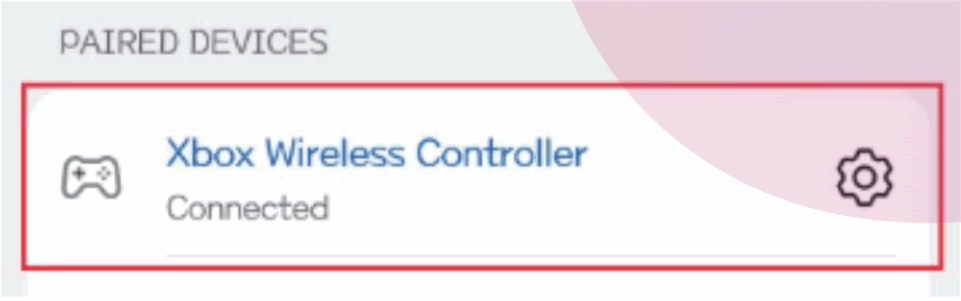
- A conexión está feita, só tes que escoller o xogo compatible que queres xogar e desfrutalo.
- Xogo compatible: a maioría dos controladores admiten descargas de xogos de Steam.
- Aviso:
Cando o controlador entra no modo de vinculación Bluetooth co LED 1/LED 2/LED 3 parpadea lentamente, pero non pode conectarse correctamente ao seu PC, elimine o dispositivo "Xbox Wireless Controller" do PC e, a continuación, conécteo de novo.
Conexión por cable de PC
- Sistema Windows necesario: Win 7+ vers
- Cambia o modo Swich a (modo PC).
- Conecte o controlador e o PC mediante o cable Micro USB (incluído no paquete), entón o controlador iniciarase automaticamente e a luz LED1 permanecerá acesa.
- Se o controlador está conectado correctamente, aparecerá na lista de dispositivos do ordenador.
 "Controlador de Xbox 360 para Windows"
 - A conexión está feita, só tes que escoller o xogo compatible que queres xogar e desfrutalo.
- Xogo compatible: a maioría dos controladores admiten descargas de xogos de Steam.
- Aviso: se "Xbox 360 Controller for Windows" non aparece no teu PC ou o controlador non funciona despois da conexión, desconecta o cable USB do ordenador e do controlador. Insira de novo o cable USB e siga os pasos de vinculación para conectarse de novo.
Preguntas e respostas
– R: Recarga o Gamepad antes de usalo por primeira vez ou utilízao de novo despois dun longo período.
- R: Hai un burato de "Reinicio" na parte traseira do gamepad. Cando estea acendido, preme o botón de reinicio, a luz LED apagarase despois do reinicio.
- R:(0Elimine ou elimine a conexión Bluetooth do seu teléfono e volva a conectar de novo.
– Se conecta o controlador con outros dispositivos (por exemplo, Galaxy S20) antes de volver conectar o dispositivo anterior (por exemplo, iPhone 13), elimine o Bluetooth (controlador sen fíos DUALSHOCK 4) do controlador no dispositivo anterior (por exemplo, iPhone 13). , despois busca de novo e volve conectar.
– As suxestións non poden resolver o problema, elimine o Blue-tooth do controlador no dispositivo anterior e, a continuación, reinicie o controlador. Despois do reinicio, podes volver conectar o controlador.
- R: Cando a potencia é baixa, a luz LED 4 parpadeará rapidamente, ao cargar, a luz LED 4 parpadeará lentamente, cando estea completamente cargada, a luz LED 4 permanecerá acesa.
– R: O controlador pasará a durmir automaticamente cando non haxa ningunha operación dentro de cinco minutos. Neste momento, preme o botón "Inicio" para activar o controlador e volver conectar co dispositivo conectado.
– R: Elimina e elimina a conexión Bluetooth e, a continuación, conéctala de novo ou restablece o controlador.
– R: Recargue o controlador por completo.
– R: Solución física: preme o botón de balancín esquerdo ou dereito e xira o balancín 3-5 voltas para restablecer o eixe do balancín.
- R: Durante a carga, a luz LED de carga permanece acesa, pero aínda non pode encender o controlador. A continuación, cómpre premer a tecla RESET para reiniciar o controlador.
- Durante a carga, non hai ningunha luz LED no controlador. Isto significa que o cable de carga está morto, utiliza outro cable de carga. Haberá unha luz LED acesa mentres o cable de carga funciona.
– R: Restablece o controlador.
- Despois do reinicio, se aínda non funciona, descarga o "controlador de xogos" da tenda de aplicacións, abre o "controlador de xogos" e, a continuación, preme cada tecla do gamepad para comprobar se funciona. Se o botón é normal, haberá unha resposta de mapeo na aplicación "controlador de xogo".
– Se o gamepad é defectuoso, póñase en contacto connosco para o reemplazo ou o reembolso.
– Se non pode sincronizar correctamente segundo o método de sincronización Bluetooth indicado no manual, prema o botón RESET para reiniciar o controlador.
– R: Non, o gamepad non admite o xogo en modo vertical/retrato.

Grazas
Pola túa compra!
Grazas por usar o noso gamepad, comprometémonos con Eaglet 20: proporcione o produto de primeira clase e os seus eutomeros, se estás enfrontando algún problema, non dubides en contactar connosco, grazas!
Documentos/Recursos
 |
arVin Mobile Gamepad sen fíos [pdfManual do usuario Gamepad móbil sen fíos, Mobile Wireless, Gamepad |


