1. Introdución e finalview
A August VGB100 é unha tarxeta de captura de vídeo USB 2.0 versátil deseñada para converter e dixitalizar fontes de vídeo e audio analóxico. Permite transferir cintas VHS antigas, cámaras de vídeo Hi8 e moito máis.tage, casetes Mini DV e outros soportes analóxicos ao teu ordenador en formatos dixitais como MPEG2, MP4 ou WMV. Este dispositivo é compatible cos sistemas operativos Windows (10, 8, 7, Vista) e admite os estándares de vídeo PAL, SECAM e NTSC. Ademais de arquivar recordos familiares, o VGB100 tamén se pode usar para gravar sesións de xogos retro desde consolas como Xbox 360, PS3, Wii, GameCube e N64, o que che permite compartir as túas partidas en liña.

Figura 1.1: O dispositivo de captura de vídeo USB August VGB100 con entradas RCA e S-vídeo.
2. Que hai na caixa
Ao desembalar o seu August VGB100, asegúrese de que estean presentes todos os seguintes compoñentes:
- 1 x Chave de captura USB 2.0 de August (dispositivo VGB100)
- 1 cable de extensión de vídeo
- 1 adaptador SCART
- 1 x Guía de instalación rápida
- 1 x CD-ROM (que contén software; software tamén dispoñible en liña)

Figura 2.1: Todos os compoñentes incluídos no paquete VGB100 de agosto.
3. Guía de configuración
Siga estes pasos para configurar o seu August VGB100 para a captura de vídeo:
- Instalación de software: Insira o CD-ROM fornecido na unidade óptica do seu ordenador e siga as instrucións que aparecen en pantalla para instalar o software de captura de vídeo. Como alternativa, descargue a última versión do software desde a páxina oficial de agosto websitio.
- Conecta o VGB100 ao PC: Conecta o extremo USB da chave de captura August VGB100 a un porto USB 2.0 dispoñible no teu ordenador de sobremesa ou portátil.
- Identificar os portos de entrada: O VGB100 inclúe entradas RCA estándar (amarelo para vídeo, vermello para son dereito e branco para son esquerdo) e S-vídeo.
- Conectar fonte analóxica:
- Para dispositivos con saídas RCA (por exemplo, VCR, reprodutor de DVD, videocámara, consola de xogos retro), conecte o cable de vídeo amarelo á entrada amarela do VGB100, o cable de son branco á entrada branca (Audio In L) e o cable de son vermello á entrada vermella (Audio In R).
- Para dispositivos con saída de S-Video, conecta o cable de S-Video á entrada de S-Video do VGB100. Ten en conta que o S-Video só transmite vídeo, polo que aínda terás que conectar os cables RCA branco e vermello para o son.
- Se o dispositivo fonte ten unha saída SCART, use o adaptador SCART incluído para convertelo a saídas RCA ou S-Video e, a seguir, conécteo ao VGB100.

Figura 3.1: Portos de entrada etiquetados no dispositivo August VGB100.

Figura 3.2: Diagrama de conexións que ilustra como conectar varias fontes analóxicas ao VGB100 e despois a un ordenador.
4. Instrucións de funcionamento
Unha vez conectado o hardware e instalado o software, podes comezar a dixitalizar os teus contidos multimedia:
- Software de inicio: Abre o software de captura de vídeo instalado no teu ordenador.
- Seleccione a fonte de entrada: Dentro do software, selecciona a entrada de vídeo (RCA ou S-Video) e a entrada de audio correctas.
- Preview Vídeo: Reproduce a túa fonte analóxica (por exemplo, unha cinta VHS nun VCR). Deberías ver o vídeo previoview na xanela do software.
- Comezar a gravar: Fai clic no botón "Gravar" do software para comezar a capturar o vídeo e o audio analóxicos. Podes escoller gravar en formatos MPEG2, MP4 ou WMV.
- Deter a gravación: Fai clic en "Deter" cando remates de capturar o contido desexado.
- Editar e gardar: O software adoita incluír funcións de edición básicas, que che permiten recortar seccións non desexadas, engadir música ou combinar clips. Despois de editar, garda o vídeo dixitalizado no teu ordenador, nunha memoria USB ou nun disco duro externo. Tamén podes ter opcións para gravalo nun DVD.
- Captura de xogos retro: Para gravar xogos retro, conecta as saídas de vídeo/audio analóxicas da túa consola ao VGB100 como se describe na Sección 3. Inicia o xogo e o software de captura e, a seguir, segue os pasos de gravación anteriores. As partidas capturadas pódense compartir en plataformas como YouTube ou Facebook.
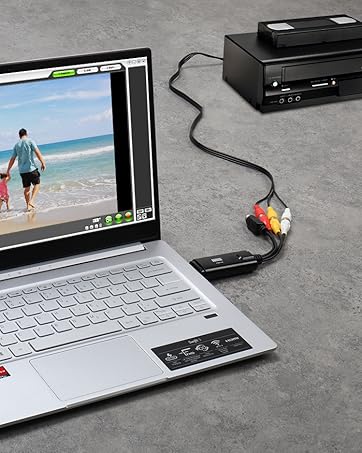
Figura 4.1: Interface de software para a captura de vídeo, que mostra a preview e opcións de gravación.

Figura 4.2: Interface do software para a edición de vídeo, que mostra varias ferramentas e opcións.

Figura 4.3: ExampConfiguración para dixitalizar cintas VHS usando o August VGB100.
5. Compatibilidade
- Sistemas operativos: Compatible con Windows 10, Windows 8, Windows 7 e Windows Vista.
- Estándares de vídeo: Admite os formatos de vídeo PAL, SECAM e NTSC.
- Fontes analóxicas: Deseñado para usarse con dispositivos con saídas RCA ou S-Video, incluíndo:
- Videocámaras e gravadores de vídeo VHS, Hi8, Mini DV, VHS-C
- reprodutores de DVD
- Reprodutores de vinilo (para captura de audio)
- Consolas de xogos retro (por exemplo, Xbox 360, PlayStation 3, Wii, GameCube, N64)

Figura 5.1: O VGB100 ofrece unha alta compatibilidade con varios dispositivos analóxicos e sistemas operativos Windows.
6 Solución de problemas
Esta sección ofrece unha guía xeral para problemas comúns. Para obter pasos detallados para a resolución de problemas, consulte o manual de usuario completo que se inclúe co software ou visite o soporte de agosto. websitio.
- Sen sinal de vídeo/audio:
- Asegúrese de que todos os cables (RCA, S-Video, USB) estean conectados correctamente tanto ao VGB100 como ao dispositivo/ordenador fonte.
- Verifique que o dispositivo fonte (videograbadora, videocámara) estea acendido e reproducindo contido multimedia correctamente.
- Comprobe a selección de entrada dentro do software de captura para asegurarse de que escolleu as entradas de vídeo e audio correctas.
- Proba cun porto USB diferente no teu ordenador.
- O software non recoñece o dispositivo:
- Reinstale o software e os controladores do CD-ROM fornecido ou do ficheiro de agosto websitio.
- Asegúrate de que o teu sistema operativo sexa compatible (Windows 10/8/7/Vista).
- Desactive temporalmente calquera software antivirus ou firewall que poida estar bloqueando o dispositivo ou o software.
- Baixa calidade do vídeo:
- Asegúrate de que o soporte orixinal (por exemplo, unha cinta VHS) estea en bo estado.
- Comprobe as conexións dos cables para ver se hai danos ou axustes soltos.
- Se usa S-Video, asegúrese de que os cables de audio S-Video e RCA estean conectados.
- Axusta a configuración de vídeo dentro do software de captura se está dispoñible.
7. Especificacións
| Característica | Detalle |
|---|---|
| Marca | agosto |
| Número de modelo | FBA_VGB100 |
| Serie | VGB100 |
| Cor | Negro |
| Compatibilidade do sistema operativo | Windows (10, 8, 7, Vista) |
| Resolución (máx.) | 3840 x 2160 (Nota: Esta resolución é para pantalla; a resolución de captura será a definición estándar para fontes analóxicas) |
| Interface de hardware | USB 2.0 |
| Tipo de conector | USB, RCA, S-Vídeo |
| Dimensións do artigo (L x W x H) | 8.5 x 1.4 x 2.6 centímetros |
| Peso do produto | 41 gramos |
| Usos específicos do produto | Cintas VHS, videocámaras, gravadores de vídeo, consolas de xogos retro |
| Número de portos | 2 (USB, entrada analóxica) |
| Tipo de acabado | Mate |
8. Garantía e soporte
O August VGB100 inclúe unha garantía limitada. Para coñecer os termos e condicións específicos, consulte a información da garantía incluída no paquete ou visite o sitio web oficial de August. websitio.
Para obter asistencia técnica, actualizacións de software ou máis axuda, visite o portal de asistencia de agosto ou póñase en contacto co servizo de atención ao cliente.


