1. Introdución
O EnGenius ENS202EXT é un punto de acceso inalámbrico N300 para exteriores de alta potencia e longo alcance a 2.4 GHz deseñado para proporcionar unha conectividade inalámbrica robusta en contornas exteriores. Admite velocidades de datos de ata 300 Mbps e é axeitado para estender o acceso á rede a zonas como patios de restaurantes, centros educativos...ampusos ou locais corporativos. A súa carcasa resistente ás inclemencias do tempo con clasificación IP55 garante un funcionamento fiable en diversas condicións ao aire libre.
2. Características clave
- Velocidades 802.11n de ata 300 Mbps en 2.4 GHz.
- Carcasa resistente ás inclemencias do tempo con clasificación IP55 para climas adversos.
- Potencia de transmisión robusta de 26 dBm. Admite conexión sen fíos para xardíns e patios.
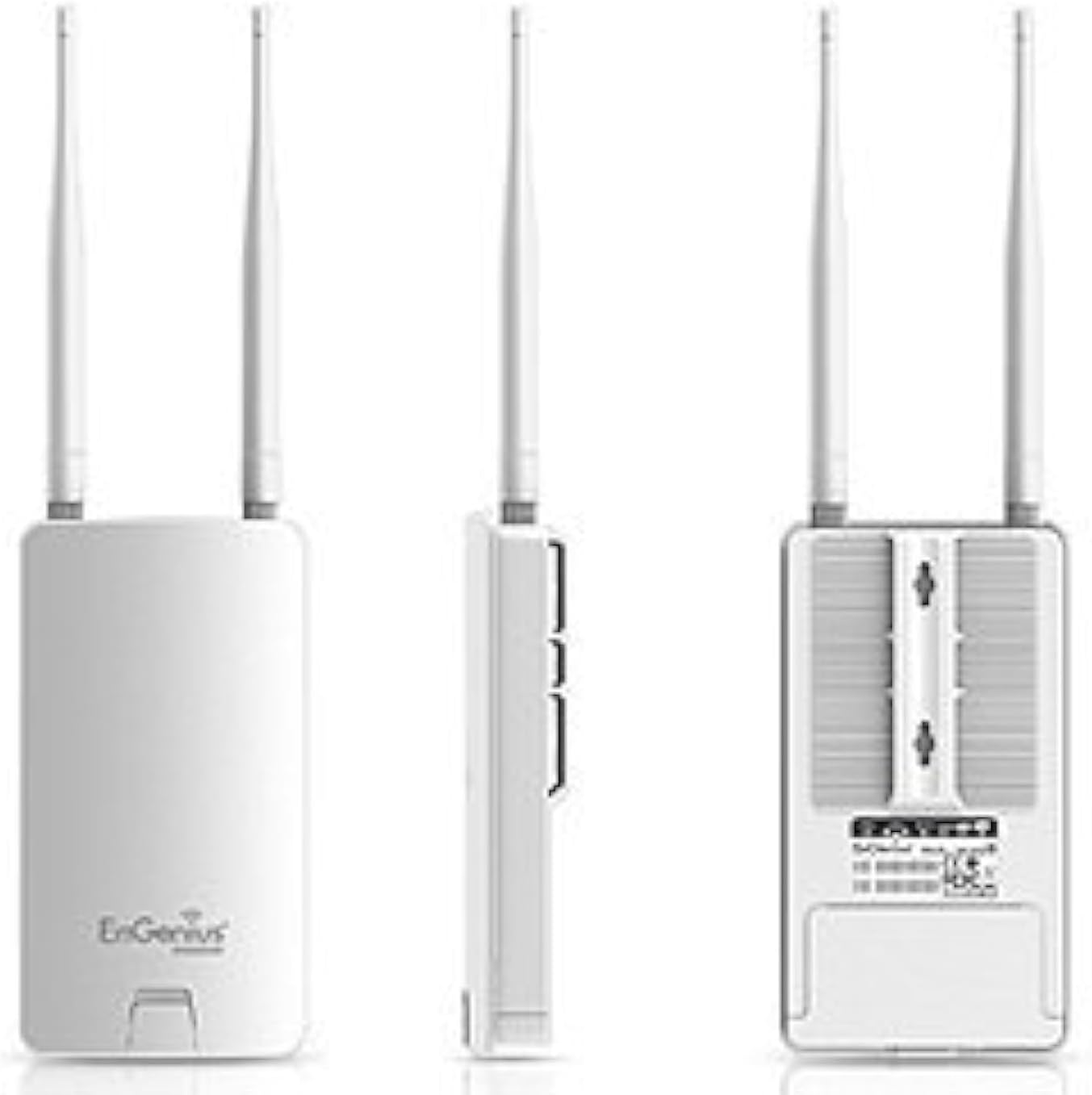
- Dúas antenas MIMO extraíbles de 5 dBi que maximizan a cobertura de 360 graos.
- PoE (alimentación sobre Ethernet) estende a alimentación a áreas sen cablear; conecta cámaras IP remotas ou puntos de acceso a través dun segundo porto.
- A alta potencia de 400 mW ofrece unha cobertura de longo alcance.
- Os indicadores LED de intensidade do sinal, o kit de montaxe en poste e o kit PoE facilitan a instalación.
- Pódese monitorizar despois da implementación co software EnGenius EZ Controller para Windows.
3. Contido do paquete
Verifica que todos os elementos estean presentes no teu paquete:
- Punto de acceso sen fíos ENS202EXT
- Inxector PoE (EPE1212)
- Adaptador de alimentación
- Kit de montaxe en poste
- Kit de parafuso
- Guía de inicio rápido
4. Produto rematadoview
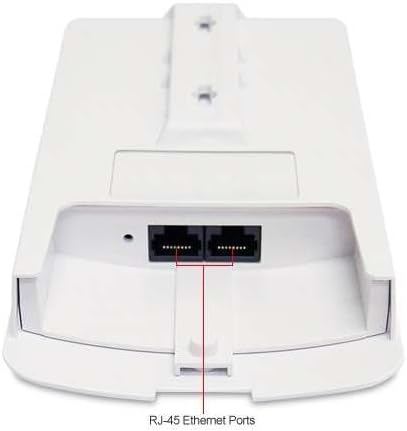
O ENS202EXT presenta un deseño compacto e resistente ás inclemencias do tempo con antenas externas para unha mellor cobertura do sinal.



5. Configuración e instalación
5.1 Instalación física
- Montaxe: Emprega o kit de montaxe en poste e o kit de parafusos incluídos para fixar o ENS202EXT de forma segura a un poste ou parede na localización exterior que desexes. Asegúrate de que o dispositivo estea colocado para obter unha cobertura de sinal óptima.
- Conexión da antena: Aparafuse as dúas antenas omnidireccionais extraíbles de 5dBi nos conectores da parte superior da unidade.
- Conexión PoE: Conecte un cable Ethernet desde o porto LAN do ENS202EXT ao porto "PoE" do inxector PoE incluído (EPE1212).
- Conexión de rede: Conecta outro cable Ethernet desde o porto "LAN" do inxector PoE ao teu conmutador ou enrutador de rede.
- Potencia: Conecta o adaptador de corrente ao porto "DC IN" do inxector PoE e despois a unha toma de corrente. O dispositivo acenderase.
5.2 Configuración inicial
O ENS202EXT vén configurado de fábrica cun enderezo IP estático de 192.168.1.1. Para acceder ao webinterface de xestión baseada en para a configuración inicial, siga estes pasos:
- Conexión directa: Conecta o teu ordenador directamente ao ENS202EXT (ou a través do inxector PoE) usando un cable Ethernet. Desconecta o teu ordenador de calquera outra rede (Wi-Fi ou outras conexións Ethernet).
- Configurar a IP do ordenador: Configura manualmente o adaptador Ethernet do teu computador nun enderezo IP estático dentro da mesma subrede que o ENS202EXT, por exemploample, 192.168.1.10 cunha máscara de subred de 255.255.255.0.
- Acceso Web Interface: Abrir a web navegador e ingresa http://192.168.1.1 na barra de enderezos.
- Iniciar sesión: Introduza o nome de usuario e o contrasinal predeterminados (consulte a Guía de inicio rápido para obter as credenciais predeterminadas, normalmente "admin"/"admin" ou similar).
- Cambiar enderezo IP: Navega ata a configuración de rede e cambia o enderezo IP do ENS202EXT por un compatible coa túa rede existente ou configúrao para obter un enderezo IP mediante DHCP se a túa rede o admite.
- Gardar configuración: Despois de facer os cambios, asegúrate de premer o botón "Aceptar" e, a continuación, localiza e preme a ligazón "Gardar/Recargar" (que adoita estar na esquina superior esquerda) para aplicar e gardar a nova configuración. Se non o fas, é posible que se perdan as configuracións ao reiniciar.
- Restaurar a IP do ordenador: Restaura a configuración do adaptador Ethernet do teu ordenador a DHCP ou á súa configuración orixinal.
- Volver conectar á rede: Conecta o ENS202EXT de novo á túa rede principal. Agora deberías poder acceder a el no seu novo enderezo IP.
6. Modos de funcionamento
O ENS202EXT admite varios modos de funcionamento para adaptarse aos diferentes requisitos da rede:
- Modo de punto de acceso (AP): Funciona como un centro de conexións para clientes sen fíos, o que lles permite conectarse á túa rede con fíos.
- Modo de ponte de cliente: Conecta un dispositivo con fíos (por exemplo, unha impresora ou un PC) a unha rede sen fíos, actuando como un cliente sen fíos.
- Modo de ponte WDS: Conecta dous ou máis puntos de acceso sen fíos para estender a rede a unha área maior sen necesidade de conexións por cable entre eles.
- Modo AP WDS: Un punto de acceso que tamén participa nunha ponte do sistema de distribución sen fíos (WDS).
- Modo de estación WDS: Un dispositivo cliente que participa nunha ponte WDS.
- Modo do enrutador do cliente: Actúa como un cliente sen fíos para unha rede existente e proporciona servizos de enrutamento NAT para dispositivos con cable conectados.
Consulte o dispositivo web interface para opcións de configuración detalladas para cada modo.
7. Configuración e xestión
O ENS202EXT xestiónase principalmente a través do seu webinterface baseada en . Ademais, EnGenius ofrece software de xestión para implementacións máis grandes.
7.1 Web Interface
Despois da configuración inicial, podes acceder ao web interface introducindo o enderezo IP configurado do dispositivo nun web navegador. Esta interface permíteche:
- Configura a configuración sen fíos (SSID, seguridade, canles).
- Xestionar a configuración de rede (enderezo IP, servidor/cliente DHCP).
- Configurar os modos de funcionamento.
- Supervisar o estado do dispositivo e os clientes conectados.
- Realizar actualizacións de firmware.
Importante: Fai clic sempre en "Aceptar" para os cambios e, a seguir, en "Gardar/Recargar" para garantir que a túa configuración se aplique permanentemente.
7.2 Software de controlador EnGenius EZ
Para xestionar varios dispositivos EnGenius, o software EnGenius EZ Controller para Windows proporciona unha plataforma centralizada para a monitorización e a configuración. Este software pode simplificar a xestión da súa rede sen fíos despois da implementación.
8. Mantemento
8.1 Actualizacións de firmware
Revisa o EnGenius regularmente websitio para obter as últimas actualizacións de firmware. As actualizacións de firmware poden proporcionar novas funcións, melloras no rendemento e na seguridade. Siga as instrucións proporcionadas coa descarga do firmware para o proceso de actualización.
8.2 Coidado ambiental
O ENS202EXT ten unha carcasa resistente ás inclemencias meteorolóxicas con clasificación IP55. Aínda que está deseñado para uso no exterior, asegúrese de que todos os prensaestopas e cubertas dos cables estean selados correctamente para manter a súa resistencia ás inclemencias meteorolóxicas. Inspeccione periodicamente a unidade para detectar calquera dano físico ou signos de desgaste.
8.3 Reinicio automático
Considera activar a opción "Reinicio automático" na configuración do dispositivo. Isto pode axudar a manter a estabilidade do dispositivo e evitar posibles problemas que poidan xurdir do funcionamento continuo durante longos períodos.
9 Solución de problemas
Esta sección aborda problemas comúns que podes atopar co ENS202EXT.
9.1 Non se pode acceder Web Interface (Conflito de IP predeterminado)
Problema: Despois de conectar o dispositivo, non poderá acceder ao web interface en 192.168.1.1 ou a súa rede experimenta un conflito de IP.
Solución: O ENS202EXT usa 192.168.1.1 como IP estático predeterminado, algo habitual en moitos routers domésticos. Para solucionar isto:
- Desconecta o teu ordenador da rede principal.
- Conecta o teu ordenador directamente ao ENS202EXT (a través do inxector PoE).
- Configura manualmente o adaptador Ethernet do teu computador cun enderezo IP estático como 192.168.1.10 (máscara de subrede 255.255.255.0).
- Accede a 192.168.1.1 no teu navegador.
- Cambie o enderezo IP do ENS202EXT por un que sexa único na súa rede ou active o modo cliente DHCP.
- Lembra "Aceptar" e "Gardar/Recargar" a configuración.
- Reverte a configuración IP do teu ordenador e volve conectar o ENS202EXT á túa rede.
9.2 Caídas de sinal sen fíos ou SSID non emite
Problema: O sinal sen fíos vólvese inestable ou o SSID desaparece periodicamente.
Solución:
- Actualización de firmware: Asegúrate de que o dispositivo teña a versión de firmware máis recente. Un firmware desactualizado ás veces pode provocar inestabilidade.
- Reinicio automático: Activa a función "Reinicio automático" na configuración do dispositivo para programar reinicios periódicos, o que pode axudar a manter a estabilidade.
- Interferencia: Comproba se hai posibles fontes de interferencias de 2.4 GHz na zona. Tenta cambiar a canle sen fíos na configuración do dispositivo.
- Ciclo de enerxía: Realiza un ciclo de acendido e reinicio desconectando o inxector PoE durante 30 segundos e logo volvéndoo conectar.
- Restablecemento de fábrica: Se os problemas persisten, considere realizar un restablecemento de fábrica. Isto restablecerá todos os axustes aos valores predeterminados, o que requirirá unha reconfiguración. Consulte a Guía de inicio rápido para obter instrucións sobre o restablecemento de fábrica.
9.3 Problemas de acceso a Internet no modo repetidor/WDS
Problema: Os dispositivos conéctanse ao ENS202EXT en modo repetidor ou WDS e obteñen un enderezo IP, pero non poden acceder a Internet.
Solución:
- Configuración da pasarela/DNS: Verifique que o ENS202EXT estea configurado correctamente para usar a pasarela e os servidores DNS da súa rede principal.
- Regras do firewall: Comprobe se algunha regra de cortafuegos no ENS202EXT ou no seu enrutador principal está a bloquear o tráfico de Internet.
- Compatibilidade con WDS: Asegúrese de que o outro punto de acceso na configuración de WDS sexa compatible e estea configurado correctamente para a conexión en ponte WDS.
- Potencia do sinal: Confirme que o ENS202EXT teña unha conexión sen fíos forte e estable co punto de acceso principal que está a ampliar.
10. Especificacións
| Característica | Especificación |
|---|---|
| Nome do modelo | ENS202EXT |
| Estándar sen fíos | 802.11b/g/n |
| Banda de frecuencia | 2.4 GHz |
| Velocidade máxima | Ata 300 Mbps |
| Potencia de RF (dBm) | 26 dBm |
| Potencia de RF (mW) | 400 mW |
| Tipo de antena | Dúas antenas MIMO omnidireccionais externas de 5 dBi |
| Interface LAN | 2 portos Ethernet de 10/100 Mbps |
| Cifrado | WEP / WPA / WPA2 |
| Potencia PoE | 24 V (inxector PoE propietario incluído) |
| Clasificación IP | IP55 |
| RAM | 64 MB |
| Tamaño da memoria flash | 16 MB |
| Peso do elemento | 10.6 onzas (aprox. 300 g) |
| Dimensións do produto (LxWxH) | 12.2 x 9.2 x 2.8 polgadas (aprox. 31 x 23.4 x 7.1 cm) |
| Plataforma de hardware | PC |
| Característica especial | Modo de punto de acceso, WPS |
| Dispositivos compatibles | Ordenador persoal |
| Usos recomendados | Negocios |
11. Garantía e soporte
Para obter información sobre a garantía, consulte a documentación incluída co produto ou visite o sitio web oficial de EnGenius. websitio. Para asistencia técnica, consultas sobre produtos ou para descargar os controladores e firmware máis recentes, póñase en contacto co servizo de atención ao cliente de EnGenius a través dos seus canais oficiais.
Tecnoloxías EnGenius: www.engeniustech.com


