
Figura 1.0: Interface para guitarra e instrumento Apogee JAM 96k.
1. Introdución
A Apogee JAM 96k é unha interface de audio dixital de alta calidade deseñada para conectar guitarras e outros instrumentos directamente ao teu Apple iPhone, iPad ou Mac. Permite aos usuarios capturar o ton rico do seu instrumento con claridade dixital, admitindo resolucións de gravación de ata 24 bits/96 kHz. A JAM 96k está optimizada para o seu uso con aplicacións de creación musical como GarageBand e Logic Pro, proporcionando un ton inspirador para practicar, gravar ou improvisar.
2. Contido do paquete
Verifique que todos os elementos estean presentes no seu paquete JAM 96k:
- Interface Apogee JAM 96k
- Cable Lightning (para dispositivos iOS)
- Cable USB (para Mac)
- Guía de inicio rápido (non incluída neste manual)
3. Requisitos do sistema
Para garantir un rendemento óptimo, o dispositivo debe cumprir os seguintes requisitos mínimos:
Dispositivos iOS:
- Versión de iOS: 6.1 e posteriores
- Dispositivos compatibles: iPhone 7 Plus, iPhone 7, iPhone SE, iPhone 6s Plus, iPhone 6s, iPhone 6 Plus, iPhone 6, iPhone 5s, iPhone 5c, iPhone 5, iPad Pro (9.7 polgadas), iPad Pro (12.9 polgadas), iPad Air 2, iPad Air, iPad (4.ª xeración), iPad mini 4, iPad mini 3, iPad mini 2, iPad mini, iPad (4.ª xeración), iPod touch (6.ª xeración), iPad touch (5.ª xeración)
MacOS:
- Ordenador: Mac cun procesador Intel
- Memoria: 1 GB mínimo de RAM instalada, 2 GB recomendados
- Versión de Mac OS: 10.7.5 ou posterior
- Conexión: Calquera porto USB dispoñible
Compatibilidade de software:
- GarageBand
- Logic Pro
- Principaistage
- Pro Tools (v. 9 ou superior)
- Calquera aplicación compatible con Core Audio
4. Configuración
Siga estes pasos para conectar o seu Apogee JAM 96k e comezar a usalo:
4.1 Conexión a un dispositivo iOS (iPhone/iPad)
- Localiza o cable Lightning que vén co teu JAM 96k.
- Conecta o extremo pequeno do cable Lightning ao FÓRA porto no JAM 96k.
- Conecta o outro extremo do cable Lightning ao teu iPhone ou iPad. O JAM 96k funciona mediante bus e consumirá enerxía directamente do teu dispositivo iOS.
- Conecta o teu instrumento (guitarra, baixo ou instrumento acústico cunha pastilla) ao IN jack do JAM 96k usando un cable de instrumento estándar de 1/4 de polgada.
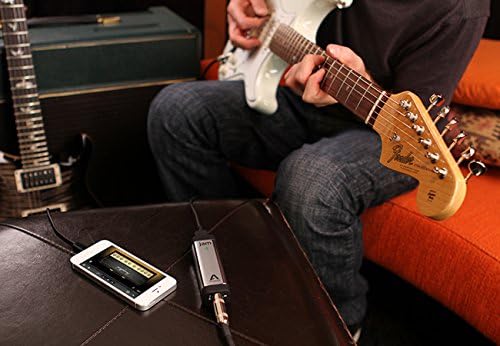
Figura 4.1: O Apogee JAM 96k conectado a un iPhone, cun cable de guitarra enchufado á interface. Esta imaxe ilustra a configuración típica para a gravación móbil.
4.2 Conexión a un Mac
- Localiza o cable USB que vén co teu JAM 96k.
- Conecte o extremo pequeno do cable USB ao FÓRA porto no JAM 96k.
- Conecta o outro extremo do cable USB a un porto USB dispoñible no teu Mac. O JAM 96k funciona mediante bus e consumirá enerxía directamente do teu Mac.
- Conecta o teu instrumento (guitarra, baixo ou instrumento acústico cunha pastilla) ao IN jack do JAM 96k usando un cable de instrumento estándar de 1/4 de polgada.

Figura 4.2: Un primeiro plano view do porto de saída do Apogee JAM 96k, etiquetado como "OUT", onde se conecta o cable Lightning ou USB.
4.3 Axuste da ganancia de entrada
O JAM 96k inclúe unha roda de control de ganancia no seu lateral para axustar o nivel de entrada do teu instrumento. Isto é crucial para conseguir unha calidade de son óptima e evitar o saturamento.
- LED verde: Indica un nivel de entrada óptimo.
- LED vermello: Indica que o sinal de entrada é demasiado quente e que se está a producir saturación. Reduce a ganancia inmediatamente.
Mentres tocas o instrumento ao máximo volume, axusta a roda de ganancia ata que o indicador LED estea verde de forma consistente, e ocasionalmente parpadeando en vermello só nos picos máis altos. Evita a iluminación vermella sostida.

Figura 4.3: Un ángulo view do Apogee JAM 96k, destacando a roda de control de ganancia montada no lateral e a luz indicadora LED.

Figura 4.4: Un detallado view da toma de entrada do Apogee JAM 96k, etiquetada como "IN" cunha icona de guitarra, onde se conecta o cable do instrumento.
5. Funcionamento do JAM 96k
Unha vez conectado, o JAM 96k actúa como entrada de audio para a aplicación musical escollida. As aplicacións compatibles con Core Audio en iOS e Mac recoñéceno automaticamente.
5.1 Uso con aplicacións musicais
- Abre a túa aplicación de creación musical preferida (por exemplo, GarageBand, Logic Pro, MainStage).
- Asegúrate de que o JAM 96k estea seleccionado como dispositivo de entrada de audio dentro da configuración de audio da aplicación.
- Crea unha nova pista e selecciona unha entrada de instrumento.
- Monitoriza o son a través de auriculares ou altofalantes conectados ao teu dispositivo iOS ou Mac. O JAM 96k non ten saída directa para auriculares.
- Axuste a ganancia de entrada no JAM 96k como se describe na Sección 4.3 para conseguir un sinal forte, limpo e sen distorsión.
5.2 Calidade da gravación
O JAM 96k admite gravación en alta definición de ata 24 bits/96 kHz. Isto proporciona unha excelente fidelidade para capturar os matices do teu instrumento. A calidade real da gravación tamén dependerá da configuración da túa aplicación musical.
6. Mantemento
Para garantir a lonxevidade e o rendemento óptimo do seu Apogee JAM 96k, siga estas sinxelas pautas de mantemento:
- Limpeza: Usa un pano suave e seco para limpar o exterior do dispositivo. Evita o uso de produtos de limpeza líquidos ou solventes, xa que poden danar o acabado ou os compoñentes internos.
- Almacenamento: Cando non estea en uso, garde o JAM 96k nun lugar fresco e seco, lonxe da luz solar directa e de temperaturas extremas.
- Manexo: Manexa o dispositivo con coidado. Evita deixalo caer ou someterlo a impactos fortes.
- Cables: Inspeccione os cables regularmente para detectar calquera signo de desgaste ou dano. Substitúa os cables danados inmediatamente para evitar problemas de conectividade.
7 Solución de problemas
Se tes problemas co teu Apogee JAM 96k, consulta os seguintes problemas e solucións comúns:
7.1 Sen son ou volume baixo
- Comproba as conexións: Asegúrate de que todos os cables (instrumento, Lightning/USB) estean conectados correctamente ao JAM 96k e ao teu dispositivo.
- Axustar a ganancia: Verifica que a roda de ganancia do JAM 96k estea axustada correctamente. O LED debería estar verde mentres se toca.
- Configuración de software: Confirma que o JAM 96k estea seleccionado como dispositivo de entrada na configuración de son da túa aplicación musical. Comproba o nivel de entrada dentro da aplicación.
- Volume do dispositivo: Asegúrate de que o volume principal do teu dispositivo iOS ou Mac non estea silenciado nin demasiado baixo.
- Comprobación do instrumento: Proba o teu instrumento directamente cun amplificador para garantir que funciona correctamente.
7.2 Son distorsionado ou con recorte
- Reducir a ganancia: Se o LED do JAM 96k está constantemente vermello, o sinal de entrada é demasiado forte. Xire a roda de ganancia cara abaixo ata que o LED permaneza verde, só parpadeando ocasionalmente en vermello nos picos máis altos.
- Nivel de entrada do software: Comprobe o nivel de entrada dentro da súa aplicación musical e redúzao se é necesario.
7.3 Latencia (retardo no son)
- Tamaño do búfer do software: Na configuración de son da túa aplicación musical, tenta reducir o tamaño do búfer. Os tamaños de búfer máis baixos reducen a latencia, pero poden requirir máis potencia de procesamento do teu dispositivo.
- Pechar outras aplicacións: Pecha as aplicacións innecesarias que se executen en segundo plano no teu dispositivo iOS ou Mac para liberar recursos do sistema.
7.4 Dispositivo non recoñecido
- Volver conectar: Desconecte e volva conectar o JAM 96k.
- Reiniciar a aplicación/dispositivo: Pecha e volve abrir a aplicación de música ou reinicia o dispositivo iOS/Mac.
- Comproba os cables: Asegúrate de que o cable Lightning ou USB non estea danado e que estea completamente inserido. Proba cun porto diferente se está dispoñible.
- Compatibilidade do sistema: Verifique que o seu sistema operativo e o seu dispositivo cumpran os requisitos mínimos do sistema que se indican na Sección 3.
8. Especificacións
| Número de modelo | JAM 96k |
| Marca | Apoxeo |
| Peso do elemento | 1.6 onzas |
| Dimensións do produto | 3.75 x 0.9 x 1.2 polgadas |
| Dispositivos compatibles | iPhone, iPad, iPod Touch, Mac |
| Tipo de conector | USB (inclúense cables Lightning e USB) |
| Interface de hardware | USB |
| Software compatible | Aplicacións iOS compatibles con Core Audio, aplicacións compatibles con Core Audio para Mac (por exemplo, GarageBand, Logic Pro, MainStage, Pro Tools v.9+) |
| Potencia de saídatage | 5 vatios (alimentado por bus) |
| Sistema Operativo | iOS, macOS |
| Fonte de enerxía | Alimentado por bus (desde o dispositivo iOS ou Mac conectado) |
| Tecnoloxía de conectividade | USB |
| Número de canles | 1 |
| Resolución de gravación | Ata 24 bits/96 kHz |
9. Garantía e soporte
Apogee ofrece unha garantía limitada para o JAM 96k. Para obter información detallada sobre a garantía, incluídos os termos e condicións, consulte a páxina oficial de Apogee. websitio web ou a tarxeta de garantía incluída co produto.
Para asistencia técnica, resolución de problemas máis alá deste manual ou reclamacións de garantía, póñase en contacto co servizo de atención ao cliente de Apogee directamente a través do seu servizo de atención ao cliente oficial. websitio. Asegúrate de ter á man o modelo do teu produto e calquera información de compra relevante ao contactar co servizo de asistencia.
Apoxeo oficial Websitio: apogeedigital.com/support


