1. Introdución
Este manual ofrece instrucións completas para a instalación, o funcionamento e o mantemento do seu sistema de gravación de vídeo en rede (NVR) Lorex LNR1141TC4 de 4 canles e 1 TB con catro cámaras HD de 1080p. Este sistema está deseñado para proporcionar vixilancia de alta definición para a súa propiedade, ofrecendo capacidades de gravación en tempo real e acceso remoto.
Lea este manual detidamente antes de configurar e operar o sistema para garantir o seu correcto funcionamento e maximizar as súas características.
2. Contido do paquete
Verifique que todos os compoñentes que se indican a continuación estean incluídos no paquete. Se falta algún elemento ou está danado, póñase en contacto co servizo de asistencia de Lorex.
- 1 x NVR con disco duro de 1 TB preinstalado
- 1 x cable HDMI
- 1 x adaptador de alimentación para NVR
- 1 x rato USB
- 1 x cable Ethernet
- Rápido guías de inicio
- 4 cámaras IP tipo bala (1080p HD)
- 4 kits de montaxe para cámaras
- 4 cables Ethernet Cat5e de 18 m (60 pés)
3. Sistema superadoview
O sistema Lorex LNR1141TC4 consta dun gravador de vídeo en rede (NVR) e catro cámaras IP HD de 1080p. O NVR xestiona a gravación de vídeo, o almacenamento e a conectividade de rede, mentres que as cámaras capturan vídeo de alta definición.tage.
3.1 Compoñentes do NVR e da cámara

Figura 3.1: Sistema NVR Lorex LNR1141TC4 con catro cámaras tipo bala HD de 1080p. Esta imaxe mostra os compoñentes principais do sistema de vixilancia, incluída a unidade NVR central e as catro cámaras IP tipo bala incluídas.
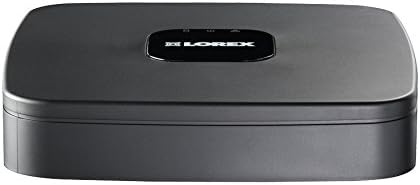
Figura 3.2: Arriba view do NVR Lorex LNR1141TC4. A unidade NVR presenta un elegante deseño negro co logotipo de Lorex de forma destacada na superficie superior.

Figura 3.3: Panel traseiro do NVR Lorex LNR1141TC4. Isto view mostra os distintos portos de entrada e saída, incluíndo HDMI, VGA, USB, Ethernet e os catro portos Power over Ethernet (PoE) para conexións de cámaras.

Figura 3.4: Primeiro plano dunha lente de cámara tipo bala Lorex HD 1080p. Nesta imaxe destacan a lente da cámara, os LED infravermellos para a visión nocturna e o sensor de luz.
4. Configuración
Siga estes pasos para configurar o seu sistema NVR Lorex LNR1141TC4.
4.1 Conectando o NVR
- Conectar un monitor: Conecte o NVR a un monitor usando o cable HDMI fornecido ou un cable VGA (non incluído).
- Conecta o rato: Conecta o rato USB a un dos portos USB do panel traseiro do NVR.
- Conexión de rede (opcional pero recomendada): Conecta o NVR ao teu enrutador usando o cable Ethernet subministrado para acceso remoto e actualizacións do sistema.
- Encendido: Conecta o adaptador de corrente do NVR ao NVR e despois a unha toma de corrente. O NVR acenderase automaticamente.
4.2 Conexión das cámaras
O NVR Lorex LNR1141TC4 inclúe portos Power over Ethernet (PoE), o que simplifica a instalación da cámara.
- Montar cámaras: Monte cada cámara de forma segura na localización desexada usando os kits de montaxe proporcionados. Asegúrese de que o campo de view abrangue a área que queres monitorizar.
- Conectar cables Ethernet: Conecta un extremo do cable Ethernet Cat5e de 60 pés subministrado ao porto Ethernet da cámara e o outro extremo a un dos portos PoE do panel traseiro do NVR. O NVR detectará e alimentará as cámaras automaticamente.
- Axustar o ángulo da cámara: Unha vez conectada, axusta o ángulo de cada cámara para optimizar a cobertura de vixilancia.
5. Funcionamento
Esta sección abrangue o funcionamento básico do seu sistema Lorex NVR.
5.1 Asistente de configuración inicial
Ao acender o dispositivo por primeira vez, o NVR guiarache a través dun asistente de configuración inicial para configurar os axustes básicos como o idioma, a data e a hora, os axustes de rede e a creación de contrasinal. Sigue as instrucións en pantalla.
5.2 Gravación
- Gravación continua: O NVR está configurado para a gravación continua por defecto, utilizando o disco duro de 1 TB preinstalado.
- Gravación programada: Podes personalizar os horarios de gravación para cada cámara a través do menú do NVR. Isto permíteche definir horas específicas para a gravación.
- Gravación de movemento: Configura as zonas de detección de movemento e a sensibilidade para activar a gravación só cando se detecte movemento. Isto axuda a aforrar espazo de almacenamento.
- Alta definición 1080p: O sistema grava cunha resolución de 1080p a 30/25 fotogramas por segundo (fps) por canle, o que garante unha imaxe nítida e detallada.tage.
5.3 Reprodución
Acceso gravado footaga través do menú de reprodución do NVR. Podes buscar por data, hora e tipo de evento (por exemplo, detección de movemento). O sistema admite zoom dixital de área seleccionable durante a reprodución en directo view e reprodución para un exame detallado.
5.4 Acceso remoto (FLIR Cloud)
A solución de conectividade FLIR Cloud permite a conexión remota viewdo seu sistema de vixilancia.
- Descarga a aplicación: Descarga a aplicación gratuíta Lorex FLIR Cloud no teu teléfono intelixente ou tableta iOS ou Android.
- Escanear código QR: Usa a aplicación para escanear o código QR que se atopa no teu NVR ou na guía de inicio rápido.
- Conectar: Segue as instrucións da aplicación para conectarte ao teu NVR. Isto permíteche view transmisións en directo, reprodución de gravacións e recepción de notificacións push para eventos de movemento e alertas instantáneas por correo electrónico con anexos de instantáneas desde calquera lugar cunha conexión a internet.
6. Mantemento
Un mantemento regular garante a lonxevidade e o rendemento óptimo do seu sistema de vixilancia.
- Limpeza: Limpe periodicamente as lentes da cámara cun pano suave eamp un pano para eliminar o po e as manchas. Asegúrate de que as aberturas de ventilación do NVR estean libres de obstrucións.
- Estado do disco duro: O disco duro do NVR é fundamental para a gravación. Supervisa o seu estado a través da configuración do sistema do NVR. Considera facer unha copia de seguridade dos ficheiros importantes.tage regularmente.
- Actualizacións de firmware: Consulta o Lorex websitio web para obter actualizacións de firmware dispoñibles para o seu NVR e garantir que dispón das últimas funcións e melloras de seguridade.
7 Solución de problemas
Esta sección aborda problemas comúns que podes atopar co teu sistema Lorex LNR1141TC4.
- Sen saída de vídeo no monitor:
- Asegúrese de que o cable HDMI/VGA estea conectado correctamente tanto ao NVR como ao monitor.
- Verifique que o monitor estea configurado na fonte de entrada correcta.
- Proba cun cable HDMI/VGA ou monitor diferente.
- Cámaras que non mostran:
- Comprobe que os cables Ethernet estean conectados de forma segura tanto ás cámaras como aos portos PoE do NVR.
- Asegúrese de que o NVR estea acendido.
- Se aínda non se detecta unha cámara, probe a conectala a un porto PoE diferente no NVR.
- Ás veces, apagar e volver a conectar o NVR (desconectalo e volvelo conectar) pode resolver os problemas de detección da cámara.
- O acceso remoto non funciona:
- Verifica que o NVR estea conectado ao teu enrutador e teña acceso a internet.
- Asegúrate de que o teu teléfono intelixente/tableta teña unha conexión a internet estable.
- Comprobe dúas veces a lectura do código QR e os detalles de inicio de sesión da conta na aplicación FLIR Cloud.
- Problemas de gravación:
- Comprobe o estado do disco duro na configuración do sistema do NVR.
- Asegúrate de que os horarios de gravación estean configurados correctamente.
- Verifique que a configuración de detección de movemento sexa axeitada se usa a gravación activada por movemento.
8. Especificacións
| Característica | Detalle |
|---|---|
| Número de modelo | LNR1141TC4 |
| Resolución de captura de vídeo | 1080p HD |
| Número de canles | 4 |
| Capacidade de almacenamento da memoria | 1 TB (disco duro preinstalado) |
| Tecnoloxía de conectividade | Cableado (Ethernet, PoE para cámaras) |
| Característica especial | Sensor de movemento, acceso remoto (FLIR Cloud) |
| Velocidade de cadros | 30/25 fps por canle |
| Modo de gravación | Continuo, programado, movemento |
| Fonte de enerxía | Eléctrico con cable |
| Dimensións do NVR (L x A x H) | 8.1 x 8.1 x 1.8 polgadas (20.6 x 20.6 x 4.6 cm) |
| Peso do artigo do NVR | 1.1 libras (0.5 kg) |
| Dispositivos compatibles | Cámaras, ordenadores persoais, teléfonos intelixentes, tabletas |
9. Garantía e soporte
Para obter información sobre a garantía e asistencia técnica, consulte a documentación incluída co produto ou visite o sitio web oficial de Lorex websitio. Lorex ofrece recursos e atención ao cliente para axudar con calquera pregunta ou problema que poidas atopar.
Recursos en liña: www.lorex.com/support


