1. Introdución
Este manual proporciona información esencial para o funcionamento seguro e eficiente da súa copiadora multifunción láser a cor Ricoh Aficio MP C3004. Lea este manual detidamente antes de usar a máquina e gárdeo nun lugar seguro para futuras consultas. A Ricoh Aficio MP C3004 está deseñada para copias, impresión, dixitalización e envío de faxes de alto rendemento, e conta cun panel de operación intelixente de 10.1 polgadas e conectividade de rede.
2. Información de seguridade
Observe as seguintes precaucións de seguridade para evitar lesións ou danos na máquina.
- Fonte de alimentación: Conecte a máquina a unha toma de corrente con conexión a terra. Non sobrecargue os enchufes múltiple.
- Colocación: Coloque a máquina sobre unha superficie estable e nivelada con ventilación axeitada. Evite a luz solar directa, a calor excesiva, a humidade ou o po.
- Manexo: Non intente desmontar nin modificar a máquina. Encargue todo o mantemento a persoal cualificado.
- Mover a máquina: Ao mover a máquina, asegúrese de que todas as bandexas de papel estean pechadas e que o cable de alimentación estea desconectado. Empregue técnicas de elevación ou axuda axeitadas debido ao seu peso.
- Nenos: Manteña a máquina fóra do alcance dos nenos.
3. Configuración
3.1 Desembalaxe e colocación
Retire con coidado a máquina da súa embalaxe. Asegúrese de retirar todos os materiais de embalaxe. Coloque a máquina sobre unha superficie firme e nivelada capaz de soportar o seu peso. Deixe espazo suficiente arredor da máquina para a ventilación e o acceso ás bandexas e ás cubertas.
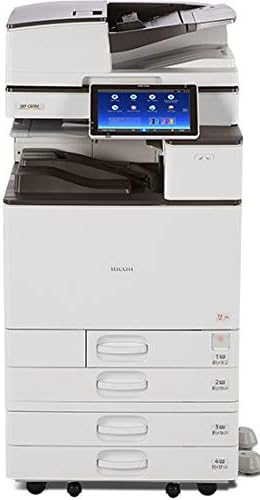
Esta imaxe mostra a unidade de copiadora multifunción Ricoh Aficio MP C3004 completa, incluíndo o seu corpo principal, o soporte integrado, varias bandexas de entrada de papel e o Smart Operation Panel.
3.2 Conexión de alimentación
Conecte o cable de alimentación de forma segura á máquina e despois a unha toma de corrente con conexión a terra. Acenda o interruptor principal, que normalmente se atopa no lateral da máquina.
3.3 Configuración inicial e configuración de rede
Ao acendelo por primeira vez, o Smart Operation Panel de 10.1 polgadas guiarache durante a configuración inicial, incluíndo a selección do idioma e a configuración básica da rede. Para a conectividade de rede, podes usar unha conexión Ethernet con cable ou o Wi-Fi integrado. Accede á configuración de rede a través do Smart Operation Panel para configurar enderezos IP ou conectarte á túa rede sen fíos.
3.4 Instalación do controlador
Instale os controladores de impresora e escáner necesarios no seu ordenador. A máquina inclúe un suplemento PostScript 3 preinstalado, que garante a compatibilidade con varios sistemas operativos e aplicacións. Os controladores adoitan atoparse na páxina de soporte de Ricoh. websitio.
3.5 Carga de papel
Abra a bandexa de papel desexada e axuste as guías do papel para que se axusten ao tamaño do papel. Cargue o papel coa cara de impresión cara arriba (ou como indica o diagrama da bandexa). Asegúrese de que a pila de papel non supere a liña de recheo máximo. A máquina admite tamaños de papel de ata 11" x 17" / A3 e varios tipos de soportes.
4. Instrucións de funcionamento
4.1 Uso do panel de operacións intelixente
O panel de operación intelixente Super VGA de 10.1 polgadas de ancho ofrece unha interface intuitiva para todas as funcións da máquina. Toque, arrastre, deslice e desprácese para navegar polos menús e aplicacións. A pantalla de inicio mostra iconas para funcións comúns e permite a personalización con widgets.

Esta imaxe mostra un detalle view do panel de operación intelixente de 10.1 polgadas, destacando a súa interface táctil con iconas para funcións como Copia rápida, Impresora, Escáner rápido, Servidor de documentos, Web Navegador e guía do usuario.
4.2 Copia de documentos
- Coloque o documento orixinal no cristal de exposición ou no alimentador automático de documentos (ADF).
- No Smart Operation Panel, seleccione a aplicación "Copiar".
- Axuste a configuración como a cantidade, o modo de cor (cor/branco e negro), a impresión dúplex (compatible coa impresión dúplex automática), a bandexa de papel e o zoom.
- Prema o botón "Inicio" para comezar a copiar.
4.3 Impresión de documentos
Para imprimir desde un ordenador, asegúrese de que os controladores estean instalados e de que a máquina estea conectada á rede. Seleccione a Ricoh Aficio MP C3004 como a súa impresora no diálogo de impresión da aplicación. Axuste a configuración de impresión segundo sexa necesario (por exemplo, cor, dúplex, tamaño do papel) e envíe o traballo de impresión. A impresión móbil tamén é compatible a través da conectividade Wi-Fi.
4.4 Escanear documentos
- Coloque o documento orixinal no cristal de exposición ou no ADF.
- Seleccione a aplicación "Escáner" no Smart Operation Panel.
- Escolla o destino da dixitalización (por exemplo, Dixitalizar a correo electrónico, Dixitalizar a cartafol, Dixitalizar a USB).
- Configura os axustes de dixitalización como a resolución, o modo de cor e file formato.
- Prema o botón "Inicio" para comezar a dixitalización.
4.5 Envío de documentos por fax
Para enviar un fax, coloque o documento no ADF. Seleccione a aplicación "Fax" no Smart Operation Panel. Introduza o número de fax do destinatario usando o teclado en pantalla ou seleccione nunha axenda de enderezos. Axuste os axustes necesarios e prema "Inicio" para enviar o fax.
5. Mantemento
5.1 Limpeza da máquina
Limpe regularmente o exterior da máquina cun suave, damp pano. Para o cristal do escáner, use un pano que non deixe fiapos e un limpador de cristais suave. Evite produtos de limpeza abrasivos ou disolventes.
5.2 Substitución dos cartuchos de tóner
O Smart Operation Panel mostrará un aviso cando un cartucho de tóner teña pouco ou estea baleiro. Siga as instrucións en pantalla ou consulte o manual interno da máquina para obter os pasos específicos sobre como substituír os cartuchos de tóner. Asegúrese de usar tóner Ricoh orixinal para un rendemento óptimo.
5.3 Eliminación de atascos de papel
Se se produce un atasco de papel, o Smart Operation Panel indicará a localización do atasco. Abra as cubertas especificadas e retire con coidado o papel atascado, tirando del suavemente na dirección da ruta do papel. Peche todas as cubertas con seguridade despois de eliminar o atasco.
6 Solución de problemas
Esta sección aborda problemas comúns que podes atopar coa túa Ricoh Aficio MP C3004.
- A máquina non se acende: Comprobe a conexión do cable de alimentación e asegúrese de que o interruptor principal estea acendido. Verifique que a toma de corrente funcione.
- Mala calidade de impresión: Comprobe os niveis de tóner. Limpe ou calibra o cabezal de impresión desde o menú de mantemento do Smart Operation Panel. Asegúrese de que está a usar o papel axeitado para a configuración de impresión.
- Atascos de papel: Consulte a Sección 5.3 para eliminar atascos de papel. Asegúrese de que o papel estea cargado correctamente e non estea engurrado nin danado.
- Problemas de conectividade de rede: Verifique as conexións do cable de rede ou a configuración do Wi-Fi. Reinicie a máquina e o enrutador de rede. Comprobe a configuración do enderezo IP no Smart Operation Panel.
- O panel de operacións intelixente non responde: Tenta reiniciar a máquina. Se o problema persiste, ponte en contacto co servizo de asistencia.
7. Especificacións
| Característica | Especificación |
|---|---|
| Funcións | Copia, impresión, dixitalización, fax, impresión a dúas caras automática, rede, Wi-Fi |
| Velocidade de impresión | Ata 30 páxinas por minuto (cor e branco e negro) |
| Tamaño do papel | Ata 11" x 17" / A3 |
| Mostrar | Panel de operación intelixente Super VGA de 10.1 polgadas de ancho |
| Resolución | 1200 x 1200 ppp (máximo) |
| Conectividade | Ethernet, Wi-Fi |
| Número de modelo | 417483 |
8. Garantía e soporte
A súa Ricoh Aficio MP C3004 está cuberta por unha garantía do fabricante. Para coñecer os termos e condicións específicos da garantía, consulte a documentación proporcionada no momento da compra ou visite o sitio web oficial de Ricoh. websitio. Para asistencia técnica, descargas de controladores ou solicitudes de servizo, póñase en contacto co servizo de atención ao cliente de Ricoh ou co seu distribuidor autorizado.


