Introdución e máisview
O escáner de documentos de escritorio Plustek PS186 está deseñado para a dixitalización de documentos eficiente e fiable. Inclúe un alimentador automático de documentos (ADF) de 50 páxinas para a dixitalización por lotes e admite varias funcións avanzadas para simplificar o fluxo de traballo.
As características principais inclúen:
- Configuración de dixitalización personalizable coa funcionalidade "Toque único" (ata 255 profiles).
- Capacidade para converter documentos en papel en documentos editables e con capacidade de busca files, incluídos PDF con capacidade de busca, con OCR (recoñecemento óptico de caracteres) integrado.
- Función de código de barras Info para a categorización automática de documentos baseada en códigos de barras 1D ou 2D.
- Axustes intelixentes de imaxe como rotación automática, recorte, enderezamento e eliminación de páxinas en branco mediante a tecnoloxía de procesamento de imaxes Plustek.
- Transferencia directa de datos dixitalizados filea servidores FTP ou almacenamento conectado á rede persoal (NAS) en varios formatos (PDF, JPEG, TIFF, PNG).
Configuración e instalación
Antes de operar o escáner Plustek PS186, asegúrese de instalar correctamente os compoñentes de hardware e software.
Configuración física
O escáner ten dimensións compactas para o seu uso sobre mesa. As súas dimensións son aproximadamente 10.36 cm (largura) x 5.02 cm (profundidade) x 5.83 cm (altura) cando está pechado e pesa uns 3.66 kg. Asegúrese de que haxa espazo suficiente para a alimentación e saída de documentos.

Figura 1: Escáner de documentos de escritorio Plustek PS186 coa caixa do software incluída e os documentos que se están dixitalizando.

Figura 2: Dimensións do escáner Plustek PS186, que mostran o seu tamaño compacto unha vez pechado e expandido para o seu uso.
Conecta o escáner ao teu ordenador usando o cable USB fornecido. O escáner aliméntase mediante un adaptador de corrente externo.
Instalación de software
Os controladores e o software do escáner necesarios pódense descargar da páxina oficial de Plustek websitio. O escáner é compatible con Windows 7, 8, 10 e 11 (só Intel/AMD). Siga as instrucións en pantalla durante o proceso de instalación.
Instrucións de funcionamento
O Plustek PS186 está deseñado para un funcionamento sinxelo, ofrecendo varios modos de dixitalización e file opcións de xestión.
Cargando documentos
O alimentador automático de documentos (ADF) pode conter ata 50 páxinas. Asegúrese de que os documentos estean aliñados correctamente antes de introducilos. O escáner pode procesar documentos a unha velocidade de aproximadamente 2.4 segundos por páxina con certos axustes.

Figura 3: A capacidade do alimentador automático de documentos (ADF) de 50 páxinas e a velocidade de dixitalización de 2.4 segundos por páxina para saída PDF de varias páxinas.
Usando botóns de dixitalización "de toque único"
O escáner inclúe botóns personalizables de "toque único", que che permiten preconfigurar ata 255 profesionais de dixitalización diferentes.files. Estes profiles pode incluír configuracións para file formato, modo de cor, destino de gardado e moito máis, o que simplifica as tarefas de dixitalización repetitivas.

Figura 4: Ilustración do proceso de tres pasos para unha dixitalización sinxela co botón PS186: Engadir Scan Profile, Configuración e faga dobre clic para gardar.

Figura 5: Máisview de 255 rexistros de preferencias personalizables, o que permite acceder cun só botón a configuracións específicas para varios tipos de documentos como formularios, documentos financeiros e permisos de conducir.
File Formatos e OCR
Os documentos dixitalizados pódense gardar en varios formatos comúns file formatos, incluíndo PDF (PDF múltiple, PDF con capacidade de busca), JPEG, PNG e TIFF. A función OCR integrada permítelle converter imaxes dixitalizadas en texto con capacidade de busca e editable.

Figura 6: Representación visual da saída compatible file formatos (PDF, JPEG, PNG, TIFF) e a capacidade OCR do escáner.
Funcionalidade do código de barras
A función de código de barras de información permite a categorización automática de documentación e datos complexos mediante códigos de barras 1D ou 2D. Esta funcionalidade axuda a organizar e nomear os documentos dixitalizados. fileé eficiente.

Figura 7: Demostración da función de dixitalización de códigos de barras, que mostra como os documentos con códigos de barras se separan e nomean automaticamente en PDF individuais files.
Axustes intelixentes de imaxe
O escáner incorpora a tecnoloxía de procesamento de imaxes Plustek para axustes intelixentes de cor e imaxe. As características inclúen rotación automática, recorte, enderezamento e eliminación de páxinas en branco, o que garante dixitalizacións de alta calidade.

Figura 8: Guía visual de varias funcións de procesamento de imaxes, como rotación automática, recorte automático, enderezamento automático, mellora de caracteres, continuar a dixitalización, eliminar páxinas en branco e eliminar buratos perforados.
File Nomeamento e xestión
O software DocAction II ofrece varias opcións para nomear os ficheiros dixitalizados files, incluíndo data e hora, prefixos/sufixos definidos polo usuario e nomes baseados en códigos de barras. Tamén podes engadir información de índice adicional a filenomes para unha mellor organización.
Vídeo 1: Titorial sobre como nomear unha imaxe dixitalizada file usando o software Plustek DocAction II, demostrando varios formatos de nomenclatura e opcións de indexación.
Escaneado fileOs ficheiros pódense enviar facilmente a un servidor FTP ou a un NAS persoal para o seu almacenamento e uso compartido centralizados.

Figura 9: Interface que mostra como configurar os axustes FTP para enviar ficheiros dixitalizados facilmente files a grupos FTP designados.
Mantemento
Un mantemento regular garante un rendemento óptimo e unha maior duración do escáner.
Limpeza
Limpe periodicamente os rolos e as superficies de vidro do escáner para evitar que o po e os residuos afecten á calidade da dixitalización. Use un pano suave e sen pelusa e un limpador suave e non abrasivo. Consulte a guía do usuario completa para obter instrucións detalladas de limpeza.
Calibración
Se a calidade da dixitalización se degrada (por exemplo, aparecen liñas nas dixitalizacións), pode ser necesaria unha recalibración. Consulte a sección de axuda do software ou a guía do usuario completa para coñecer o procedemento de calibración.
Resolución de problemas
Esta sección aborda problemas comúns que podes atopar co teu escáner Plustek PS186.
Problemas comúns e solucións
- O escáner non se recoñece ou non se acende: Asegúrate de que todos os cables estean conectados correctamente e de que o adaptador de corrente estea enchufado. Verifica que estean instalados os controladores correctos.
- Mala calidade de dixitalización (por exemplo, liñas, imaxes borrosas): Limpe o cristal e os rolos do escáner. Realice unha calibración. Comprobe que a alimentación de documentos estea ben aliñada.
- Os documentos non se alimentan correctamente: Asegúrate de que o alimentador de documentos non estea sobrecargado e que os documentos non estean engurrados nin danados. Axusta as guías laterais para que se axusten á anchura do documento.
- Erros ou fallos de software: Asegúrate de que o teu software estea actualizado. Tenta reiniciar o software e o escáner. Reinstalar o software pode resolver os problemas persistentes.
Para obter pasos de resolución de problemas máis detallados, consulte a guía do usuario completa dispoñible no dispositivo Plustek. websitio ou póñase en contacto co servizo de atención ao cliente.
Especificacións
| Característica | Detalle |
|---|---|
| Dimensións do produto | 10.36 x 5.02 x 5.83 polgadas (26.3 x 12.7 x 14.8 cm) |
| Peso do elemento | 3.66 libras (1.66 kg) |
| Nome do modelo | PS186 |
| Tipo de escáner | Escáner de documentos |
| Tipo de medios | Papel |
| Tecnoloxía de conectividade | USB |
| Resolución | 600 DPI |
| Wattage | 18 vatios |
| Tamaño da folla | Ata 8.5 x 11 polgadas (A4/Carta) |
| Capacidade do alimentador automático de documentos (ADF) | 50 páxinas |
| Sistemas operativos compatibles | Windows 7/8/10/11 (só Intel/AMD) |
Información da garantía
Os termos e condicións específicos da garantía para o escáner Plustek PS186 inclúense na documentación do produto. Consulte a tarxeta de garantía ou o folleto oficial de Plustek. websitio para obter información detallada sobre a cobertura, a duración e os procedementos de reclamacións.
Atención ao cliente
Para asistencia técnica, consultas sobre produtos ou soporte, póñase en contacto co servizo de atención ao cliente de Plustek. Plustek ofrece soporte técnico con sede en California, EUA.
- Soporte en liña de Zendesk en tempo real
- Asistencia telefónica experta nos EUA
- Asistencia por formulario en liña/correo electrónico
- Soporte de consultoría para solucións e SDK
Podes atopar datos de contacto e recursos adicionais na páxina oficial de Plustek websitio: www.plustek.com


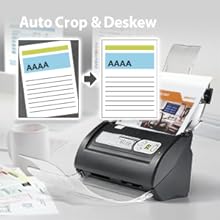
Figura 10: Imaxes relacionadas coa atención ao cliente de Plustek e o recoñecemento da empresa.


