1. Introdución
Benvido ao manual de usuario da caixa para PC Modecom Oberon Pro Glass USB 3.0 branca. Este manual proporciona información esencial para a instalación, o funcionamento e o mantemento axeitados da carcasa do teu ordenador. Lea este manual detidamente antes de comezar a montaxe para garantir unha configuración correcta e evitar danos nos compoñentes ou na propia carcasa.
Precaucións de seguridade:
- Desconecte sempre a fonte de alimentación da toma de corrente antes de instalar ou retirar calquera compoñente.
- Manexa os compoñentes con coidado para evitar descargas electrostáticas (ESD). Considera o uso dunha pulseira antiestática.
- Manteña as pezas pequenas e os materiais de embalaxe fóra do alcance dos nenos.
- Asegúrate de que haxa unha ventilación axeitada arredor da carcasa para evitar o sobrequecemento.
2. Produto rematadoview
A caixa Modecom Oberon Pro Glass é unha elegante caixa para PC de media torre deseñada para albergar os compoñentes do teu ordenador. Presenta un panel lateral de vidro temperado para mostrar...asinAdapta o teu deseño e un acabado branco impecable. O panel frontal inclúe prácticos portos USB 3.0 para a transferencia de datos a alta velocidade.
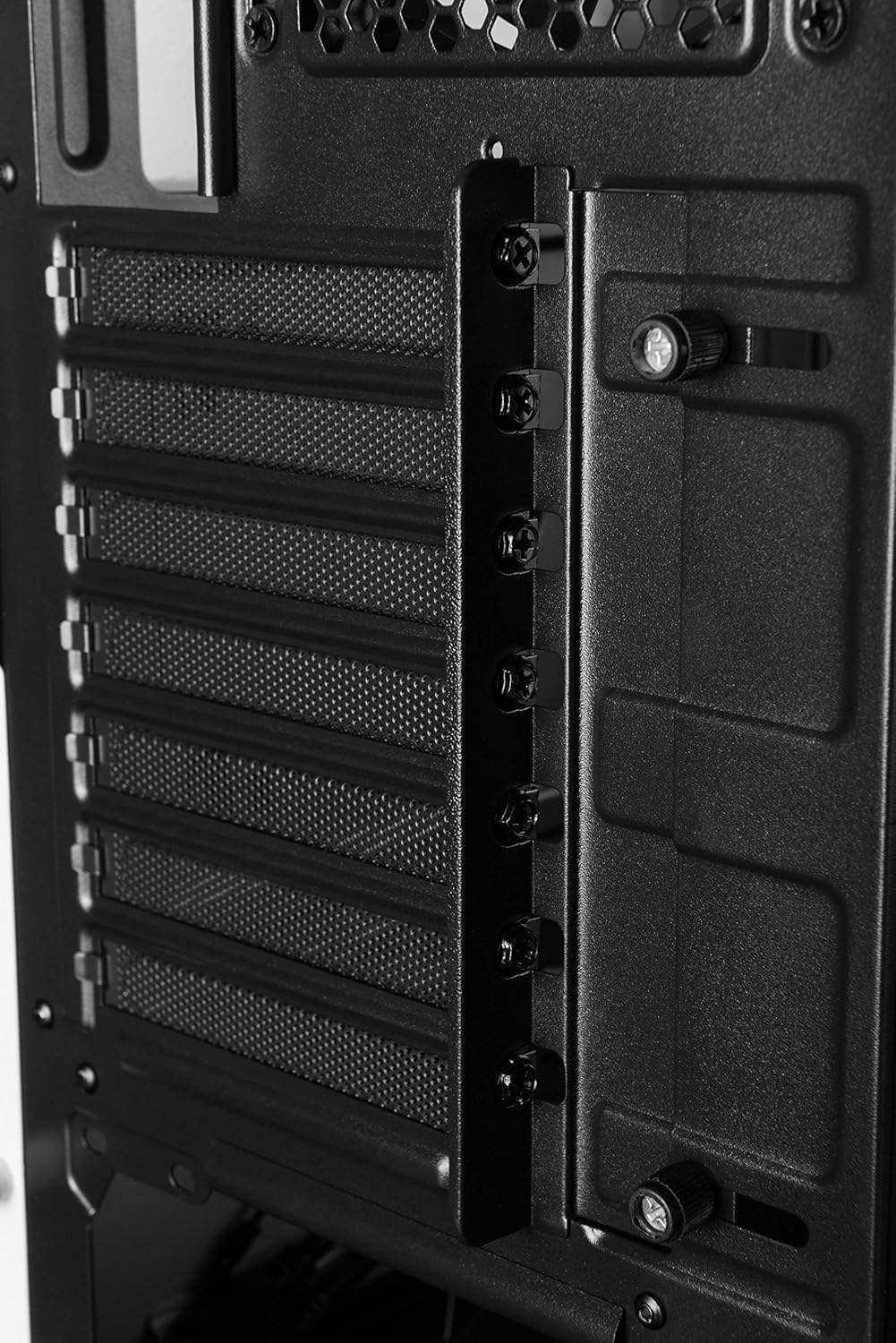
Figura 2.1: Fronte-dereita view da caixa de PC Modecom Oberon Pro Glass. Esta imaxe mostra o exterior branco, o panel frontal con ventilación e os portos de E/S montados na parte superior, incluído o USB 3.0.
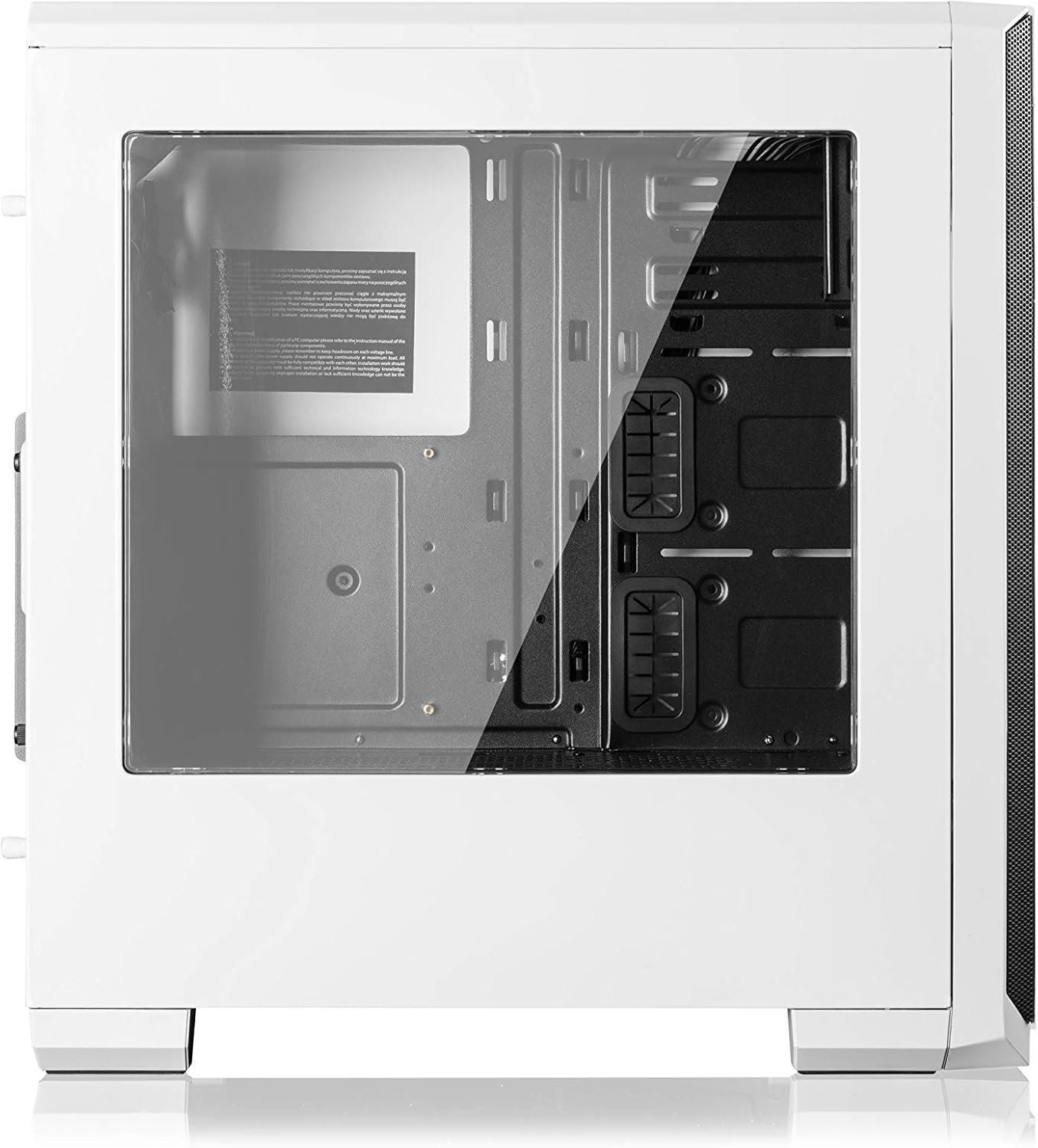
Figura 2.2: Lado view da caixa de PC Modecom Oberon Pro Glass, destacando o panel lateral de vidro temperado. Este panel permite unha visión clara view dos compoñentes internos unha vez instalados.
3. Configuración e instalación
Siga estes pasos para instalar os compoñentes do seu ordenador na caixa de vidro para PC Modecom Oberon Pro.
3.1. Desembalaxe e inspección inicial
- Retire con coidado a carcasa do PC da súa embalaxe.
- Inspeccione a caixa para detectar calquera signo de dano durante o transporte. Póñase en contacto co seu vendedor inmediatamente se atopa danos.
- Retire o panel lateral de vidro temperado desenroscando os parafusos de polgada, que normalmente se atopan nas esquinas traseiras do panel. Coloque o panel sobre unha superficie suave e plana para evitar rabuñaduras.
3.2. Instalación da placa base

Figura 3.1: Interior view da caixa de vidro para PC Modecom Oberon Pro, onde se mostra a bandexa da placa base, os compartimentos para unidades e os recortes para a xestión de cables.
- Instala a protección de E/S que veu coa placa base na abertura designada na parte traseira da caixa.
- Asegúrate de que os separadores da placa base estean aliñados correctamente para o factor de forma da túa placa base (ATX, Micro ATX ou ITX). Instala separadores adicionais se é necesario.
- Coloca con coidado a placa base sobre os separadores, aliñando os orificios dos parafusos.
- Fixa a placa base cos parafusos fornecidos. Non os apertes demasiado.
3.3. Instalación da fonte de alimentación (PSU)
- Coloca a fonte de alimentación no compartimento específico, normalmente na parte inferior traseira da carcasa.
- Aliña os orificios dos parafusos da fonte de alimentación cos do panel traseiro da caixa.
- Fixe a fonte de alimentación cos parafusos proporcionados.
3.4. Instalación da unidade de almacenamento (HDD/SSD)
- Localiza os compartimentos para discos duros de 3.5" e os puntos de montaxe para unidades SSD de 2.5" dentro da caixa.
- Para discos duros de 3.5 polgadas, deslice a unidade nun compartimento e asegúreaa con parafusos ou clips sen ferramentas se os tes.
- Para as unidades SSD de 2.5 polgadas, móntaas nas bandexas ou nos puntos de parafuso designados, normalmente detrás da bandexa da placa base ou en caixas para unidades específicas.
3.5. Instalación da tarxeta de expansión (GPU, tarxetas PCIe)

Figura 3.2: Interior traseiro view da caixa de PC Modecom Oberon Pro Glass, que ilustra as tapas das ranuras de expansión e os parafusos de mariña para fixar as tarxetas PCIe.
- Retire as tapas das ranuras de expansión necesarias da parte traseira da carcasa, correspondentes á ranura da súa tarxeta na placa base.
- Insira a tarxeta de expansión (por exemplo, a tarxeta gráfica) firmemente na ranura PCIe da placa base.
- Fixe a tarxeta á carcasa cos parafusos ou co mecanismo de retención proporcionados.
3.6. Instalación do conector do panel frontal
- Conecta os cables do panel frontal (USB 3.0, audio HD, interruptor de alimentación, interruptor de reinicio, LED de alimentación, LED do disco duro) aos seus respectivos conectores da placa base. Consulta o manual da placa base para obter a disposición exacta dos pines.
3.7. Xestión de cables
- Utiliza os recortes para o paso de cables e os puntos de suxeición que hai detrás da bandexa da placa base para organizar os cables. Isto mellora a circulación do aire e a estética.
- Unha vez instalados todos os compoñentes e os cables estean xestionados, volva colocar o panel lateral de vidro temperado e asegúreo cos parafusos de polgada.
4. Funcionamento
Despois dunha instalación correcta, o teu PC estará listo para funcionar.
- Acendido: Prema o botón de acendido situado no panel de E/S superior da caixa.
- Usando os portos do panel frontal: O panel frontal inclúe portos USB 3.0 e tomas de son. Conecta os teus dispositivos USB (por exemplo, unidades flash, discos duros externos) aos portos USB para a transferencia de datos. Conecta os teus auriculares ou micrófono ás tomas de son correspondentes.
5. Mantemento
Un mantemento regular axuda a garantir un rendemento óptimo e unha maior duración dos compoñentes do teu PC.
- Filtros de po: Retire e limpe periodicamente os filtros de po (se os hai) para manter un bo fluxo de aire e evitar a acumulación de po dentro da carcasa. Use aire comprimido ou un cepillo suave.
- Limpeza exterior: Limpe as superficies exteriores da carcasa cun pano suave eamp pano. Evite produtos de limpeza abrasivos ou solventes que poidan danar o acabado ou o vidro temperado.
- Panel de vidro temperado: Limpa o vidro temperado cun limpador de cristais e un pano de microfibra para evitar raias e rabuñaduras.
6 Solución de problemas
Se tes problemas, ten en conta os seguintes pasos básicos para a súa resolución:
- O sistema non se acende:
- Asegúrate de que a fonte de alimentación estea acendida e conectada correctamente á toma de corrente.
- Verifique que o cable do interruptor de alimentación do panel frontal estea conectado correctamente á cabeceira da placa base.
- Comprobe todas as conexións de alimentación da placa base e dos compoñentes.
- Os portos USB non funcionan:
- Confirme que o cable USB 3.0 do panel frontal estea conectado correctamente ao conector correspondente da placa base.
- Proba con diferentes dispositivos USB.
- Ruído excesivo:
- Identifica a fonte do ruído (por exemplo, ventiladores da caixa, ventilador do refrigerador da CPU, ventilador da GPU).
- Asegúrate de que todos os ventiladores estean libres de obstrucións e debidamente fixados.
- Limpa calquera acumulación de po nos ventiladores.
Para problemas máis complexos, consulte os manuais dos compoñentes ou busque axuda profesional.
7. Especificacións
| Característica | Descrición |
|---|---|
| Marca | Modecom |
| Nome do modelo | Vidro Oberon Pro |
| Número de modelo | AT-OBERON-PG-20-000000-0002 |
| Tipo de caso | Media Torre |
| Cor | Branco |
| Material | Policarbonato (PC) |
| Placas base compatibles | ATX, MicroATX, ITX |
| Portos de E / S dianteiros | USB 3.0, entrada/saída de audio |
| Fonte de alimentación | Sen fonte de alimentación (unidade de alimentación non incluída) |
| Peso do elemento | 2 quilogramos |
| Código Internacional do Artigo | 05901885248370 |
8. Garantía e soporte
Información da garantía:
Modecom ofrece unha garantía de dispoñibilidade de pezas de reposto durante 2 anos a partir da data de compra. Isto garante que os compoñentes esenciais para a súa reparación ou substitución estarán dispoñibles dentro deste período.
Atención ao cliente:
Para asistencia técnica, reclamacións de garantía ou outras consultas, consulte a páxina oficial de Modecom websitio web ou póñase en contacto co vendedor local onde comprou o produto. Asegúrese de ter á man o número de modelo do produto e o comprobante de compra cando solicite asistencia.


