1. Introdución
Este manual proporciona información esencial para configurar, operar e manter o seu ordenador de sobremesa multifuncional Acer Aspire Z24-890-UA91. Lea esta guía detidamente para garantir un uso correcto e maximizar o rendemento e a lonxevidade do seu dispositivo.

Imaxe 1.1: Fronte view do ordenador de sobremesa todo en un Acer Aspire Z24-890-UA91, mostraasina pantalla, o teclado sen fíos e o rato.
2. Contido do paquete
Verifique que todos os elementos que se indican a continuación estean incluídos na embalaxe do produto:
- Ordenador de sobremesa todo en un Acer Aspire Z24-890-UA91
- Teclado sen fíos
- Rato sen fíos
- Cable de alimentación
3. Configuración
Siga estes pasos para configurar o seu ordenador de sobremesa multifunción Acer Aspire Z24-890-UA91:
- Conectar enerxía: Conecte o cable de alimentación ao porto de alimentación da parte traseira do ordenador de sobremesa e, a seguir, a unha toma de corrente.
- Conectar periféricos sen fíos: O teclado e o rato sen fíos conéctanse mediante un dongle USB RF. Este dongle está preinstalado nun porto USB 2.0 situado na parte inferior da pantalla. Asegúrate de que o teclado e o rato teñan as pilas instaladas.
- Encendido: Preme o botón de acendido/apagado, que normalmente se atopa no lateral ou na beira inferior da pantalla. O sistema iniciarase.
- Configuración inicial de Windows: Sigue as instrucións en pantalla para completar o proceso de configuración de Windows 10 Home. Isto inclúe a configuración da túa conta de usuario, a conexión de rede e outras preferencias.

Imaxe 3.1: Portos de fácil acceso situados na parte inferior da pantalla, incluído o porto USB para o dongle sen fíos, a toma de auriculares e o lector de tarxetas SD.
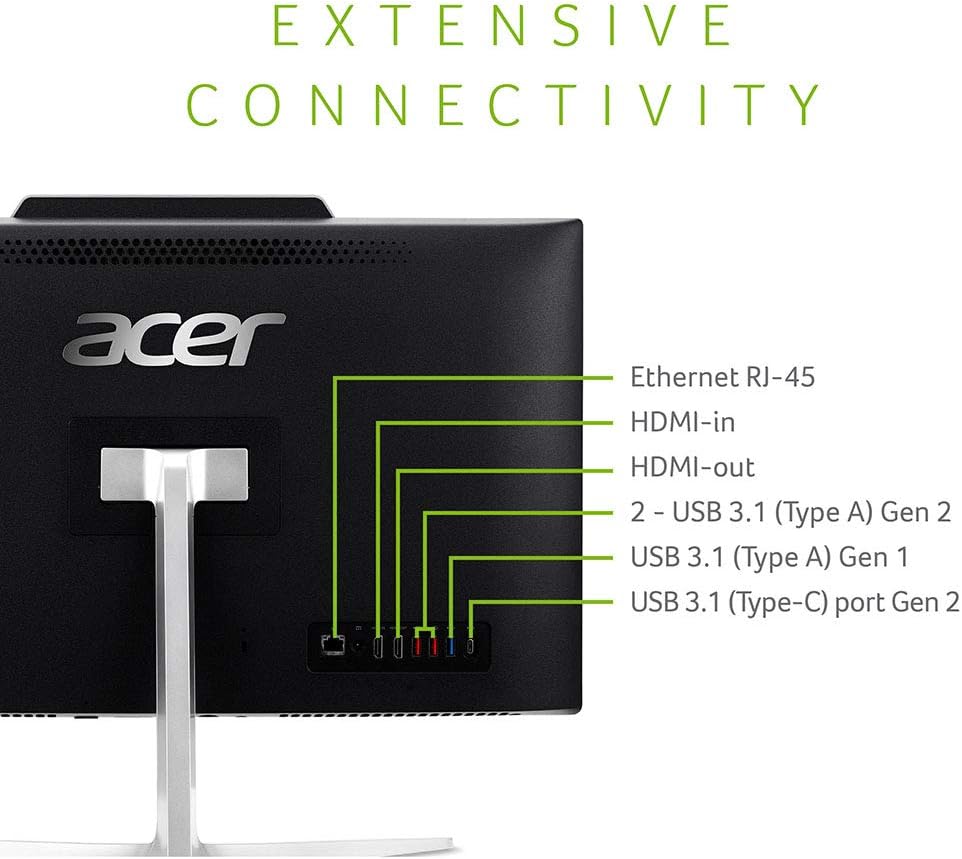
Imaxe 3.2: Portos de conectividade traseiros para dispositivos externos e conexións de rede.
4. Produto rematadoview
O Acer Aspire Z24-890-UA91 é un ordenador de sobremesa todo en un deseñado para unha informática eficiente. Conta cunha pantalla Full HD de 23.8 polgadas e está alimentado por un procesador Intel Core i5-9400T de 9.ª xeración.
4.1 Características principais
- Visualización: Pantalla panorámica Full HD de 23.8 polgadas (1920 x 1080) con retroiluminación LED de bordo a bordo.
- Procesador: Procesador Intel Core i5-9400T de 9.ª xeración (ata 3.4 GHz).
- Memoria: 12 GB de memoria RAM DDR4.
- Almacenamento: SSD de 512 GB.
- Unidade óptica: Unidade de dobre capa con gravadora de DVD de 8x (DVD-RW).
- Conectividade: Wi-Fi 802.11AC, rede local Gigabit Ethernet e Bluetooth 4.2 LE.
- Audio: Dous altofalantes estéreo integrados de 2 W con Dolby Audio Premium optimizado e tecnoloxía Acer TrueHarmony.
- Webleva: Full HD de 2.0 MP (1080p) integrado Webcámara e dous micrófonos dixitais integrados.
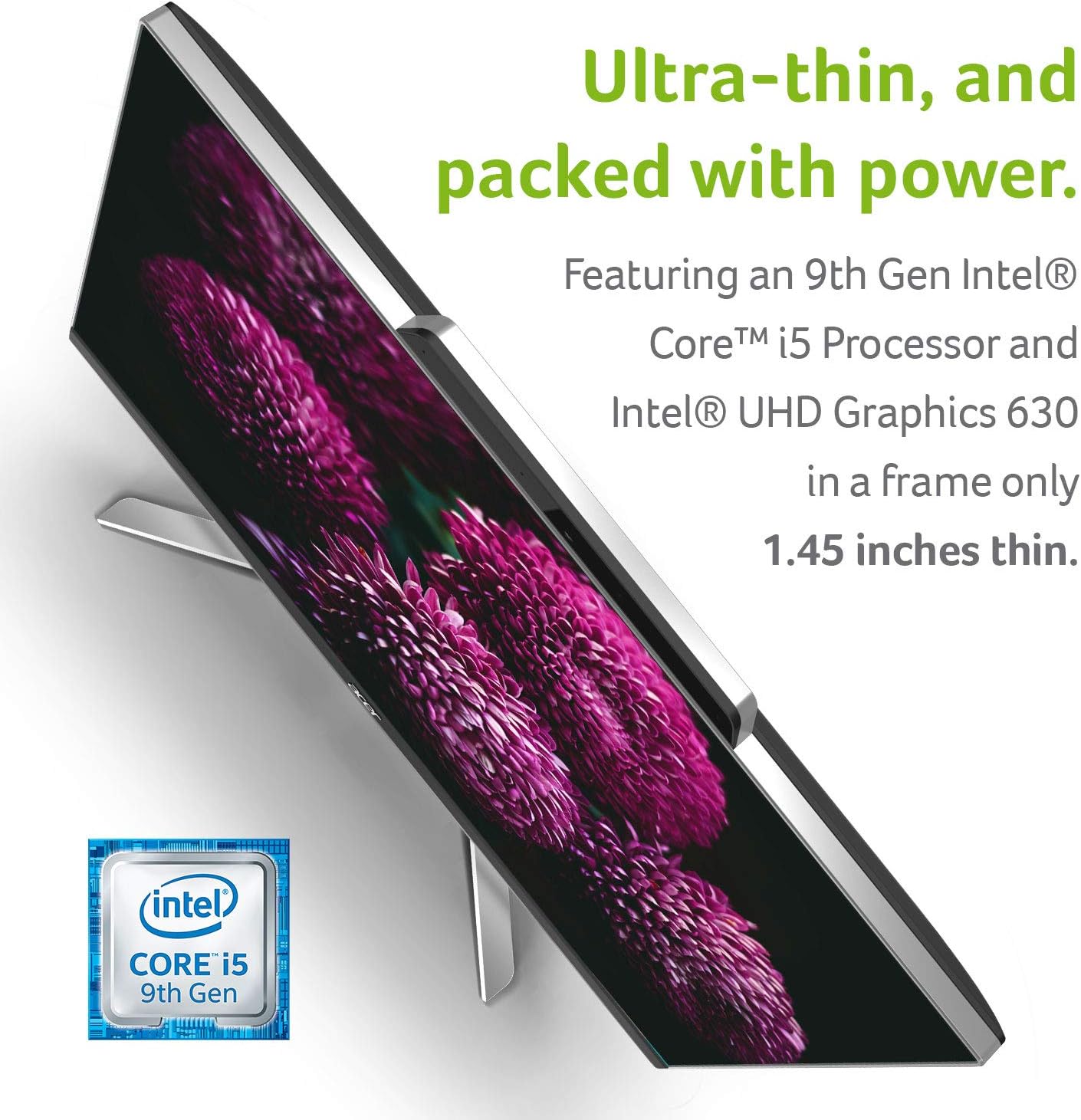
Imaxe 4.1: O Slim Profile do escritorio, o que ilustra o seu deseño compacto.
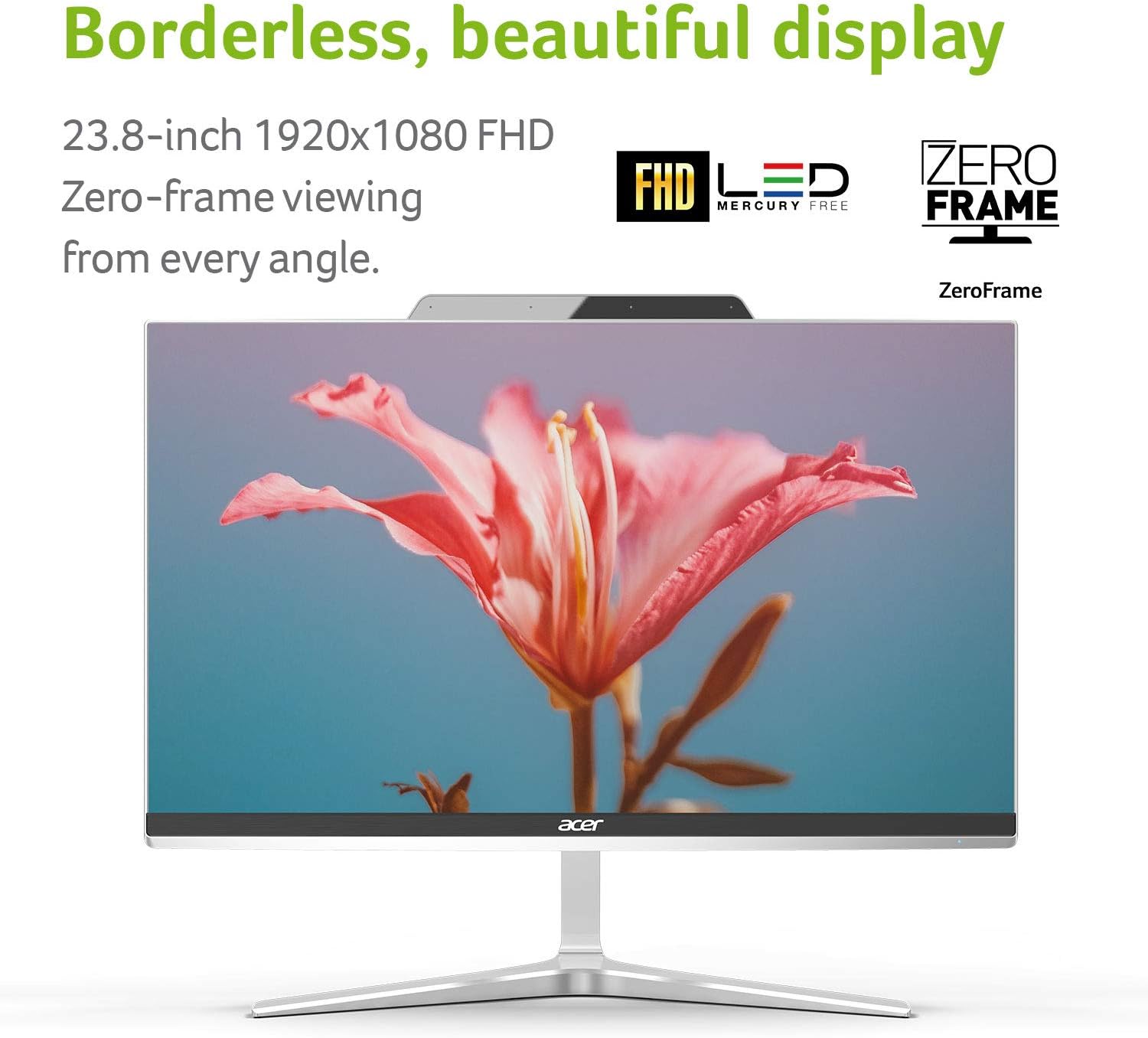
Imaxe 4.2: O deseño da pantalla sen bordos para unha experiencia inmersiva viewexperiencia ing.
5. Instrucións de funcionamento
5.1 Encendido/apagado
- Para acender, preme o botón de acendido.
- Para apagar o sistema, fai clic no botón Inicio en Windows e, a seguir, selecciona Acendido > Apagar. Como alternativa, mantén premido o botón de acendido durante uns segundos para forzar o apagado (úsao só se o sistema non responde).
5.2 Uso da unidade óptica
A unidade de gravadora de DVD de dobre capa (DVD-RW) integrada está situada no lateral da pantalla. Prema o botón de expulsión da unidade para abrir a bandexa, inserir un disco e pechala. Normalmente, Windows mostrará opcións para reproducir ou viewreproducindo o contido do disco.

Imaxe 5.1: Lateral view ilustrando a localización da unidade óptica.
5.3 Conectividade de rede
- Wi-Fi: Para conectarse a unha rede sen fíos, prema na icona Wi-Fi da barra de tarefas de Windows, seleccione a rede desexada e introduza o contrasinal se é necesario. O sistema admite Wi-Fi 802.11AC.
- Ethernet: Para unha conexión con fíos, conecte un cable Ethernet ao porto RJ-45 da parte traseira do ordenador de sobremesa.
5.4 Usando o Webcámara e micrófonos
Full HD de 2.0 MP integrado webA cámara e os micrófonos dixitais duplos están listos para videoconferencias e gravacións. Accede a eles a través de aplicacións compatibles como Cámara, Skype ou outro software de comunicación.

Imaxe 5.2: Representación visual do integrado webcapacidades de cámara e sen fíos.
6. Mantemento
Un mantemento regular axuda a garantir o rendemento e a lonxevidade óptimos do teu escritorio.
- Limpeza: Usa un pano suave e sen fiapos para limpar a pantalla e as superficies exteriores. Para marcas difíciles, dampEnxágüe lixeiramente o pano con auga ou un limpador de pantallas. Evite produtos químicos agresivos.
- Actualizacións de software: Comprobe e instale regularmente actualizacións de Windows e actualizacións de controladores para garantir a estabilidade e a seguridade do sistema.
- Copia de seguridade de datos: Fai copias de seguridade importantes periodicamente files a unha unidade externa ou almacenamento na nube para evitar a perda de datos.
- Ventilación: Asegúrate de que as aberturas de ventilación do escritorio non estean bloqueadas para evitar o sobrequecemento.
7 Solución de problemas
Esta sección aborda problemas comúns que podes atopar co teu ordenador de sobremesa Acer Aspire Z24-890-UA91.
7.1 Sen enerxía
- Asegúrate de que o cable de alimentación estea conectado correctamente tanto ao escritorio como a unha toma de corrente que funcione.
- Verifica que a toma de corrente funcione conectando outro dispositivo.
- Comprobe se o botón de acendido do escritorio está completamente premido.
7.2 Problemas de visualización
- Se a pantalla está en branco, asegúrate de que o escritorio estea acendido.
- Axusta a configuración do brillo da pantalla en Windows.
- Se tes un monitor externo conectado, asegúrate de que estea seleccionada a saída de pantalla correcta (por exemplo, premendo a tecla Windows + P).
7.3 Problemas de conectividade sen fíos
- Asegúrate de que o Wi-Fi estea activado na configuración de Windows.
- Reinicie o seu enrutador e módem sen fíos.
- Comprobe se os controladores do adaptador de rede sen fíos están actualizados.
7.4 O teclado ou o rato non responden
- Comprobe as pilas do teclado e do rato sen fíos.
- Asegúrate de que o dongle USB RF estea conectado correctamente ao porto USB 2.0 designado na parte inferior da pantalla.
- Tenta conectar o dongle a un porto USB diferente para descartar un problema co porto.
8. Especificacións
Especificacións técnicas detalladas do ordenador de sobremesa todo en un Acer Aspire Z24-890-UA91:
| Característica | Especificación |
|---|---|
| Tamaño de visualización da pantalla de pé | 23.8 polgadas |
| Resolución de pantalla | 1920 x 1080 píxeles |
| Resolución máxima de pantalla | 1920 x 1080 píxeles |
| Procesador | Core_i5 a 3.4 GHz (Intel Core i5-9400T de 9.ª xeración) |
| RAM | 12 GB DDR4 |
| Disco duro | SSD de 512 GB |
| Coprocesador gráfico | Gráficos Intel UHD 630 |
| Tipo sen fíos | 802.11ac |
| Número de portos USB 2.0 | 1 (para dongle sen fíos) |
| Número de portos USB 3.0 | 4 (2 USB 3.1 Xen. 2, 1 USB 3.1 Xen. 1, 1 USB 3.1 Tipo-C Xen. 2) |
| Sistema Operativo | Windows 10 Home |
| Peso do elemento | 17.5 libras (só unidade do sistema de 6.99 kg) |
| Dimensións do produto | 21.29 x 1.45 x 17.3 polgadas |
| Tipo de Unidade Óptica | DVD-RW |
9. Garantía e soporte
O teu ordenador de sobremesa multifuncional Acer Aspire Z24-890-UA91 inclúe un Garantía limitada de 1 ano para pezas e man de obra, que inclúe asistencia técnica gratuíta.
Para obter máis axuda, soporte técnico ou reclamacións de garantía, visite o sitio web de soporte oficial de Acer. websitio web ou póñase en contacto co servizo de atención ao cliente de Acer. Pode atopar máis información e recursos no Tenda da marca Acer.


