Introdución
Grazas por escoller o rato láser sen fíos multidispositivo Rapoo MT750S. Este rato ergonómico avanzado está deseñado para unha conectividade sen fisuras entre ata catro dispositivos, e ofrece DPI axustable, botóns programables e un rodillo lateral para unha maior produtividade. Este manual proporciona instrucións detalladas para axudarche a configurar, operar, manter e solucionar problemas co teu novo rato, garantindo un rendemento óptimo e unha experiencia de usuario cómoda.

Imaxe: Presentación do rato láser sen fíos multidispositivo Rapoo MT750Sasinpolo seu deseño ergonómico e os seus múltiples botóns.
Contido do paquete
- Rato láser inalámbrico multidispositivo Rapoo MT750S
- Cable de carga USB-B
- Receptor Nano USB
- Batería recargable de ións de litio integrada de 800 mAh (preinstalada)
Configuración
Antes do primeiro uso, asegúrate de que o rato estea completamente cargado. Conecta o cable USB-B ao rato e a unha fonte de alimentación (por exemplo, un porto USB do ordenador ou un adaptador de parede USB). A luz indicadora de carga mostrará o progreso e apagarase cando estea completamente cargado.
I. Modo de conexión sen fíos 2.4G
- Acenda o rato usando o interruptor da parte inferior.
- Saque o receptor Nano USB do compartimento de almacenamento do rato.
- Conecta o nanoreceptor USB a un porto USB dispoñible do teu ordenador.
- O rato conectarase automaticamente ao teu ordenador. A luz indicadora de conexión 2.4G parpadeará unha vez en verde.

Imaxe: Guía visual para conectar o rato Rapoo mediante unha rede sen fíos de 2.4 G, na que se mostra o receptor USB e o rato.
II. Modo de conexión sen fíos Bluetooth
- Activa o interruptor da parte inferior do rato (asegúrate de que o rato estea aceso).
- Prema brevemente o botón de cambio de dispositivo (situado na parte superior do rato) para seleccionar unha canle Bluetooth (indicada por 1, 2 ou 3 na pantalla).
- Manteña premido o botón de cambio de dispositivo durante máis de 3 segundos. O indicador do dispositivo parpadea e comeza o proceso de emparellamento Bluetooth.
- No teu ordenador ou dispositivo (PC, portátil, MacBook, iPad):
- Windows: Vaia a Configuración > Dispositivos > Bluetooth e outros dispositivos > Engadir Bluetooth ou outro dispositivo > Bluetooth. Seleccione "RAPOO BLE" da lista.
- Mac: Vaia a Preferencias do Sistema > Bluetooth. Seleccione "RAPOO BLE" da lista.
- Unha vez emparellado, o indicador luminoso deixará de parpadear e permanecerá nun estado constante. A emparellamento realizouse correctamente.
Imaxe: Ilustración do rato Rapoo conectándose por Bluetooth a un portátil, onde se destaca o alcance sen fíos.
Instrucións de funcionamento
Conmutación multidispositivo
O rato Rapoo MT750S pode conectarse a ata catro dispositivos simultaneamente (unha conexión USB de 2.4 G e tres conexións Bluetooth). Para cambiar entre os dispositivos conectados, simplemente prema brevemente o botón de cambio de dispositivo situado na parte superior do rato. A pantalla mostrará o canal de conexión activo (1, 2, 3 para Bluetooth ou 2.4 G para o receptor USB).

Imaxe: Unha representación visual da capacidade do rato Rapoo para conectarse e cambiar entre catro dispositivos diferentes, incluíndo portátiles, tabletas e teléfonos intelixentes.
Configuración de DPI axustable
O rato ten 4 niveis de DPI axustables (600/1200/1600/3200) para controlar a velocidade e a sensibilidade do cursor. Prema o botón DPI do rato (situado preto da roda de desprazamento) para percorrer os axustes de DPI dispoñibles. Escolla o DPI que mellor se adapte á súa actividade, xa sexa para un deseño gráfico preciso ou unha navegación rápida.

Imaxe: Un gráfico que ilustra os catro axustes de DPI axustables (600, 1200, 1600, 3200) e o botón de DPI do rato.
Botóns programables e rodillo lateral
O rato Rapoo MT750S está equipado con 8 botóns programables, incluída unha roda de desprazamento lateral exclusiva. Estes botóns pódense personalizar mediante o software do controlador Rapoo para realizar diversas funcións, como comandos básicos, controis multimedia, funcións de Windows e funcións avanzadas. A roda de desprazamento lateral permite o desprazamento horizontal, o que é moi eficiente para aplicacións como AutoCAD, Revit, Excel e o software de edición gráfica de Adobe.

Imaxe: Un diagrama detallado que etiqueta os distintos botóns do rato Rapoo, incluíndo os clics principais, as rodas de desprazamento, os botóns de avance/retroceso e a roda de desprazamento lateral.

Imaxe: Unha captura de pantalla que representa a interface do controlador Rapoo, mostrando opcións para personalizar as funcións dos botóns do rato e a configuración de sensibilidade.
Tecnoloxía de rastrexo láser
O MT750S utiliza un motor láser de alto rendemento, o que lle permite rastrexar con precisión practicamente calquera superficie, incluíndo vidro ou superficies de alto brillo, onde os ratos ópticos tradicionais poden ter dificultades. Isto proporciona unha precisión e unha capacidade de resposta superiores.
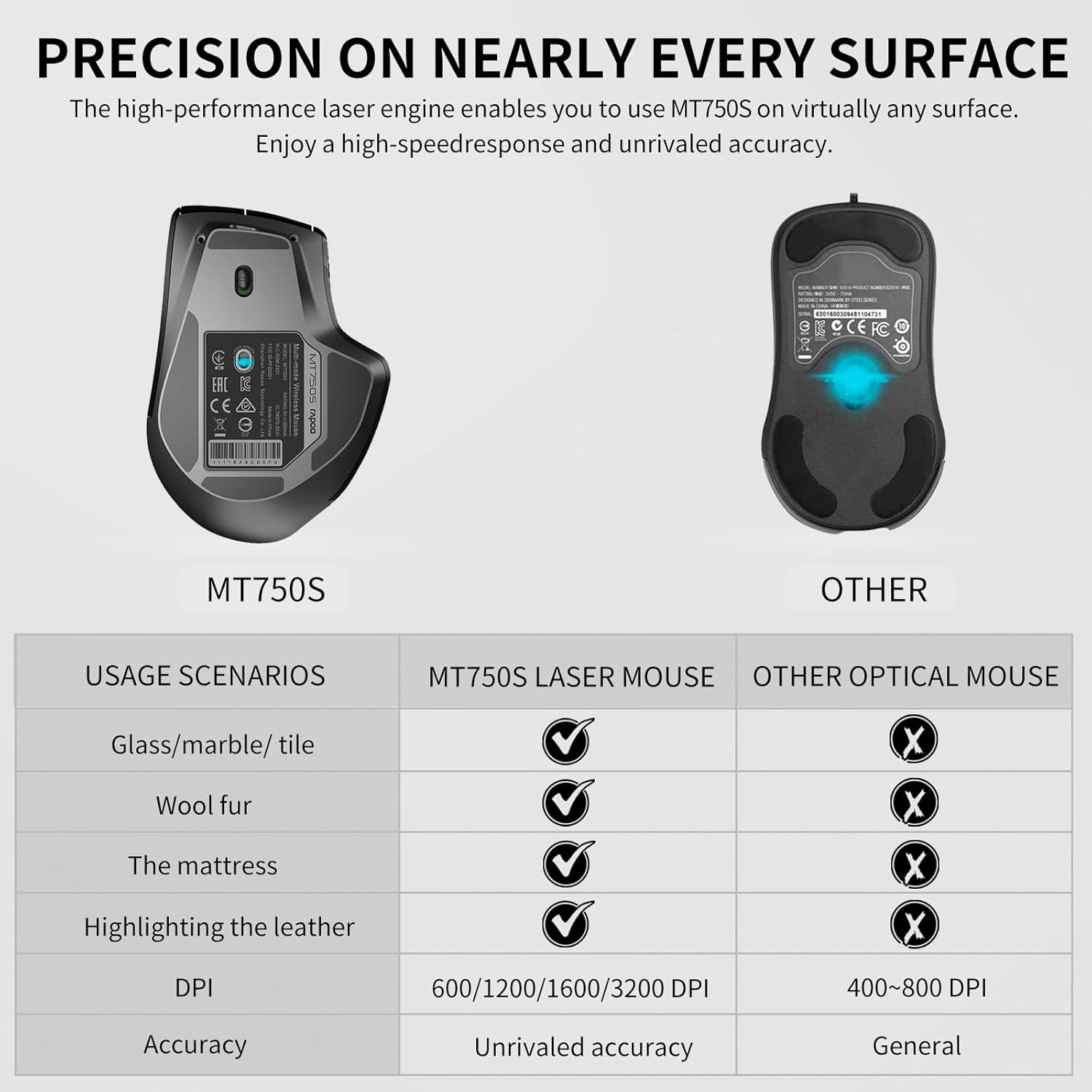
Imaxe: Unha táboa comparativa que demostra as capacidades de seguimento superiores do rato láser Rapoo MT750S en diversas superficies (vidro, mármore, la, colchón, coiro) en comparación cun rato óptico estándar.
Mantemento
Cargando o rato
O Rapoo MT750S inclúe unha batería recargable de ións de litio integrada de 800 mAh. Para cargar o rato, conecta o cable USB-B incluído ao porto de carga da parte frontal do rato e conecta o outro extremo a unha fonte de alimentación USB. Unha carga completa tarda aproximadamente 3 horas e pode durar ata 30 días cun uso normal. O rato ten un tempo de espera moi longo. Un indicador de batería baixa (luz vermella intermitente) lembrarache cando sexa necesario cargalo.

Imaxe: Unha representación visual do rato sen fíos Rapoo conectado a un cable USB-B para cargalo, con indicadores para o tempo de carga completa, o tempo de espera e a duración do funcionamento.
Limpeza
Para limpar o rato, use un pano suave e seco. Para a sucidade persistente, dóreo lixeiramente.ampEnxágüe o pano con auga ou cun limpador suave e non abrasivo. Evite usar produtos químicos agresivos ou materiais abrasivos, xa que poden danar a superficie do rato.
Resolución de problemas
- O rato non responde:
- Asegúrese de que o rato estea acendido.
- Comprobe o nivel da batería e cárguea se é necesario.
- Para unha conexión 2.4G, asegúrate de que o receptor USB estea conectado correctamente. Proba cun porto USB diferente.
- Para a conexión Bluetooth, asegúrate de que o Bluetooth estea activado no teu dispositivo e de que o rato estea emparellado correctamente. Tenta volver emparellar o rato.
- Tenta reiniciar o teu ordenador/dispositivo.
- O movemento do cursor é errático ou impreciso:
- Limpa o sensor láser que está na parte inferior do rato.
- Asegúrate de usar o rato sobre unha superficie axeitada. Aínda que o rato láser rastrexa moitas superficies, as texturas extremas ou as superficies moi reflectantes ás veces poden afectar ao rendemento.
- Axusta a configuración de DPI a un valor máis baixo se o cursor é demasiado rápido.
- Non se pode cambiar entre dispositivos:
- Asegúrate de que todos os dispositivos desexados estean emparellados ou conectados correctamente (receptor 2.4G conectado).
- Prema brevemente e firmemente o botón de cambio de dispositivo.
- Os botóns non funcionan ou as funcións programables non están activas:
- Asegúrate de que o software do controlador Rapoo estea instalado e actualizado no teu ordenador.
- Verificar as asignacións dos botóns dentro do software do controlador.
Especificacións
| Número de modelo | MT750S |
| Tecnoloxía de conectividade | Sen fíos 2.4G, Bluetooth 3.0, Bluetooth 4.0 (multimodo) |
| Tecnoloxía de detección de movemento | Láser |
| DPI axustable | 600 / 1200 / 1600 / 3200 |
| Botóns programables | 8 |
| Tipo de batería | Batería recargable de iones de litio de 800 mAh incorporada |
| Duración da batería | Ata 30 días (uso típico) |
| Dimensións do produto | 4.8 x 3.35 x 1.93 polgadas (12.2 x 8.5 x 4.9 cm) |
| Peso do elemento | 4.1 onzas (116 gramos) |
| Cor | Negro Mate |
| Fabricante | Shenzhen Rapoo Technology Co., Ltd. |
| País de Orixe | China |

Imaxe: Parte superior e lateral views do rato Rapoo, que indican as súas dimensións e a localización de varios botóns, incluíndo adiante, atrás, o interruptor de DPI e a roda de desprazamento lateral.
Garantía e Soporte
Rapoo ofrece unha garantía dun ano e a Garantía de devolución de diñeiro de 30 días para este produto. Se tes algún problema ou pregunta sobre o teu rato Rapoo MT750S, non dubides en contactar co servizo de atención ao cliente de Rapoo. Normalmente podes atopar a información de contacto do servizo de asistencia na páxina oficial de Rapoo. websitio web ou a través da túa plataforma de compra.
Para obter os controladores e o software máis recentes para personalizar o rato, visita a páxina de soporte oficial de Rapoo.