Introdución
This manual provides comprehensive instructions for the setup, operation, and maintenance of your Plantronics Poly Studio P5 Webcam and Voyager 4220 UC Headset Kit. Please read this manual thoroughly before using the product to ensure optimal performance and longevity.
The kit includes a high-definition webcam designed for professional video conferencing and a stereo Bluetooth wireless headset for clear audio communication.
Contido do paquete
- Poly Studio P5 Webleva
- Auriculares sen fíos Poly Voyager 4220 UC
- USB-A Adapter (for headset)
- USB Cable (for webleva)
- Guía de inicio rápido
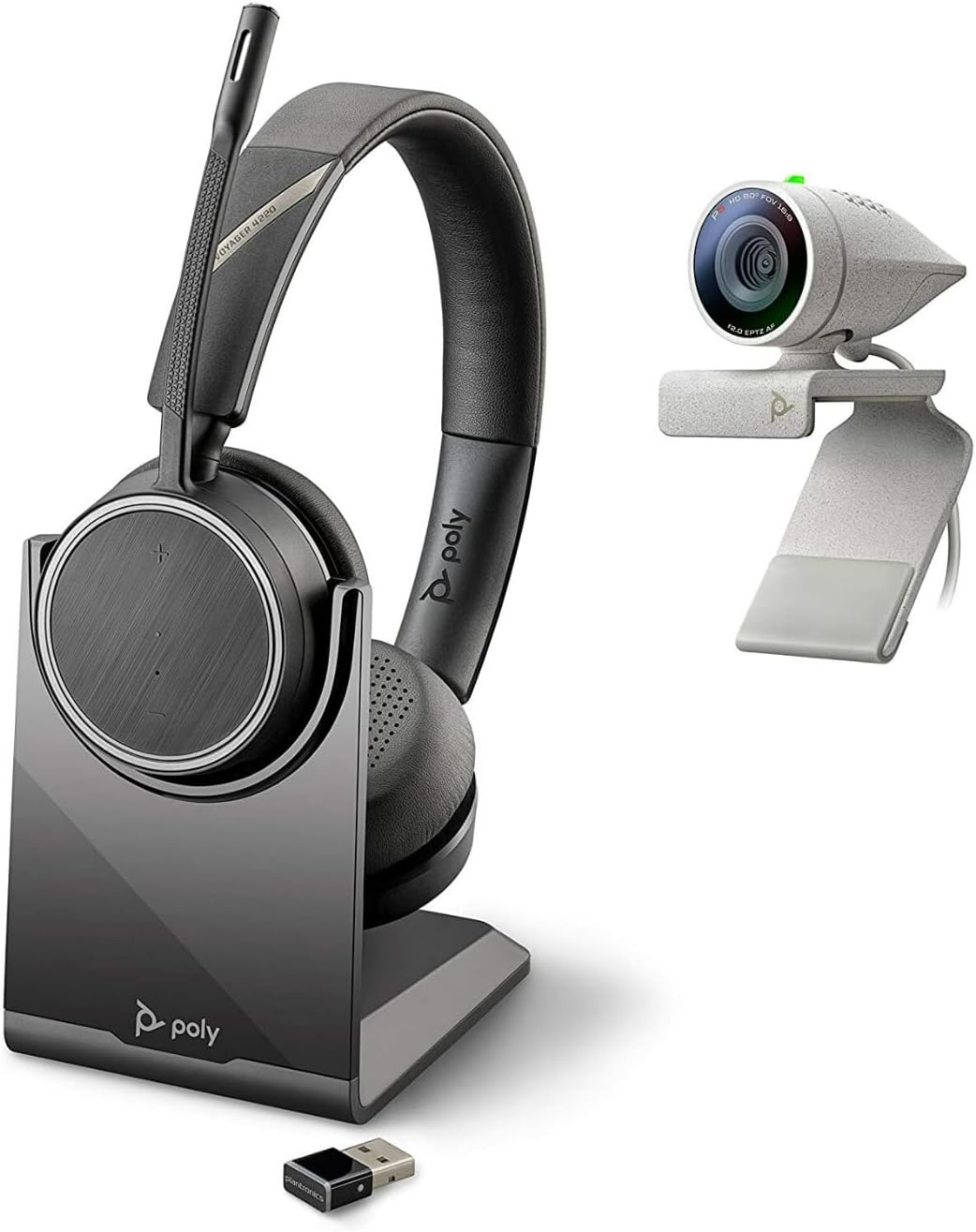
Image: Poly Studio P5 Webcam and Voyager 4220 UC Headset Kit, showing the webcam, headset, charging stand, and USB adapter.
Instrucións de configuración
1. Poly Studio P5 Webconfiguración da cámara
- Montaxe do Webleva:
Coloca o webcam on top of your monitor or laptop screen. Adjust the clip to secure it firmly. The webcam can also be mounted on a tripod using the integrated tripod-ready design.

Image: Poly Studio P5 Webcam positioned on top of a laptop screen, showing its compact design and mounting clip.
- Connecting to your Computer:
Connect the integrated USB cable from the webcam to an available USB port on your PC or Mac. The device is plug-and-play; drivers will install automatically.
- Obturador de privacidade:
O webcam features an integrated privacy shutter. Slide the shutter to cover the lens when not in use to enhance security and privacy.

Imaxe: Fronte view of the Poly Studio P5 Webcam, highlighting the lens and the integrated privacy shutter mechanism.
2. Voyager 4220 UC Headset Setup
- Carga do auricular:
Before first use, fully charge the headset. Connect the charging cable to the headset and a USB power source. A full charge provides approximately 12 hours of talk time or 15 hours of listening time.
- Connecting the USB-A Adapter:
Insert the USB-A adapter into an available USB port on your PC or Mac. The adapter will automatically pair with the Voyager 4220 UC headset.
- Usando os auriculares:
Adjust the headband for a comfortable fit. Position the microphone boom approximately two finger-widths from the corner of your mouth for optimal voice pickup.
Instrucións de funcionamento
1. Using the Poly Studio P5 Webleva
- Videoconferencia: O webcam is compatible with Zoom, Microsoft Teams, and other video conferencing services. Select "Poly Studio P5" as your camera and microphone input within your chosen application's settings.
- Automatic Low-Light Compensation: O webcam automatically adjusts to maintain proper light exposure, ensuring clear visibility even in darker environments.
- Zoom dixital: The camera supports up to 4x digital zoom. This feature can typically be controlled through your video conferencing software or the Poly Lens Desktop app.

Image: A person wearing the Voyager 4220 UC Headset and using the Poly Studio P5 Webcam with a laptop, demonstrating a typical video conferencing setup.
2. Using the Voyager 4220 UC Headset
- Encendido/apagado: Slide the power switch to turn the headset on or off.
- Control de volume: Use the volume up (+) and volume down (-) buttons on the earcup to adjust audio levels.
- Silenciar/Activar o silencio: Press the mute button on the microphone boom or earcup to mute or unmute your microphone.
- Control de chamadas: Press the call button to answer or end calls in supported applications.
- Noise-Cancelling Microphones: The headset features dual noise-cancelling microphones to reduce background noise for clear voice transmission.
3. Poly Lens Desktop App
The Poly Lens Desktop app allows you to customize settings, receive firmware updates, and access practical tips for your devices. Download the app from the official Poly websitio.
- Axustar webcam settings (e.g., brightness, contrast, zoom).
- Configure headset audio preferences.
- Receive health and wellness reminders.
Mantemento
- Limpeza:
Limpe o webcam lens and headset surfaces with a soft, dry, lint-free cloth. Do not use liquid cleaners or abrasive materials.
- Almacenamento:
Garde os dispositivos nun lugar fresco e seco, lonxe da luz solar directa e de temperaturas extremas cando non os estea a usar.
- Actualizacións de firmware:
Regularly check for firmware updates via the Poly Lens Desktop app to ensure optimal performance and access to new features.
Resolución de problemas
| Problema | Causa posible | Solución |
|---|---|---|
| Webcámara non detectada | Conexión USB solta, configuración de software incorrecta, problema co controlador. |
|
| Non hai audio dos auriculares | Headset not powered on, not paired, volume too low, incorrect audio output selected. |
|
| O micrófono non funciona | Microphone muted, incorrect audio input selected, boom not positioned correctly. |
|
| Poca calidade de vídeo | Low light conditions, dirty lens, internet bandwidth issues. |
|
Especificacións
Poly Studio P5 Webleva
- Resolución máxima da pantalla: Full HD (1080p)
- Resolución de captura de vídeo: 1080 p
- Tecnoloxía do sensor fotográfico: CMOS
- Traseira WebResolución de cámara: 5 MP
- Distancia focal máxima: 4
- Apertura máxima: f/2.0
- Tecnoloxía de conectividade: USB
- Plataforma de hardware: PC, Mac
- Características especiais: Integrated privacy shutter, automatic low-light compensation, tripod-ready design.
- Dimensións do produto: 14.1 x 8.3 x 4.5 inches (Kit dimensions)
- Peso do artigo: 2.09 pounds (Kit weight)
Poly Voyager 4220 UC Headset
- Tipo sen fíos: Bluetooth
- Tempo de conversa: Ata 12 horas
- Tempo de escoita: Ata 15 horas
- Micrófonos: Dual noise-cancelling
- Conectividade: Adaptador USB-A
- Formato de audio compatible: AAC, MP3
- Baterías: 1 batería de polímero de litio (incluída)
Información da garantía
For detailed warranty information, please refer to the warranty card included with your product or visit the official Poly websitio. Os termos de garantía estándar adoitan cubrir os defectos de fabricación durante un período específico a partir da data de compra.
Soporte e Contacto
For technical support, product registration, or to download the latest software and drivers, please visit the official Poly support websitio:
Websitio: www.poly.com/apoio
Tamén podes atopar preguntas frecuentes e foros da comunidade na páxina de soporte.


