1. Introdución
O rastreador ORBIT x Glasses está deseñado para axudarche a localizar as túas lentes coa rede Buscar de Apple. Este dispositivo ultracompacto intégrase perfectamente coa maioría dos estilos de lentes, proporcionando un axuste discreto e cómodo. Inclúe un altofalante incorporado para axudar a localizar as lentes perdidas e ofrece unha batería de longa duración cunha cómoda recarga por USB.

Imaxe: O rastreador ORBIT x Glasses, un pequeno dispositivo negro que se mostra unido á patilla dunhas lentes, cunha view do propio rastreador.
2. Configuración
2.1. Cargando o dispositivo
Antes do primeiro uso, asegúrate de que o teu rastreador ORBIT x Glasses estea completamente cargado. Usa o cable de carga USB incluído para conectar o dispositivo a unha fonte de alimentación. O dispositivo require polo menos 3 horas de carga antes do seu primeiro uso.

Imaxe: O rastreador ORBIT x Glasses conectado ao seu cable de carga USB, ilustrando o proceso de carga.
2.2. Fixación ás lentes
O rastreador ORBIT x Glasses está deseñado para unha fixación sinxela á maioría das monturas de lentes. Emprega un adhesivo de dobre cara de 3M para unha colocación segura. Asegúrate de que a superficie da montura das lentes estea limpa e seca antes de aplicar o adhesivo.
- Limpa a zona de fixación desexada na patilla das lentes.
- Retire a lámina protectora do adhesivo de dobre cara 3M.
- Aliña coidadosamente o rastreador ORBIT x Glasses co brazo das lentes e preme firmemente para fixalo.
- Nota: A altura dos marcos debe ser de polo menos 4 mm/0.16 polgadas para que o dispositivo se axuste discretamente.
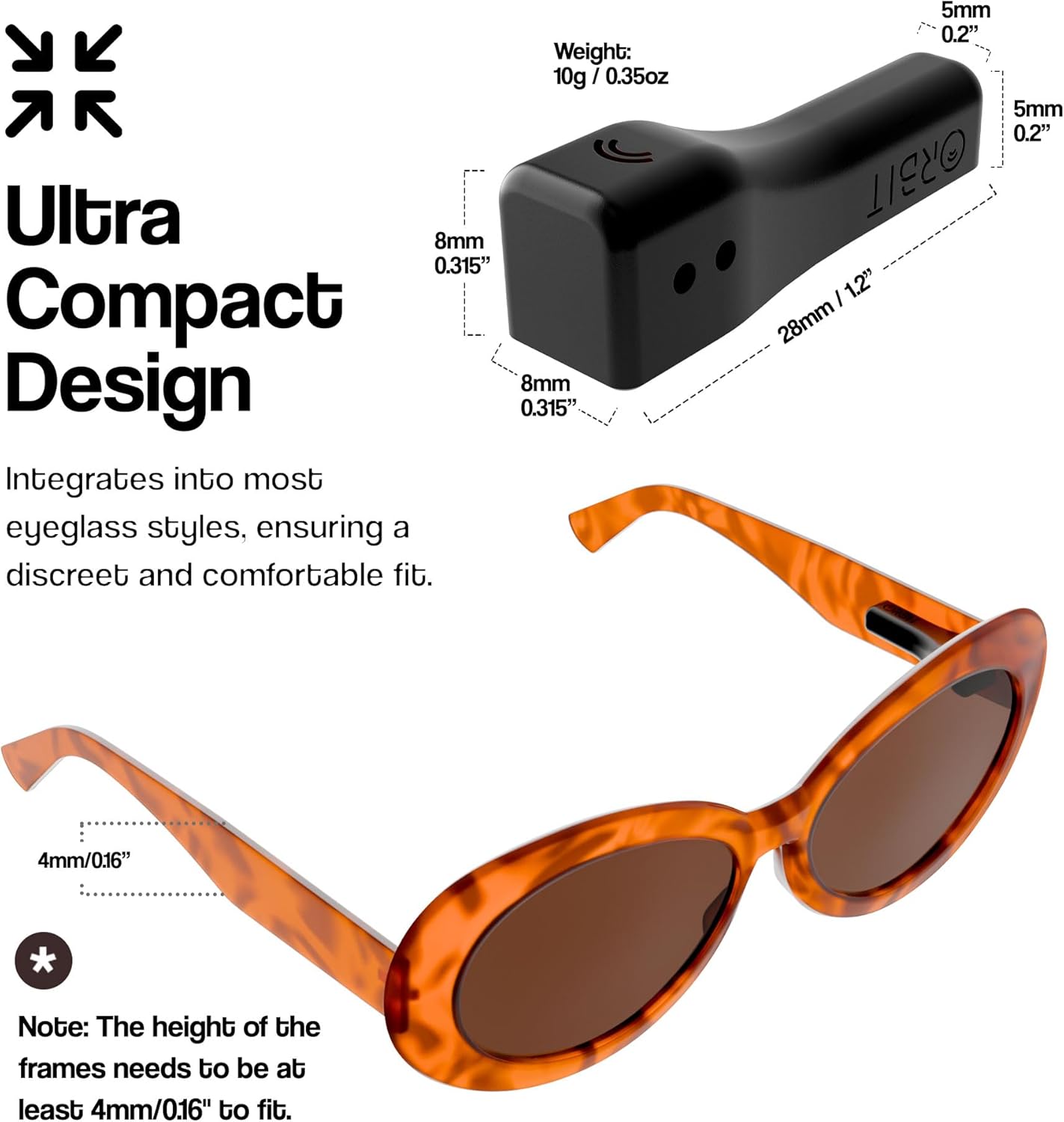
Imaxe: Un diagrama que ilustra o deseño ultracompacto e as dimensións do rastreador ORBIT x Glasses, xunto cun exemploampda súa fixación a unha montura de lentes.
2.3. Emparellar con Apple Find My
O rastreador ORBIT x Glasses intégrase directamente coa aplicación Find My de Apple. Non se require ningunha aplicación separada para o rastrexo.
- Asegúrate de que o teu dispositivo iOS (iPhone, iPad ou Mac) teña iOS 14.3 ou unha versión posterior.
- Abre a aplicación Find My de Apple no teu dispositivo.
- Segue as instrucións que aparecen na pantalla para engadir un elemento novo á túa rede Localizar.
- O rastreador ORBIT x Glasses aparecerá como un elemento detectable. Selecciónao para completar o proceso de emparellamento.

Imaxe: Unha persoa cun teléfono intelixente que mostra a aplicación Buscar de Apple, cunha icona de lentes no mapa, o que indica unha integración correcta.
3. Instrucións de funcionamento
3.1. Localización das lentes
Unha vez emparelladas, podes localizar as túas lentes ORBIT x coa aplicación Buscar de Apple:
- Abre a aplicación Find My no teu dispositivo iOS.
- Vaia á pestana "Elementos".
- Selecciona as túas lentes ORBIT x da lista.
- A aplicación mostrará a última localización coñecida das túas lentes nun mapa.
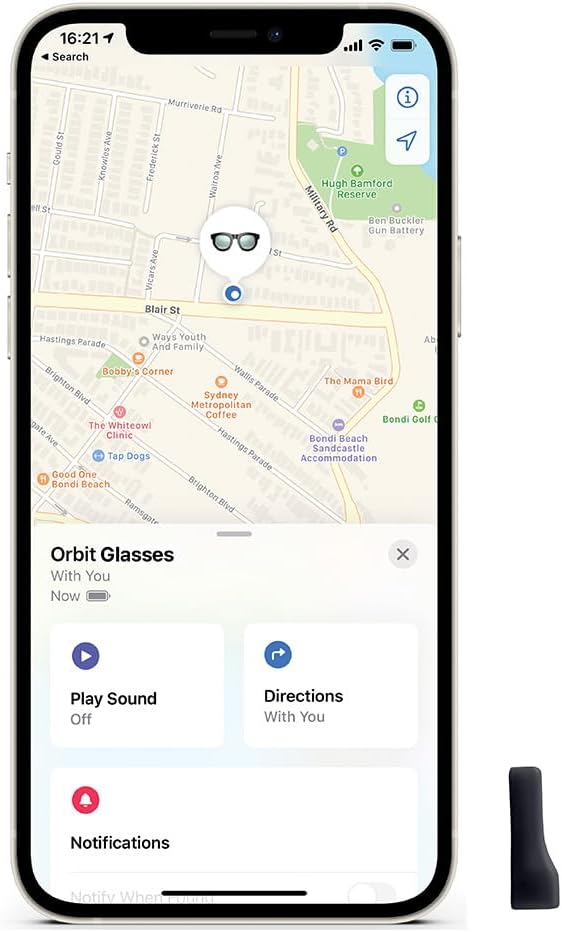
Imaxe: A pantalla dun teléfono intelixente que mostra a aplicación Buscar de Apple coa localización de "Orbit Glasses" marcada nun mapa.
3.2. Reproducir un son
Se as túas lentes están preto pero fóra da vista, podes reproducir un son para axudarche a localizalas:
- Na aplicación Localizar, selecciona as túas lentes ORBIT x.
- Toca a opción "Reproducir son".
- O altofalante integrado das túas lentes ORBIT x emitirá unha alerta audible.

Imaxe: A pantalla dun teléfono intelixente que mostra a función "Reproducir son" dentro da aplicación Buscar, xunto ao rastreador ORBIT x Glasses.
3.3. Sincronización de iCloud
Os datos de localización das túas lentes ORBIT x Glasses sincronízanse en todos os teus dispositivos Apple a través de iCloud, o que garante que podes rastrexalas desde calquera dos teus produtos Apple conectados.

Imaxe: Un home sostendo un teléfono intelixente, cun gráfico superposto que indica "Sincronización de iCloud" e o requisito de iOS 14.3 ou posterior.
3.4. Funcións de privacidade
O rastreador ORBIT x Glasses está deseñado tendo en conta a privacidade:
- Todas as comunicacións dentro da rede Buscar a miña son totalmente cifradas e anónimas.
- Os teus datos de localización e o historial nunca se almacenan no propio dispositivo ORBIT.

Imaxe: A pantalla dun teléfono intelixente que mostra a interface do mapa Buscar, cunha icona de escudo de privacidade e texto que fai fincapé na protección da privacidade.
4. Mantemento
4.1. Duración e recarga da batería
O rastreador ORBIT x Glasses ofrece ata un mes de duración da batería cunha soa carga. Recarga o dispositivo co cable USB fornecido cando o indicador de batería da aplicación Localizar mostre pouca enerxía.
4.2. Limpeza
Para manter o dispositivo e o seu adhesivo, limpe con coidado o rastreador ORBIT x Glasses cun pano suave e seco. Evite o uso de produtos químicos agresivos ou materiais abrasivos.
5 Solución de problemas
5.1. O dispositivo non aparece na aplicación Buscar
- Asegúrate de que o teu dispositivo iOS estea actualizado a iOS 14.3 ou posterior.
- Verifica que o rastreador ORBIT x Glasses estea cargado.
- Asegúrate de que o Bluetooth estea activado no teu dispositivo iOS.
- Tenta reiniciar o teu dispositivo iOS e o rastreador ORBIT x Glasses (se é o caso, conectándoo ao cargador).
5.2. Volume baixo do altofalante
- Asegúrate de que non haxa obstrucións que cubran o altofalante do dispositivo.
- O volume do son está deseñado para ser audible en ambientes interiores silenciosos. En lugares ruidosos, pode ser menos perceptible.
5.3. O adhesivo non se agarra
- Asegúrate de que a superficie das lentes estea ben limpa e seca antes de aplicar o adhesivo.
- Aplique presión firme durante varios segundos ao conectar o dispositivo.
- Se o adhesivo se desgasta, use un novo anaco de adhesivo de dobre cara 3M (non incluído, pero está dispoñible habitualmente).
6. Especificacións
| Característica | Detalle |
|---|---|
| Número de modelo | OB03236 |
| Peso do elemento | 0.353 onzas |
| Dimensións do produto | 1.1 x 0.2 x 0.2 polgadas |
| Batería | 1 batería de iones de litio (incluída) |
| Duración da batería | Ata 1 mes cunha soa carga |
| Características especiais | Recargable, altofalante integrado, integración con Apple Find My |
| Compatibilidade | Só dispositivos iOS (iOS 14.3 ou posterior) |
7. Garantía e soporte
7.1. Información da garantía
Para obter detalles específicos da garantía, consulte a embalaxe do produto ou póñase en contacto co servizo de atención ao cliente de ORBIT. As garantías estándar adoitan cubrir os defectos de fabricación durante un período limitado a partir da data de compra.
7.2. Atención ao cliente
Para obter máis axuda, soporte técnico ou consultas, visite a páxina oficial de ORBIT websitio web ou póñase en contacto co seu departamento de atención ao cliente. A miúdo pode atopar guías de usuario e preguntas frecuentes nas páxinas de soporte do fabricante.
Asistencia en liña: finderbit.com/axuda