1. Introdución
Este manual ofrece instrucións detalladas para a configuración, o funcionamento e o mantemento do seu conxunto de teclado e rato sen fíos CHERRY DW 9100 Slim. Este conxunto de escritorio recargable ofrece conectividade sen fíos e Bluetooth de 2.4 GHz, cun deseño delgado e un mecanismo de tesoira SX silencioso para un uso cómodo e eficiente en diversos entornos.

Imaxe 1.1: O conxunto de teclado e rato sen fíos CHERRY DW 9100 Slim, incluído o nanorreceptor USB.
2. Contido do paquete
Ao desembalar, comproba o contido do paquete para asegurarte de que estean presentes todos os compoñentes:
- Teclado sen fíos CHERRY DW 9100 Slim
- Rato sen fíos CHERRY DW 9100 Slim
- Receptor Nano USB
- Cable de carga USB-C
- Manual de usuario (este documento)
3. Configuración
3.1 Carga dos dispositivos
Tanto o teclado como o rato están equipados con baterías de litio recargables.
- Conecta o cable de carga USB-C subministrado ao porto USB-C do teclado e do rato.
- Conecta o outro extremo do cable a un porto USB con alimentación (por exemplo, un ordenador ou un adaptador de parede USB).
- O LED de estado de cada dispositivo indicará o estado de carga. Unha carga completa indícase cando o LED cambia de cor ou se apaga (consulta a Sección 4.3 para ver os indicadores LED).
3.2 Conexión mediante unha rede sen fíos de 2.4 GHz
Para unha conexión sen fíos estable e rápida, use o nanoreceptor USB incluído.
- Localiza o nanorreceptor USB.
- Conecta o nanorreceptor USB a un porto USB dispoñible do teu ordenador.
- Localiza o interruptor de conectividade tanto no teclado como no rato. Coloca o interruptor na posición 2.4 GHz posición (a miúdo indicada por unha icona de receptor ou "RF").
- Os dispositivos deberían conectarse automaticamente ao teu ordenador.
3.3 Conexión mediante Bluetooth
O conxunto admite conectividade Bluetooth para dispositivos que teñan capacidades Bluetooth.
- Localiza o interruptor de conectividade tanto no teclado como no rato. Coloca o interruptor na posición Bluetooth posición (a miúdo indicada por unha icona de Bluetooth).
- No teu ordenador ou dispositivo, abre a configuración de Bluetooth.
- Inicia o proceso de emparellamento no teu dispositivo. O teclado e o rato deberían aparecer na lista de dispositivos detectables (por exemplo, "Teclado CHERRY DW 9100", "Rato CHERRY DW 9100").
- Selecciona cada dispositivo para emparellalos. Segue as instrucións que aparecen na pantalla, como introducir un código de emparellamento para o teclado.
Nota: O teclado e o rato pódense emparellar con varios dispositivos Bluetooth. Usa o interruptor de conectividade para alternar entre os dispositivos emparellados ou o modo de 2.4 GHz.
4. Instrucións de funcionamento
4.1 Funcións do teclado
O teclado CHERRY DW 9100 Slim presenta un deseño de tamaño completo cun mecanismo de tesoira SX para unha pulsación silenciosa e precisa das teclas.
- Chaves estándar: Todas as teclas alfanuméricas e de símbolos estándar funcionan como se espera.
- Teclas de función (F1-F12): Estas teclas poden ter funcións secundarias (por exemplo, control multimedia, volume, brillo) ás que se pode acceder premendo a tecla Fn simultaneamente. Consulta a configuración do teu sistema operativo para coñecer o comportamento específico das teclas de función.
- Teclado numérico: Ofrece a entrada de números dedicados.

Imaxe 4.1: Pro lateralfile do teclado CHERRY DW 9100 Slim, destacando o seu deseño fino.

Imaxe 4.2: Representación visual do mecanismo de tesoira CHERRY SX, responsable dunhas pulsacións de teclas silenciosas e precisas.
4.2 Funcións do rato
O rato CHERRY DW 9100 Slim inclúe 6 botóns e unha roda de desprazamento para unha navegación versátil.
- Clic esquerdo/dereito: Botóns estándar do rato.
- Roda de desprazamento: Para desprazamento vertical e como botón central para premer.
- Botóns laterais: Normalmente úsase para a navegación cara adiante/atrás en web navegadores.
- Interruptor DPI: Un botón, normalmente preto da roda de desprazamento, permite axustar a sensibilidade do rato (DPI - puntos por polgada). Ao premer este botón, móvense os diferentes axustes de DPI, indicados polo LED de estado do rato.

Imaxe 4.3: Arriba view do rato CHERRY DW 9100 Slim, que mostra os botóns de clic esquerdo/dereito, a roda de desprazamento e o interruptor de DPI.
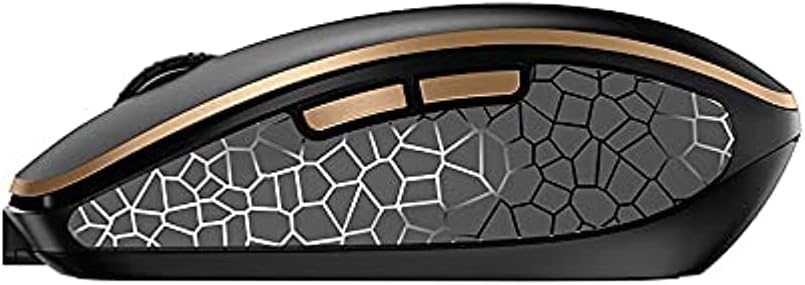
Imaxe 4.4: Lateral view do rato CHERRY DW 9100 Slim, que ilustra o deseño ergonómico e os botóns laterais.
4.3 LEDs de estado
Tanto o teclado como o rato teñen LED de estado que proporcionan información sobre o nivel da batería, o estado de carga e a resolución do rato.
- Batería baixa: O LED parpadeará ou iluminarase nunha cor específica (por exemplo, vermello) cando o nivel da batería sexa baixo, o que indica que é necesario cargala.
- Cargando: O LED acenderase mentres se carga e, normalmente, cambiará de cor ou apagarase cando estea completamente cargado.
- Resolución do rato (DPI): Ao axustar os DPI, o LED do rato pode parpadear brevemente para indicar a configuración actual.
5. Mantemento
5.1 Limpeza
Para manter o rendemento e o aspecto dos seus dispositivos:
- Desconecte os dispositivos do ordenador antes de limpalos.
- Use un pano suave e sen pelusa lixeiramente dampmantelo con auga ou unha solución de limpeza suave.
- Evita o uso de produtos químicos agresivos, limpadores abrasivos ou solventes, xa que poden danar as superficies.
- Para o teclado, use aire comprimido para eliminar o po e os residuos que hai entre as teclas.
5.2 Coidado coa batería
As baterías de litio integradas están deseñadas para un uso a longo prazo.
- Recarga os dispositivos cando apareza o indicador de batería baixa.
- Evite descargar completamente as baterías con frecuencia para prolongar a súa vida útil.
- Se gardas os dispositivos durante un período prolongado, cárgaos aproximadamente ao 50 % antes de gardalos.
6 Solución de problemas
Se tes problemas co teu conxunto CHERRY DW 9100 Slim, consulta as seguintes solucións habituais:
6.1 Problemas de conectividade
- Sen conexión (2.4 GHz):
- Asegúrate de que o nanorreceptor USB estea conectado correctamente a un porto USB que funcione.
- Verifique que os interruptores de conectividade do teclado e do rato estean configurados na posición 2.4 GHz posición.
- Tenta conectar o receptor a un porto USB diferente.
- Asegúrate de que os dispositivos estean suficientemente cargados.
- Sen conexión (Bluetooth):
- Asegúrate de que os interruptores de conectividade do teclado e do rato estean configurados na posición Bluetooth posición.
- Confirma que o Bluetooth está activado no teu ordenador/dispositivo.
- Elimina as vinculacións anteriores da configuración de Bluetooth do teu dispositivo e tenta volver a vincular.
- Asegúrate de que os dispositivos estean suficientemente cargados.
6.2 Problemas de alimentación e carga
- Dispositivos que non se cargan:
- Comproba que o cable de carga USB-C estea conectado correctamente tanto ao dispositivo como á fonte de alimentación.
- Proba cun cable USB-C diferente ou cunha fonte de alimentación USB diferente.
- Asegúrate de que a fonte de alimentación estea activa.
- Duración da batería curta:
- Asegúrate de que os dispositivos estean completamente cargados antes de usalos.
- A duración da batería pode variar segundo os patróns de uso.
6.3 Problemas de seguimento do rato
- Seguimento inexacto ou inexistente:
- Asegúrate de que o sensor do rato estea limpo e libre de residuos.
- Usa o rato sobre unha superficie axeitada (por exemplo, unha alfombrilla de rato). As superficies moi reflectantes ou transparentes poden causar problemas.
- Axuste a configuración de DPI usando o interruptor de DPI do rato.
7. Especificacións
| Característica | Detalle |
|---|---|
| Número de modelo | JD-9100US-2 |
| Dimensións do produto | 17.32 x 5.12 x 0.59 polgadas |
| Peso do elemento | 2.35 libras |
| Baterías | Litio recargable (USB-C) |
| Tecnoloxía de conectividade | Bluetooth, radiofrecuencia de 2.4 GHz (USB) |
| Característica especial | Teclado recargable e silencioso (mecanismo de tesoira SX) |
| Dispositivos compatibles | Ordenador persoal |
| Fabricante | CEREIXA |
Nota sobre as baterías: A descrición do produto indica baterías de litio recargables USB-C. A especificación "Requírense 1 batería AA (incluídas)" nos datos de orixe semella ser unha discrepancia. Confíe na función de recarga USB-C para este modelo.
8. Garantía e soporte
Os produtos CHERRY fabrícanse con estándares de alta calidade. Para obter información detallada sobre a garantía, incluídos os termos e condicións, consulte a páxina oficial de CHERRY. websitio web ou a tarxeta de garantía incluída co produto.
Para obter asistencia técnica, axuda para a resolución de problemas máis alá deste manual ou para consultar sobre pezas de reposto, visite o portal de asistencia oficial de CHERRY ou póñase en contacto directamente co seu servizo de atención ao cliente.
- CEREIXA oficial Websitio: www.cherry.de/en/ (ou equivalente rexional)
- Atención ao cliente: Consulte o websitio para os detalles de contacto.


