Introdución
The Microsoft Modern USB-C Headphones are designed to provide high-quality audio for calls, meetings, and general use, particularly optimized for Microsoft Teams. They offer clear sound, a noise-reducing microphone, and intuitive controls for enhanced productivity and communication.
Contido do paquete
- Microsoft Modern USB-C Headset
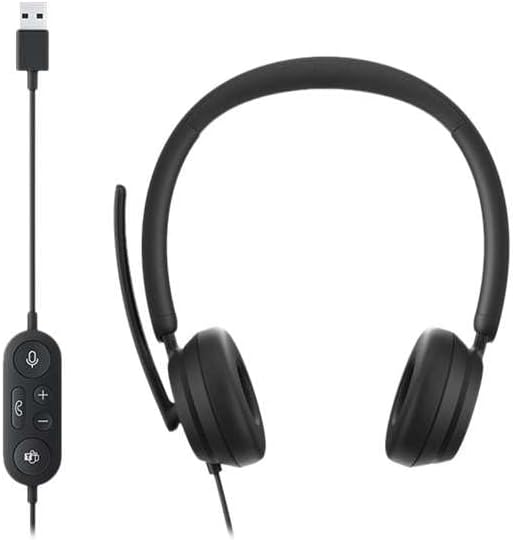
Image: The Microsoft Modern USB-C Headphones, featuring the headset with its attached USB-C cable and inline control unit. The control unit has buttons for mute, volume up/down, call answer/end, and a Microsoft Teams button.
Configuración
Conectando os auriculares
- Locate an available USB-C port on your computer or compatible device.
- Plug the USB-C connector of the headset into the USB-C port.
- Your operating system (Windows 11/10/8.1/8 or Mac OS 11.0/10.15) should automatically detect and install the necessary drivers.
Axuste do micrófono
- The microphone boom is flexible. Position it approximately one inch from your mouth for optimal voice pickup.
- The microphone features noise reduction to minimize background distractions during calls.

Imaxe: Primeiro plano view of the earcups and the adjustable microphone boom of the Microsoft Modern USB-C Headphones.
Funcionamento dos auriculares
Controis en liña
The inline control unit provides convenient access to essential functions:
- Botón de silencio: Press to mute or unmute your microphone. An indicator light on the control unit may show mute status.
- Botóns subir / baixar volume: Axuste o volume de escoita.
- Botón de chamada: Prema para responder ou rematar unha chamada.
- Botón de Microsoft Teams: Quickly launch or bring Microsoft Teams to the foreground.

Imaxe: Unha detallada view of the inline control unit, showing the microphone mute, volume up/down, call, and Microsoft Teams buttons.
Comodidade e Deseño
The headset features padded and lightweight earcups designed for extended wear, ensuring comfort during long calls or work sessions.

Image: A close-up showing the soft, padded earcup of the Microsoft Modern USB-C Headphones, highlighting its comfortable design.
Mantemento
- Limpeza: Usa un pano suave e seco para limpar os auriculares. Evita o uso de produtos químicos agresivos ou materiais abrasivos.
- Almacenamento: Garda os auriculares nun lugar fresco e seco cando non os uses. Evita temperaturas extremas.
- Coidado do cable: Do not excessively bend or pull the USB-C cable to prevent damage.
Resolución de problemas
| Problema | Solución |
|---|---|
| Non hai son dos auriculares |
|
| O micrófono non funciona |
|
| Headset not recognized by computer |
|
Especificacións
| Marca | Microsoft |
| Nome do modelo | I6N-00009 |
| Número de modelo do artigo | 2026 |
| Tecnoloxía de conectividade | Con cable (USB-C) |
| Colocación do oído | Sobre orella |
| Factor de forma | Na Orella |
| Material | Coiro sintético |
| Tipo de control | Control de chamadas |
| Dispositivos compatibles | Dispositivos compatibles con USB-C |
| Compatibilidade do sistema operativo | Windows 11 / 10 / 8.1 / 8, Mac OS 11.0/10.15 |
| Dimensións do produto | 16 x 3.99 x 24.99 cm |
| Peso do elemento | 390 g |
| Nivel de resistencia á auga | Resistente á auga |
Garantía e Soporte
Para obter información sobre a garantía e asistencia técnica, consulte a páxina de asistencia oficial de Microsoft. website or contact Microsoft customer service. Details regarding specific warranty periods and terms are typically provided with your purchase documentation or available online.
You can find support resources at the official Microsoft support page: soporte.microsoft.com


