1. Introdución
This manual provides essential information for the proper use and maintenance of your Gateway 15.6-inch FHD Ultra Slim Laptop, Model GTW15G. This device is equipped with an AMD Ryzen 5 3450U Mobile Processor, 8GB of DDR4 RAM, and a 256GB Solid State Drive (SSD). It features a 15.6-inch Full HD (1920x1080) IPS display, a built-in fingerprint scanner, and runs on Windows 10, with an available free upgrade to Windows 11.
Please read this manual thoroughly before operating your laptop to ensure optimal performance and longevity.
2. Configuración
2.1 Desembalaxe e inspección inicial
Carefully remove the laptop and all accessories from the packaging. Verify that all components are present and undamaged. The package should include the laptop, power adapter, and this user manual.
2.2 Conexión do adaptador de corrente
Before first use, connect the power adapter to the laptop's charging port and then to a power outlet. Allow the battery to charge for at least 30 minutes before powering on for the first time.

Figure 2.1: Gateway 15.6-inch Ultra Slim Laptop overview.
2.3 Primeiro acendido e configuración de Windows
Press the power button located on the keyboard. The laptop will boot up and guide you through the Windows 10 initial setup process. Follow the on-screen instructions to configure your region, language, network connection, and user account.
2.4 Fingerprint Scanner Setup (Windows Hello)
During or after the initial Windows setup, you can configure the built-in fingerprint scanner for secure login using Windows Hello. Navigate to Configuración > Contas > Opcións de inicio de sesión and follow the prompts to set up your fingerprint.
3. Instrucións de funcionamento
3.1 Acendido/apagado e modo de repouso
- Encendido: Preme o botón de acendido.
- Apagar: Fai clic en Comeza botón, entón Power > Shut down.
- Modo de suspensión: Close the lid or click the Comeza botón, entón Poder > Soño.
3.2 Using the Precision Touchpad
The laptop features a precision touchpad for navigation. It supports multi-touch gestures for scrolling, zooming, and other functions. Refer to Windows settings for customizing touchpad gestures.
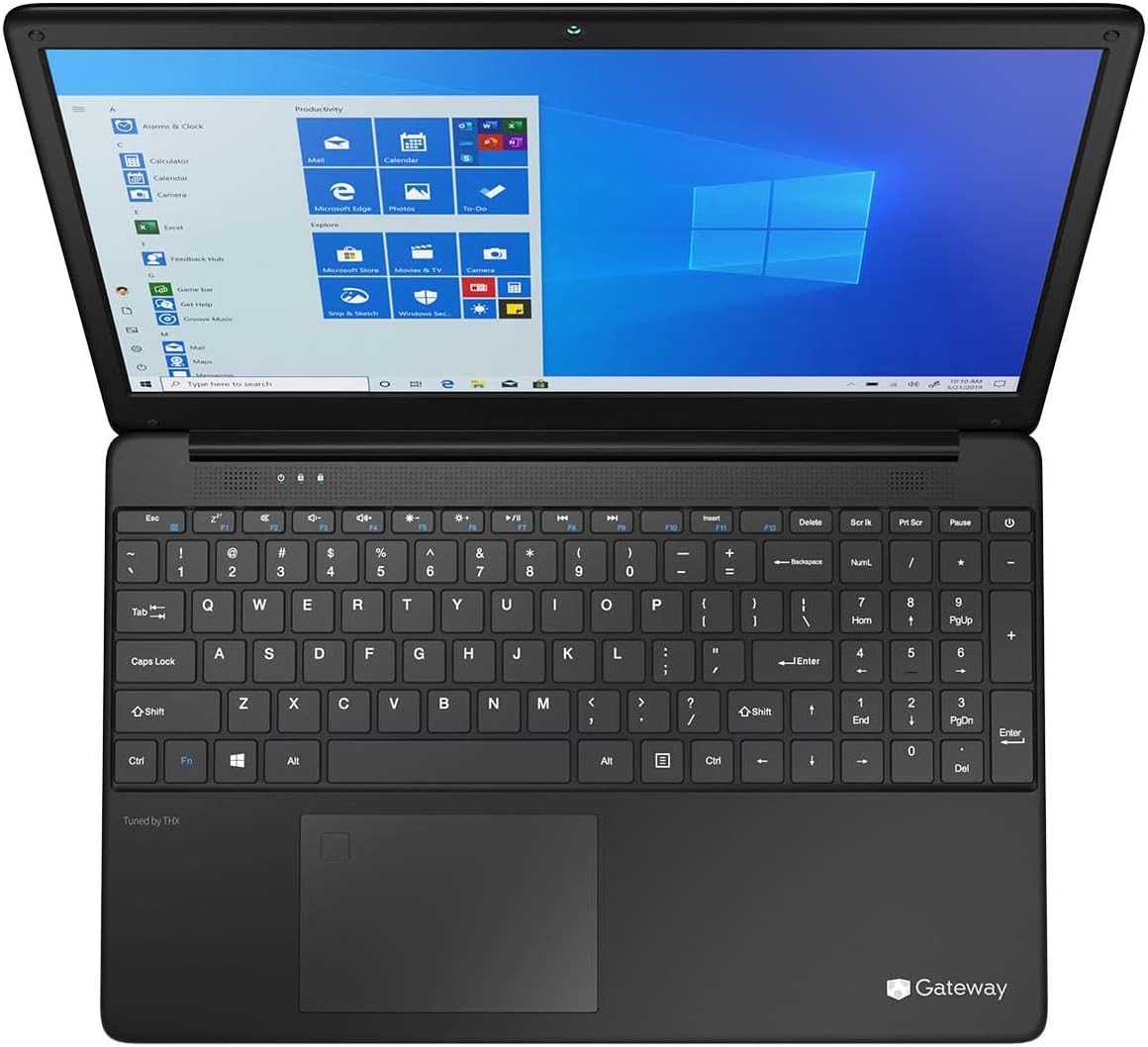
Figure 3.1: Keyboard and Precision Touchpad layout.
3.3 Conexión de dispositivos externos
The laptop provides various ports for connecting peripherals:
- Portos USB 3.0 (x2): Para conectar dispositivos USB como discos duros externos, ratos ou teclados.
- USB Type-C Port (x1): Supports both charging and data transfer.
- HDMI Output (x1): Conectar a un monitor ou televisor externo.
- Micro SD Slot (x1): Supports Micro SD cards up to 512 GB for expanded storage.
- Bloqueo Kensington: Para a seguridade física.
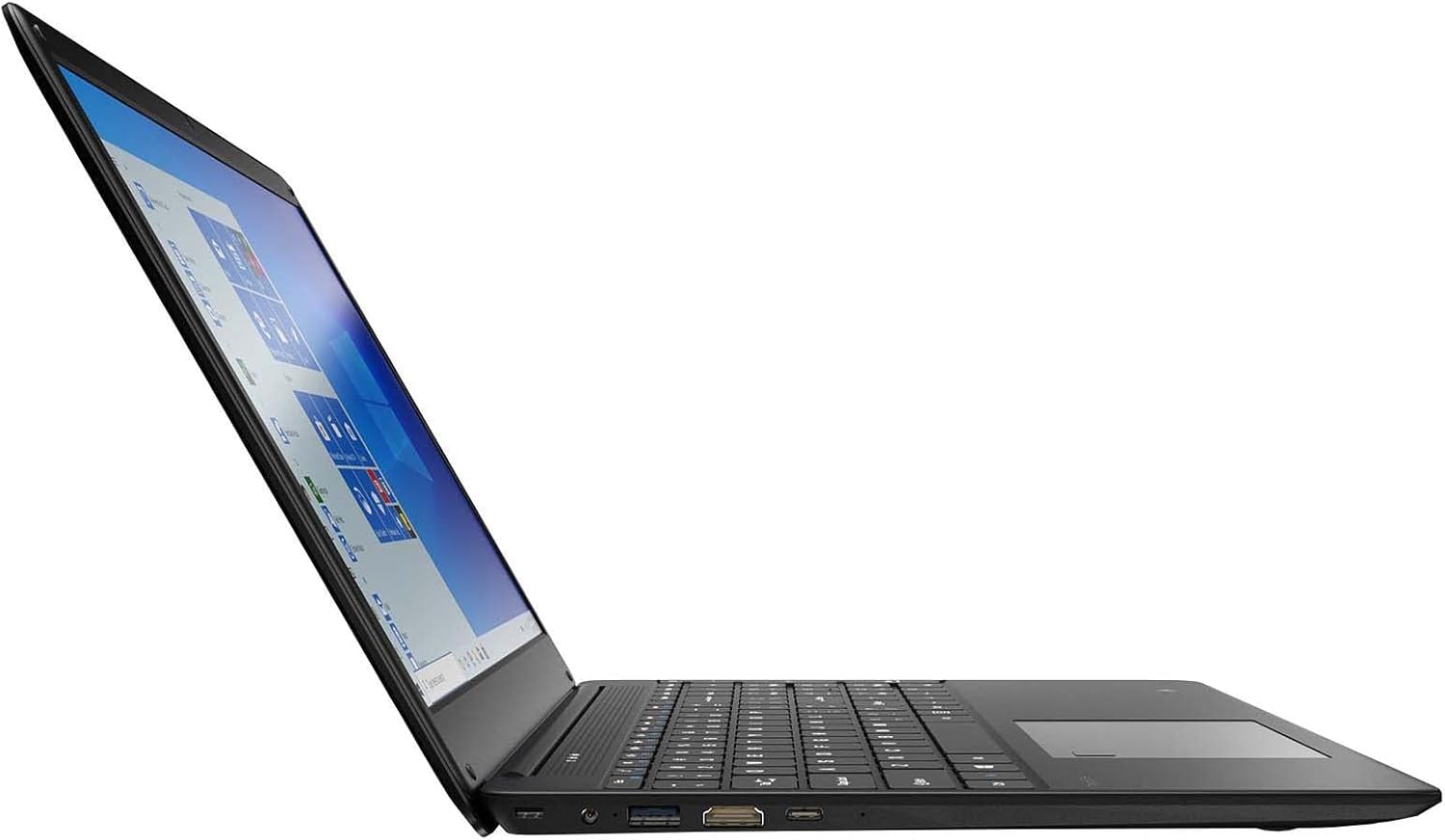
Figure 3.2: Left side ports (USB, HDMI, USB Type-C).
3.4 Conectividade sen fíos
The laptop supports Wi-Fi and Bluetooth 5.1 for wireless connections. Access network settings via the Windows taskbar or Axustes> Rede e Internet to connect to Wi-Fi networks or pair Bluetooth devices.
3.5 Funcións de audio
The built-in stereo speakers are tuned by THX Audio, providing enhanced sound quality. Adjust volume using the function keys on the keyboard or through Windows sound settings.
4. Mantemento
4.1 Limpeza do portátil
- Pantalla: Use un pano suave e sen pelusa lixeiramente damplimpa con auga ou cun limpador de pantallas. Non pulverice líquido directamente sobre a pantalla.
- Chasis e teclado: Usa un pano suave e seco. Para a sucidade persistente, un pano lixeiramente seco.amp pódese usar un pano. Evite produtos químicos agresivos.
- Reixas: Limpe periodicamente as aberturas de ventilación con aire comprimido para evitar a acumulación de po, que pode afectar á refrixeración.
4.2 Coidado coa batería
Para maximizar a duración e lonxevidade da batería:
- Evite descargar completamente a batería con frecuencia.
- Do not expose the laptop to extreme temperatures.
- Se gardas o portátil durante un período prolongado, asegúrate de que a batería estea cargada aproximadamente entre o 50 e o 70 %.
- Optimize power settings in Windows to conserve battery power.
4.3 Actualizacións de software
Regularly check for and install Windows updates to ensure your system has the latest security patches and performance improvements. Navigate to Configuración > Actualización e seguranza > Actualización de Windows.
4.4 Copia de seguranza de datos
Fai copias de seguridade dos teus datos importantes con regularidade nun disco duro externo ou nun almacenamento na nube para evitar a perda de datos.
5 Solución de problemas
Esta sección aborda problemas comúns que podes atopar co teu portátil.
O portátil 5.1 non se acende
- Asegúrate de que o adaptador de corrente estea conectado correctamente tanto ao portátil como a unha toma de corrente que funcione.
- Verifica que a toma de corrente funcione conectando outro dispositivo.
- Allow the laptop to charge for some time before attempting to power it on again.
5.2 Problemas de conectividade Wi-Fi
- Comproba se o Wi-Fi está activado na configuración de Windows.
- Reinicia o teu enrutador e o módem.
- Asegúrate de estar dentro do alcance da rede Wi-Fi e de introducir o contrasinal correcto.
- Executa o Solucionador de problemas de rede de Windows (Configuración > Rede e Internet > Estado > Solucionador de problemas de rede).
5.3 Rendemento lento
- Pecha as aplicacións innecesarias que se executan en segundo plano.
- Comprobe e instale as actualizacións pendentes de Windows.
- Ensure there is sufficient free space on your SSD.
- Analizar en busca de software malicioso ou virus.
5.4 Sobrequecemento
If the laptop feels excessively warm, ensure that the ventilation vents are not blocked. Operate the laptop on a hard, flat surface to allow for proper airflow. Avoid using it on soft surfaces like beds or couches that can obstruct vents.
5.5 Outras cuestións
For issues not covered here, refer to the Windows help documentation or contact Gateway customer support.
6. Especificacións
| Característica | Especificación |
|---|---|
| Nome do modelo | Gateway GWTN156 (GTW15G) |
| Tamaño de visualización | 15.6 polgadas |
| Resolución de pantalla | 1920 x 1080 píxeles (FHD) |
| Procesador | AMD Ryzen 5 3450U (2.1 GHz, Up to 3.50 GHz) |
| RAM | 8 GB DDR4 |
| Almacenamento | SSD de 256 GB |
| Coprocesador gráfico | Gráficos AMD Radeon Vega 8 |
| Sistema Operativo | Windows 10 (Free Upgrade to Windows 11) |
| Tipo sen fíos | Wi-Fi, Bluetooth 5.1 |
| Portos | 1x HDMI, 1x USB Type-C (Charge + Data), 2x USB 3.0, 1x Micro SD Slot (Up to 512 GB) |
| Características especiais | Built-in Fingerprint Scanner (Windows Hello), Stereo Speakers Tuned by THX Audio, HD Webleva |
| Peso do elemento | 5.5 libras |
| Dimensións do paquete | 16.65 x 11.73 x 2.8 polgadas |
7. Garantía e soporte
For warranty information and technical support, please refer to the official Gateway website or contact Gateway customer service directly. Keep your proof of purchase for warranty claims.
This product may be eligible for separate protection plans. Details regarding these plans are available from your retailer at the time of purchase.


