1. Introdución
O Logitech Signature M650 para empresas é un rato sen fíos versátil deseñado para mellorar a produtividade e a comodidade. Ofrece opcións de conectividade dual, unha SmartWheel para desprazamento adaptativo e tecnoloxía SilentTouch para un funcionamento silencioso. Dispoñible en dous tamaños, adáptase a varios tamaños de mans para un soporte ergonómico óptimo.
Características principais:
- Conectividade dual: Conéctese mediante o receptor USB Logi Bolt para conexións seguras ou directamente mediante Bluetooth Low Energy.
- Desprazamento con SmartWheel: Cambia automaticamente entre a precisión liña por liña e o modo de xiro libre.
- Tecnoloxía SilentTouch: Reduce o ruído dos clics nun 90 % para un ambiente de traballo máis silencioso.
- Deseño ergonómico: Forma contorneada e zona suave para o polgar para maior comodidade, dispoñible en dous tamaños (M650 e M650 L).
- Botóns personalizables: Os botóns laterais pódense personalizar para varias funcións.
- Batería de longa duración: Ata 24 meses cunha soa pila AA.
- Compatibilidade multiplataforma: Funciona perfectamente con Windows, macOS, Linux, Chrome OS, iPadOS e Android.

Imaxe: Rato sen fíos Logitech Signature M650 for Business e a súa embalaxe, mostrandoasino produto e a súa caixa.
2. Configuración
2.1. Que hai na caixa
Antes de comezar, asegúrate de que estean presentes todos os compoñentes:
- Ratón sen fíos Logitech Signature M650
- Receptor USB Logi Bolt
- 1 pila AA (preinstalada)

Imaxe: O rato Logitech M650, un receptor USB LogiBolt e un cable USB dun metro, que representan os elementos incluídos na embalaxe do produto.
2.2. Instalación da batería
O rato inclúe unha pila AA preinstalada. Se precisa substituíla:
- Abra a tapa do compartimento da batería na parte inferior do rato.
- Insira unha nova pila AA, asegurándose de manter a polaridade correcta (+/-).
- Pecha a tapa do compartimento da batería de forma segura.
2.3. Conectando o rato
O Signature M650 ofrece dous métodos de conexión: o receptor USB Logi Bolt ou Bluetooth de baixo consumo.
Opción 1: Receptor USB Logi Bolt (recomendado para conexións seguras)
- Localiza o receptor USB Logi Bolt, que normalmente se atopa dentro do compartimento da batería do rato ou vén embalado por separado.
- Conecta o receptor USB Logi Bolt a un porto USB dispoñible do teu ordenador.
- Acenda o rato usando o interruptor de acendido que está na parte inferior. O rato debería conectarse automaticamente.

Imaxe: O receptor USB Logi Bolt conectado de forma segura ao porto USB dun portátil, o que demostra o seu tamaño compacto e a súa integración.
Opción 2: Bluetooth de baixo consumo
- Acenda o rato usando o interruptor de alimentación que se atopa na parte inferior.
- Prema e manteña premido o botón de conexión situado na parte inferior do rato ata que o indicador LED comece a parpadear rapidamente, o que indica o modo de emparellamento.
- No teu ordenador ou dispositivo, abre a configuración de Bluetooth.
- Selecciona "Logitech M650" na lista de dispositivos dispoñibles e segue as instrucións na pantalla para completar o emparellamento.

Imaxe: O rato Logitech M650 colocado sobre unha alfombrilla de rato, con indicacións visuais para as opcións de conectividade Bluetooth e Logi Bolt.
3. Manexo do rato
3.1. Desprazamento con SmartWheel
A SmartWheel adáptase automaticamente ás túas necesidades de desprazamento:
- Modo de precisión: Para desprazarse liña por liña con detalle, despraza a roda suavemente.
- Modo de xiro libre: Para documentos rápidos e longos ou web navegación da páxina, dálle un toque rápido á roda. Xirará libremente.
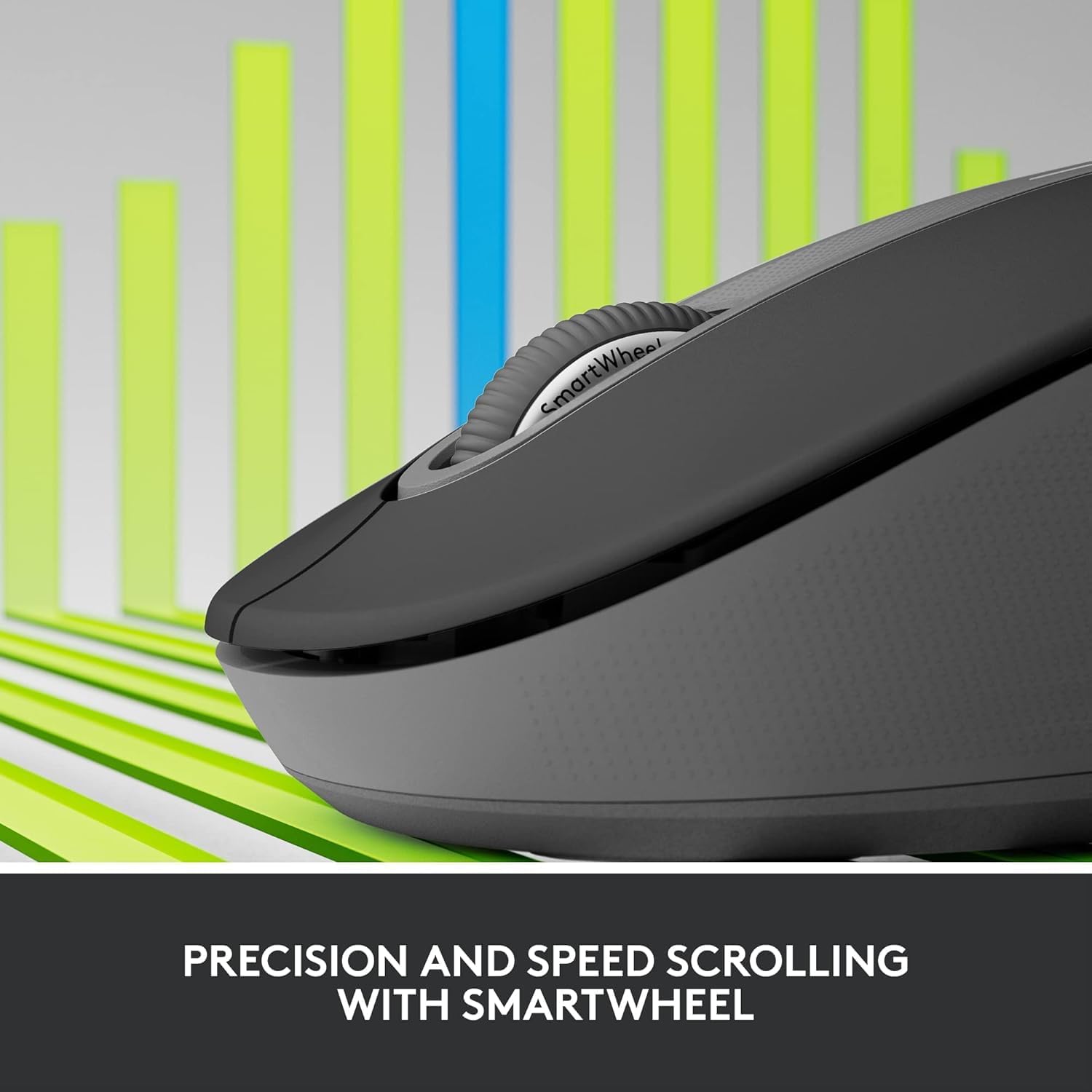
Imaxe: Un primeiro plano detallado da SmartWheel do rato Logitech M650, que destaca o seu deseño para o desprazamento preciso e rápido.
3.2. Botóns laterais personalizables
O Signature M650 ten dous botóns laterais personalizables. Por defecto, estes botóns poden realizar navegación cara adiante/atrás en web navegadores. Para personalizar as súas funcións, descargue e instale o software Logitech Options+ desde a páxina oficial de Logitech websitio.
3.3. Tecnoloxía SilentTouch
Goza dun espazo de traballo máis silencioso coa tecnoloxía SilentTouch, que reduce significativamente o son dos clics sen comprometer a sensación táctil.
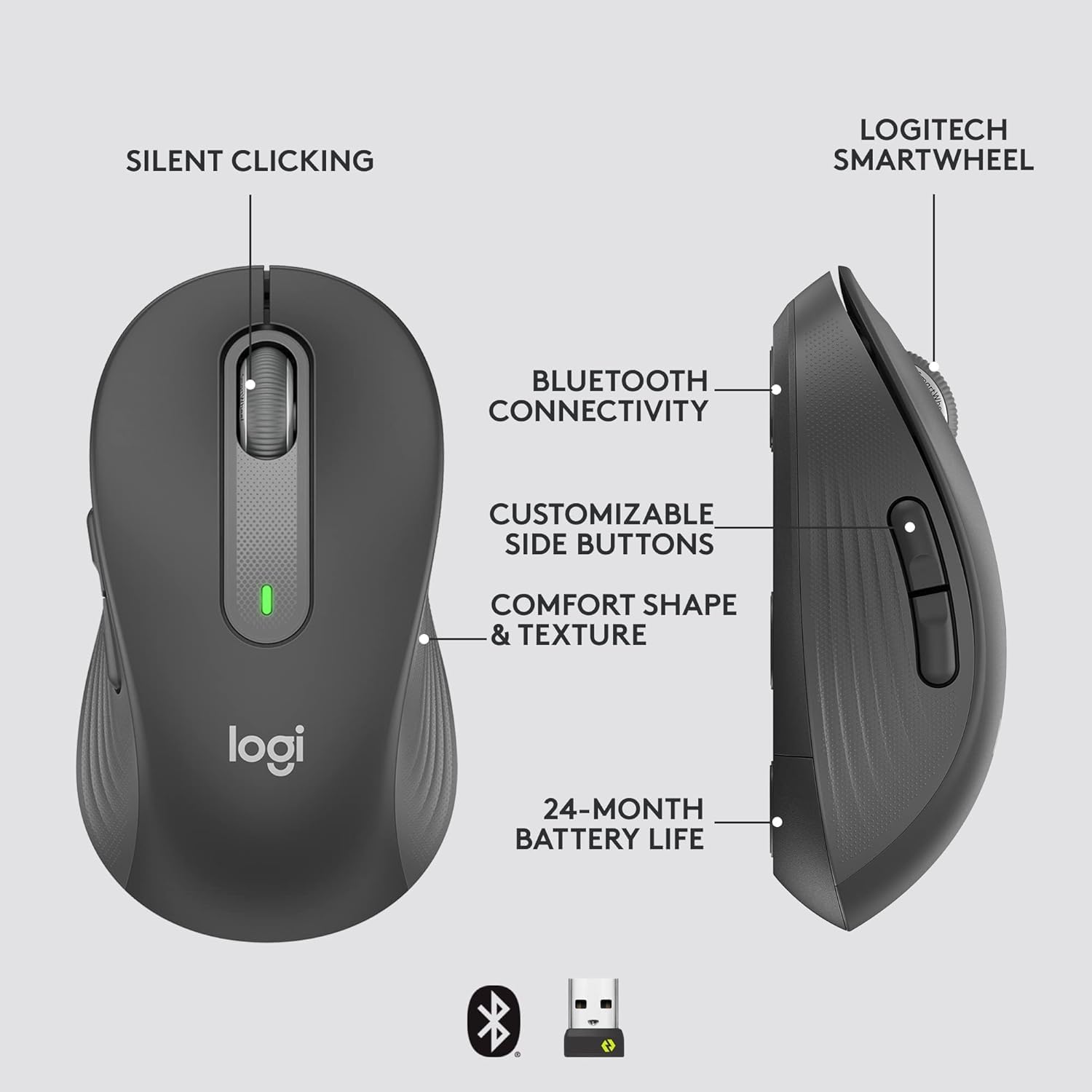
Imaxe: Un diagrama anotado do rato Logitech M650, no que destacan as características clave como o clic silencioso, a conectividade Bluetooth, os botóns laterais personalizables, a forma e textura cómodas, a duración da batería de 24 meses e a Logitech SmartWheel.
4. Mantemento
4.1. Substitución da batería
O rato usa unha pila AA. Cando a pila está baixa, o indicador LED do rato pode parpadear. Substitúa a pila como se describe na Sección 2.2.
4.2. Limpeza
Para limpar o rato, use un pano suave e sen fiapos. Para a sucidade persistente, dóreo lixeiramenteampEnxágüe o pano con auga. Evite o uso de produtos químicos agresivos ou materiais abrasivos.
5 Solución de problemas
5.1. O rato non responde
- Comprobar a batería: Asegúrate de que a batería estea instalada correctamente e teña a carga suficiente. Substitúea se é necesario.
- Encendido: Comprobe que o rato estea acendido usando o interruptor de alimentación.
- Restablecer a conexión:
- Raio lóxico: Tenta conectar o receptor a un porto USB diferente. Asegúrate de que non haxa obstáculos entre o rato e o receptor.
- Bluetooth: Vaia á configuración de Bluetooth do dispositivo, retire o rato e volva emparellalo.
- Interferencia: Achegue o rato ao receptor ou dispositivo. Evite usar o rato preto doutros dispositivos sen fíos que poidan causar interferencias.
5.2. Movemento errático do cursor
- Sensor limpo: Asegúrate de que o sensor óptico da parte inferior do rato estea limpo e libre de residuos.
- Superficie: Usa o rato sobre unha superficie limpa, non reflectante e uniforme. Recoméndase unha alfombrilla de rato.
6. Especificacións técnicas
| Característica | Especificación |
|---|---|
| Número de modelo | 910-006272 |
| Conectividade | Receptor USB Logi Bolt, Bluetooth de baixo consumo |
| Tecnoloxía de sensores | Óptica |
| Tipo de batería | 1 x batería AA (incluída) |
| Duración da batería | Ata 24 meses |
| Dimensións (M650) | 4.22 x 2.43 x 1.49 polgadas (10.7 x 6.17 x 3.78 cm) |
| Peso | 3.57 onzas (101.2 g) |
| Cor | Grafito |
| Compatibilidade do sistema operativo | Windows, macOS, Linux, Chrome OS, iPadOS, Android |

Imaxe: Unha comparación visual dos tamaños dos ratos Logitech M650 e M650 L, que indican as súas lonxitudes respectivas de 10.5 cm e 11.5 cm.
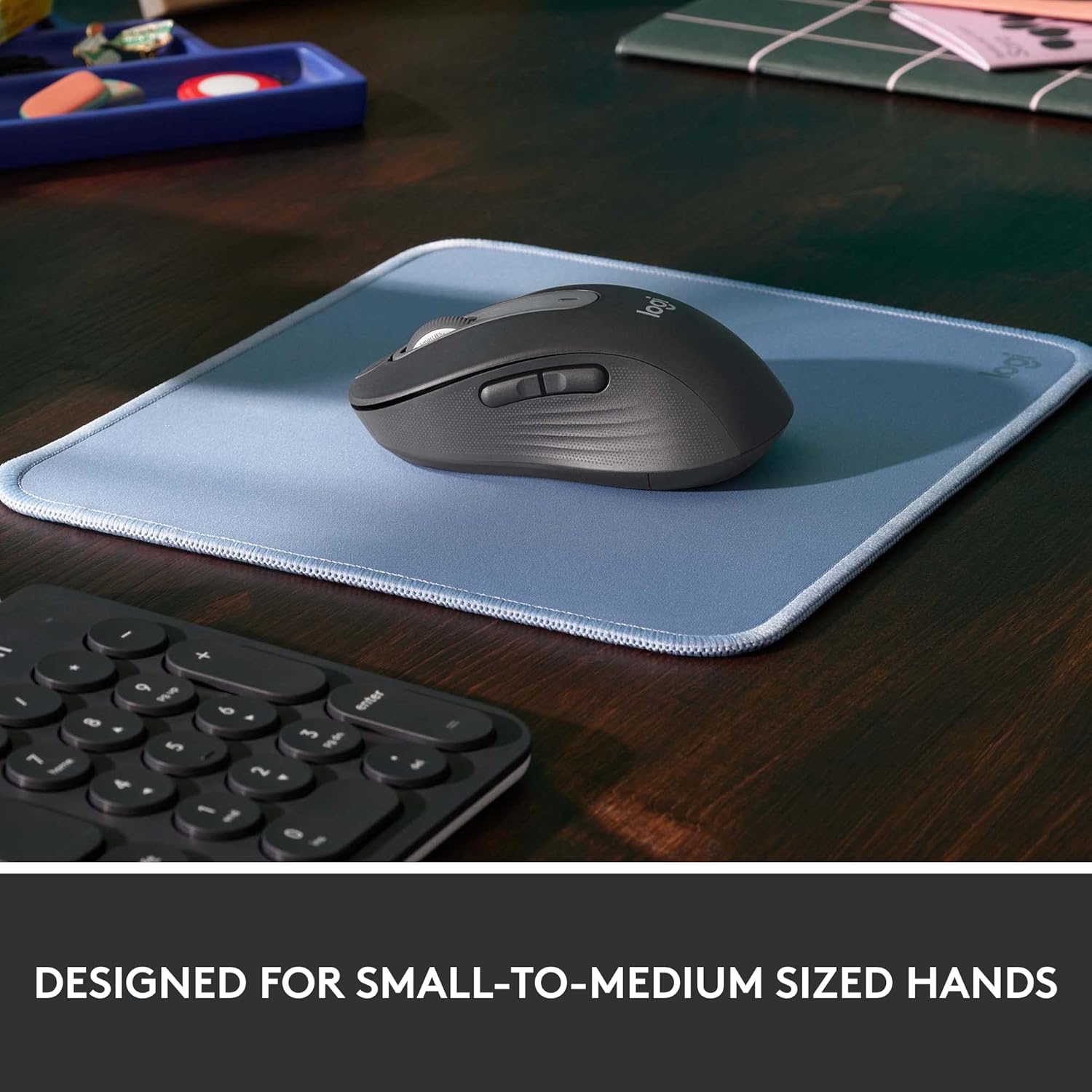
Imaxe: O rato Logitech M650 apoiado nunha alfombrilla azul clara, que ilustra a súa forma ergonómica deseñada para axustarse comodamente a mans pequenas e medianas.
7. Garantía e soporte
Os produtos Logitech fabrícanse cos máis altos estándares de calidade. Para obter información detallada sobre a garantía, consulte a tarxeta de garantía incluída co produto ou visite o servizo de asistencia oficial de Logitech. websitio.
Para obter asistencia técnica, resolución de problemas ou descarga do software e os controladores máis recentes, visite a páxina de soporte de Logitech:


