1. Introdución
Este manual proporciona información esencial para configurar, operar, manter e solucionar problemas do seu portátil para xogos Alienware X17 R2. Lea esta guía detidamente para garantir un rendemento e unha lonxevidade óptimos do seu dispositivo.
O Alienware X17 R2 está deseñado para xogos de alto rendemento e tarefas esixentes, con tecnoloxías de refrixeración avanzadas, procesadores potentes e gráficos dedicados.
2. Produto rematadoview
O Alienware X17 R2 está deseñado para ofrecer unha experiencia de xogo inmersiva nun formato fino de 17 polgadas. As súas características principais inclúen:
- Potentes CPU Intel: Vive acción de alto rendemento en todos os teus xogos favoritos cos procesadores Intel Core de 12.ª xeración.
- GPU de última xeración: Xogo sen restricións con gráficos NVIDIA GeForce RTX 3070Ti, Dynamic Boost 2.0 e Deep Learning Super Samptecnoloxía da lingua.
- Refrixeración cuádruple patentada: Un deseño pioneiro na industria emprega catro ventiladores controlados e programables de forma intelixente para disipar a calor.
- Tempo de reprodución ampliado: Mellora a duración da batería coa tecnoloxía Advanced Optimus de NVIDIA, agora dispoñible en todas as opcións de pantalla.
- Deseño industrial Legend 2.0: Unha nova evolución no deseño cun acabado de alta resistencia e iluminación AlienFX personalizable.

Figura 2.1: Fronte view do portátil para xogos Alienware X17 R2 mostrando un xogo.
3. Configuración
3.1 Desembalaxe e inspección inicial
- Retire con coidado o portátil e todos os accesorios da embalaxe.
- Comprobe que estean presentes todos os elementos listados na sección "Contido da caixa".
- Inspeccione o portátil para detectar calquera dano físico. Se detecta danos, póñase en contacto co seu vendedor inmediatamente.
3.2 Conexión de enerxía
- Conecta o adaptador de corrente ao porto de carga situado na parte traseira do portátil.
- Conecte o cable de alimentación a unha toma de parede.
- A luz indicadora de alimentación acenderase, indicando que o portátil está a recibir enerxía.
3.3 Primeiro arranque e configuración do sistema operativo
- Prema o botón de acendido da cabeza de Alienware para acender o portátil.
- Sigue as instrucións en pantalla para completar o proceso de configuración de Windows 11 Home. Isto inclúe seleccionar a túa rexión, conectarte a unha rede Wi-Fi e crear unha conta de usuario.
- Permite que o sistema descargue e instale as actualizacións necesarias.
4. Manexo do portátil
4.1 Teclado e panel táctil
O Alienware X17 R2 conta cun teclado retroiluminado e un panel táctil con capacidade de resposta. A iluminación AlienFX permite personalizar cores e efectos no teclado e noutras zonas.

Figura 4.1: detallada view do teclado retroiluminado e do panel táctil.
4.2 Pantalla e gráficos
Goza de imaxes abraiantes na pantalla FHD de 17.3 polgadas cunha frecuencia de actualización de 480 Hz e un tempo de resposta de 3 ms. A tarxeta gráfica NVIDIA GeForce RTX 3070Ti garante un xogo fluido e unha renderización de alta fidelidade. O portátil é compatible con Dolby Vision para unha proxección de cor optimizada.files.
Audio 4.3
Experimenta un son 3D envolvente a través de Dolby Atmos, deseñado para ofrecer o audio tal e como o conciben os estudios.
4.4 Portos e conectividade
O portátil ofrece unha variedade de portos para periféricos e pantallas externas:

Figura 4.2: Traseira view ilustrando os distintos portos de conectividade.
- Portos USB 3.0: 3 portos para conectar varios dispositivos USB.
- Portos USB-C: Para unha conectividade versátil, incluíndo Thunderbolt 4.
- HDMI 2.1: Admite unha saída de ata 4K/120 Hz para pantallas externas.
- Ethernet: Killer E3100 RJ45 Ethernet para conexións de rede por cable estables.
- Sen fíos: Wi-Fi 6 (802.11ax) e Bluetooth xeniais para conectividade sen fíos.
5. Mantemento
5.1 Limpeza
- Use un pano suave e sen fiapos para limpar a pantalla e as superficies exteriores.
- Evite o uso de produtos químicos agresivos ou materiais abrasivos.
- Limpa as aberturas de refrixeración regularmente para evitar a acumulación de po, que pode afectar ao rendemento.
5.2 Actualizacións de software
Asegúrate de manter o sistema operativo e os controladores actualizados. Windows Update xestionará as actualizacións do sistema operativo e Alienware Command Center pode axudar coas actualizacións de controladores e firmware.
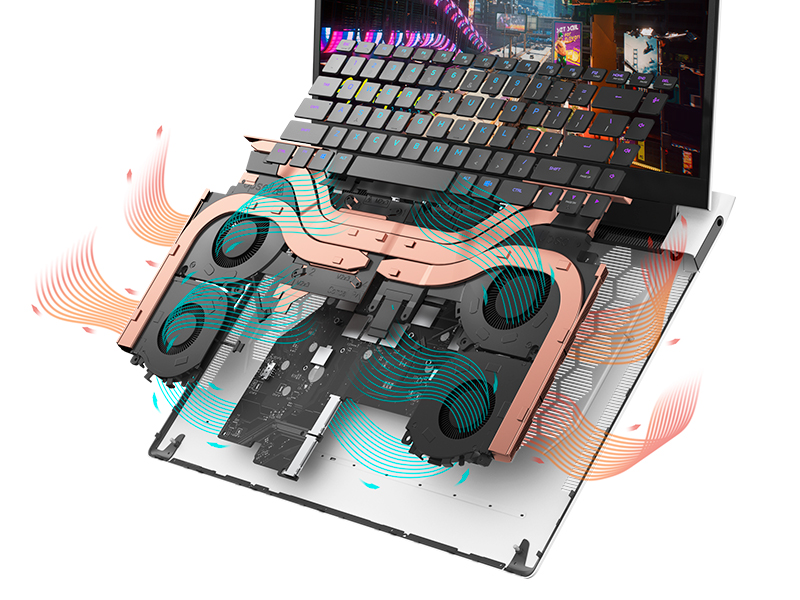
Figura 5.1: Centro de comando de Alienware para a xestión do sistema.
6 Solución de problemas
Se tes problemas co teu Alienware X17 R2, ten en conta os seguintes pasos básicos para a súa resolución:
- Sen enerxía: Asegúrate de que o adaptador de corrente estea conectado correctamente tanto ao portátil como a unha toma de corrente que funcione. Comproba a luz indicadora de alimentación.
- Problemas de visualización: Se a pantalla está negra, proba a conectar un monitor externo para comprobar se o problema está na pantalla do portátil ou na tarxeta gráfica. Actualiza os controladores gráfico.
- Sobrequecemento: Asegúrate de que as saídas de ventilación estean libres de obstrucións. Usa Alienware Command Center para controlar as temperaturas e axustar o ventilador.files.
- Redución do rendemento: Pecha as aplicacións innecesarias. Comproba se hai procesos en segundo plano que consuman moita CPU ou RAM. Asegúrate de ter espazo libre suficiente no SSD.
- Problemas de software: Reinicia o portátil. Se os problemas persisten, considera realizar unha restauración do sistema ou reinstalar o software problemático.
7. Especificacións
| Característica | Especificación |
|---|---|
| Tamaño da pantalla | 17.3 polgadas |
| Resolución de pantalla | 1920 x 1080 píxeles (FHD) |
| Procesador | Intel Core i9-12900H (3.8 GHz, 14 núcleos) |
| RAM | 16 GB de DDR5 (4800 MHz) |
| Disco duro | SSD de 1 TB (estado sólido) |
| Coprocesador gráfico | NVIDIA GeForce RTX 3070 Ti (8 GB GDDR6) |
| Sistema Operativo | Windows 11 Home |
| Tipo sen fíos | 802.11ax (Wi-Fi 6 excepcional), Bluetooth |
| Portos USB 3.0 | 3 |
| Peso do elemento | 6.82 libras |
| Dimensións do produto | 11.79 x 15.72 x 0.58 polgadas |
8. Que hai na caixa
- Portátil para xogos Alienware X17 R2
- Adaptador de alimentación
- Cable de alimentación
- Documentación
9. Vídeos oficiais de produtos
Portátil para xogos Alienware X17 R2view
Vídeo 9.1: Un oficial acabouview do portátil para xogos Alienware X17 R2, destacando o seu deseño, refrixeración e características de rendemento.
Acerca do portátil para xogos Alienware X17 R2
Vídeo 9.2: Unha ollada detallada ao portátil para xogos Alienware X17 R2, demostraciónasinas súas características e elementos de deseño.
10. Garantía e soporte
O teu portátil para xogos Alienware X17 R2 inclúe unha garantía estándar do fabricante. Para obter información detallada sobre a garantía, consulta a documentación incluída co teu produto ou visita o sitio web de asistencia oficial de Alienware. websitio.
Para obter asistencia técnica, descargas de controladores e solicitudes de servizo, visite o portal de asistencia de Alienware. Tamén pode atopar preguntas frecuentes e foros da comunidade para obter axuda adicional.


