1. Introdución
Grazas por escoller o teclado sen fíos Cherry KW 9100 Slim. Este manual proporciona información esencial para configurar, operar e manter o seu novo teclado. O KW 9100 Slim está deseñado tanto para entornos de traballo como de oficina na casa, e ofrece opcións de conectividade flexibles e unha experiencia de escritura cómoda co seu silencioso mecanismo de tesoira SX.

Figura 1.1: De arriba abaixo view do teclado sen fíos Cherry KW 9100 Slim, demostraciónasing o seu deseño completo e elegante.
2. Contido do paquete
Verifique que todos os elementos estean presentes no seu paquete:
- Teclado inalámbrico Cherry KW 9100 Slim
- Cable USB (USB-A a USB-C)
- Receptor USB (dongle RF de 2.4 GHz)
- Manual de instrucións (este documento)
- Barra de soporte magnética (preinstalada ou separada)
3. Características clave
- Conectividade dual: Cambia sen problemas entre os modos de transmisión sen fíos RF (2.4 GHz) e Bluetooth.
- Batería recargable: Batería recargable de litio integrada con conexión USB-C para unha carga cómoda.
- Mecanismo de tesoiras SX: O baixo contido en proteínas patentado de Cherryfile A tecnoloxía de tesoiras garante unha experiencia de escritura silenciosa e precisa.
- Deseño delgado e estable: Presenta un profesional finofile cunha placa metálica incorporada para unha máxima estabilidade e rixidez.
- Ángulo de escritura axustable: Inclúe unha barra de soporte magnética extraíble para un ángulo de escritura máis pronunciado.
- LEDs de estado: LED integrados para as teclas BLOQ MAIÚS, NUM e SCROLL.
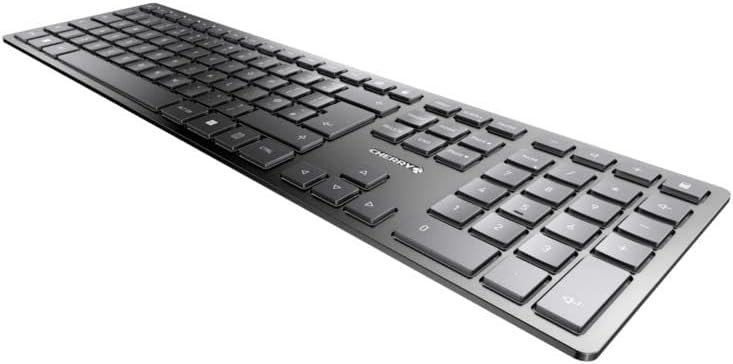
Figura 3.1: En ángulo view destacando o Slim Profile e a disposición das teclas do teclado.

Imaxe 3.2: Primeiro plano view das teclas, ilustrando o baixo nivel de profesionalidadefile deseño e mecanismo de tesoira SX silencioso.
4. Configuración e conexión
4.1 Carga do teclado
Antes do primeiro uso, recoméndase cargar completamente o teclado.
- Conecta o cable USB-A a USB-C subministrado ao porto USB-C do teclado.
- Conecta o outro extremo do cable a un porto USB-A do teu ordenador ou a un adaptador de corrente USB compatible.
- O indicador LED de carga acenderase. O teclado pódese usar mentres carga.

Figura 4.1: Localización do porto de carga USB-C no teclado Cherry KW 9100 Slim.
4.2 Conexión mediante RF sen fíos de 2.4 GHz
Para unha conexión sen fíos estable e rápida, use o receptor USB incluído.
- Localiza o receptor USB (dongle) na embalaxe.
- Conecta o receptor USB a un porto USB-A dispoñible do teu ordenador.
- No teclado, localiza o interruptor de conectividade (normalmente na parte traseira ou lateral) e axústao á posición da icona "RF" ou 2.4 GHz.
- O teclado debería conectarse automaticamente ao teu ordenador.
4.3 Conexión mediante Bluetooth
O teclado admite conectividade Bluetooth para dispositivos con capacidades Bluetooth.
- No teclado, axusta o interruptor de conectividade á posición da icona "Bluetooth".
- O LED indicador de Bluetooth do teclado comezará a parpadear, indicando que está en modo de emparellamento.
- No teu ordenador ou dispositivo, abre a configuración de Bluetooth.
- Busca novos dispositivos e selecciona "Cherry KW 9100 Slim" da lista.
- Siga as indicacións en pantalla para completar o proceso de vinculación.
4.4 Fixación da barra de soporte magnética
O teclado inclúe unha barra de soporte magnética que se pode colocar para axustar o ángulo de escritura.
- Localiza a barra de soporte magnética.
- Aliña a barra coa tira magnética da parte inferior do teclado.
- Os imáns encaixarán a barra no seu lugar, proporcionando un ángulo de escritura elevado.
- Para retirala, simplemente tire da barra para separala do teclado.

Figura 4.2: Lateral view do teclado que demostra o ángulo elevado coa barra de soporte magnética colocada.

Figura 4.3: Ilustración de como se fixa a barra de soporte magnética á parte inferior do teclado.
5. Funcionamento
5.1 Uso básico
Unha vez conectado, o Cherry KW 9100 Slim funciona como un teclado estándar. Escribe como o farías normalmente.

Figura 5.1: Un usuario demostrando como escribir no teclado Cherry KW 9100 Slim nunha oficina.
5.2 Teclas de función (teclas F)
As teclas F (F1-F12) da fila superior poden ter funcións secundarias accesibles premendo a tecla Fn simultaneamente. Consulte as lendas das teclas para coñecer as funcións específicas, como o control multimedia, o axuste do volume ou o control do brillo.
5.3 LEDs de estado
O teclado ten indicadores LED para:
- BLOQUEO DE MAIÚSCULAS: Ilumínase cando o Bloq Maiús está activo.
- NÚMERO: Ilumínase cando o Bloq Num está activo.
- DESPRAZAMENTO: Ilumínase cando o Bloqueo de Desprazamento está activo.
- Batería/Carga: Indica o estado de carga ou a batería baixa.
6. Mantemento
6.1 Limpeza do teclado
Para manter a aparencia e a funcionalidade do teclado:
- Desconecte o teclado do ordenador antes de limpalo.
- Use un pano suave e sen pelusa lixeiramente dampmantelo con auga ou unha solución de limpeza suave.
- Evita a humidade excesiva e non pulverices produtos de limpeza directamente sobre o teclado.
- Para o po e os residuos entre as teclas, use aire comprimido.
6.2 Coidado coa batería
A batería recargable incorporada está deseñada para unha longa duración.
- Recarga o teclado cando o indicador de batería mostre pouca enerxía.
- Evite descargar completamente a batería con frecuencia para prolongar a súa vida útil.
- Garde o teclado nun lugar fresco e seco se non o vai usar durante períodos prolongados.
7 Solución de problemas
| Problema | Causa posible | Solución |
|---|---|---|
| O teclado non responde (RF) | Receptor USB non conectado; teclado non en modo RF; batería baixa. | Asegúrate de que o receptor USB estea conectado correctamente. Configura o interruptor do teclado para o modo RF. Carga o teclado. Proba cun porto USB diferente. |
| O teclado non responde (Bluetooth) | Teclado non en modo Bluetooth; non emparellado; fóra de alcance; batería baixa. | Axusta o interruptor do teclado ao modo Bluetooth. Asegúrate de que o teclado estea emparellado co dispositivo. Achega o teclado ao dispositivo. Carga o teclado. |
| As teclas están pegañentas ou non responden | Residuos baixo as teclas; derramo de líquido. | Limpa o teclado con aire comprimido. Se se derrama líquido, desconéctao inmediatamente e déixao secar completamente antes de usalo. Non intentes desmontalo. |
| A batería non se está cargando | Cable ou porto USB defectuoso; problema coa fonte de alimentación. | Proba cun cable USB e/ou porto USB diferente. Asegúrate de que a fonte de alimentación estea activa. |
8. Especificacións
| Característica | Detalle |
|---|---|
| Número de modelo | JK-9100US-2 |
| Conectividade | Bluetooth, RF de 2.4 GHz (con receptor USB), USB-C (para cargar) |
| Descrición do teclado | Sen fíos, tamaño completo |
| Mecanismo clave | Mecanismo de tesoiras SX |
| Número de chaves | 108 |
| Cor | Negro |
| Material | Metal (placa incorporada) |
| Peso do elemento | 1.49 libras (aprox. 676 gramos) |
| Dimensións do paquete | 18.19 x 6.69 x 1.26 polgadas |
| Fabricante | CEREIXA |
| Dispositivos compatibles | PC |
| Usos recomendados | Xogos, Oficina, Traballo |
9. Garantía e soporte
Para obter información sobre a garantía e asistencia técnica, consulte a páxina oficial de Cherry websitio web ou póñase en contacto co servizo de atención ao cliente de Cherry. Garde o comprobante de compra para reclamacións de garantía.
Cereixa oficial Websitio: www.cherry.de/en/
Atención ao cliente: Consulta a sección de contacto na páxina oficial websitio para obter detalles de asistencia rexional.


