1. Produto rematadoview
O conxunto de teclado e rato sen fíos Logitech MK955 Signature Slim ofrece unha solución de entrada versátil e eficiente para varios dispositivos. Este conxunto inclúe o teclado K950 Signature Slim e o rato M750L Signature Plus, deseñados para un funcionamento cómodo e silencioso en varios sistemas operativos.

Imaxe: O conxunto de teclado e rato sen fíos Logitech MK955 Signature Slim, que inclúe un teclado cor grafito cun teclado numérico completo e un rato ergonómico a xogo, xunto cun receptor USB Logi Bolt.
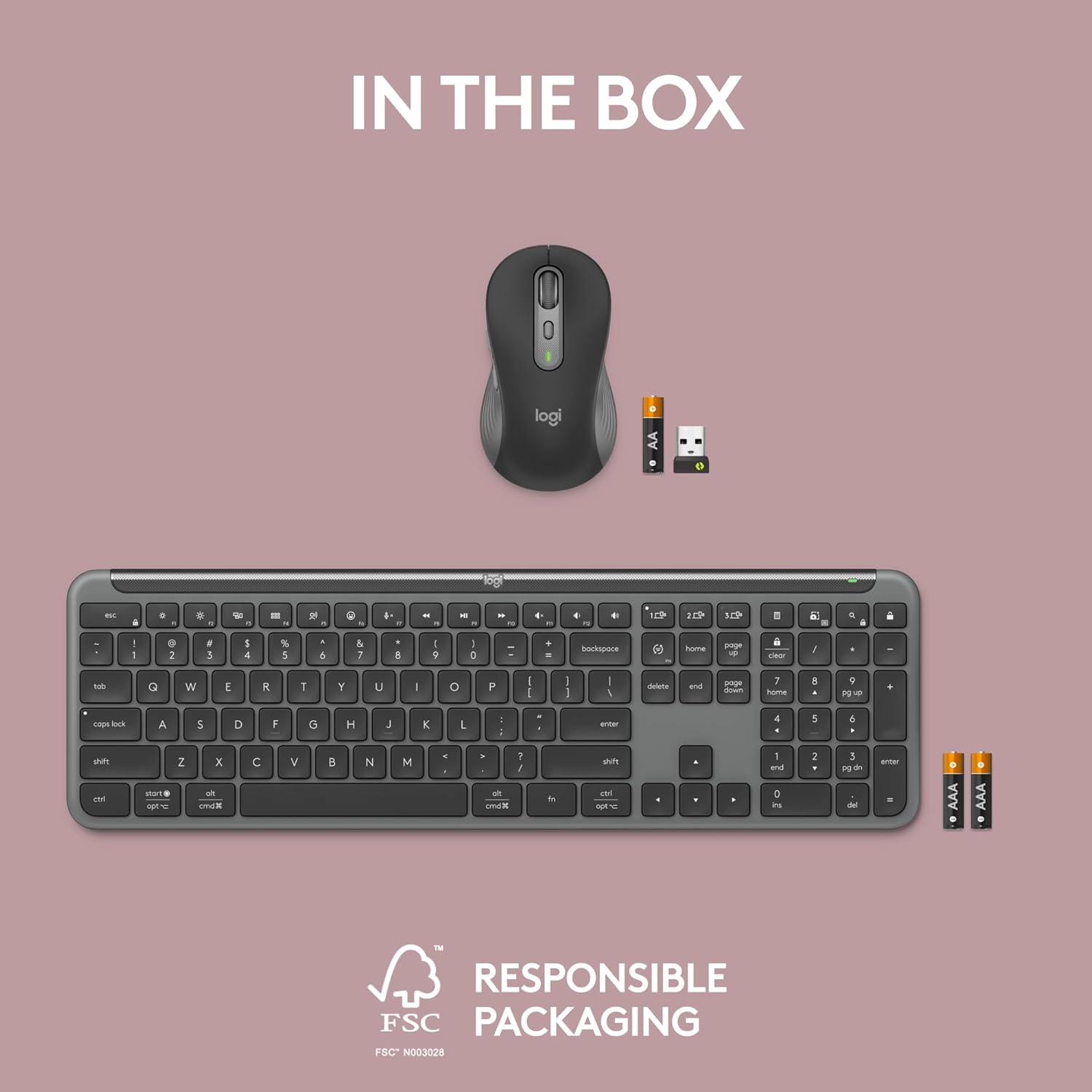
O que hai na caixa
- Teclado inalámbrico Logitech K950 Signature Slim
- Rato sen fíos Logitech M750L Signature Plus
- Receptor USB Logi Bolt
- Pilas AAA (preinstaladas ou incluídas)

Imaxe: Unha vista superior view mostrando o contido da embalaxe do produto, incluíndo o teclado, o rato, o receptor USB Logi Bolt e as pilas AAA.
2. Instrucións de configuración
2.1 Instalación da batería
O teclado e o rato funcionan con pilas. Asegúrate de que as pilas estean instaladas correctamente antes do primeiro uso. O receptor USB Logi Bolt adoita atoparse dentro do compartimento das pilas do rato ou dentro da embalaxe do produto.
2.2 Conexión dos dispositivos
O combo MK955 ofrece dous métodos de conexión principais: Bluetooth e o receptor USB Logi Bolt.
- Usando o receptor USB Logi Bolt:
- Localiza o receptor USB Logi Bolt.
- Conecte o receptor a un porto USB dispoñible no seu ordenador.
- Acenda o teclado e o rato. Deberían conectarse automaticamente ao receptor.
- Usando Bluetooth:
- Acende o teclado e o rato.
- No teclado, manteña premida unha das teclas Easy-Switch (1, 2 ou 3) ata que o indicador LED parpadee rapidamente, indicando o modo de emparellamento.
- No teu ordenador ou dispositivo, vai á configuración de Bluetooth e selecciona "Logitech K950" ou "Logitech M750L" na lista de dispositivos dispoñibles para emparellar.
- Repita para o outro dispositivo se é necesario.

Imaxe: Primeiro plano view dos botóns Easy-Switch do teclado Logitech K950 etiquetados cos números 1, 2 e 3, que se usan para cambiar entre dispositivos emparellados.
2.3 Instalación da aplicación Logi Options+
Para obter funcións melloradas de personalización e produtividade, descarga e instala a aplicación Logi Options+ desde a aplicación oficial de Logitech. websitio. Esta aplicación permíteche personalizar as teclas, os botóns e os atallos tanto para o teclado como para o rato.

Imaxe: Unha pantalla de ordenador que mostra a interface da aplicación Logi Options+, mostrando opcións para personalizar dispositivos Logitech.
3. Instrucións de funcionamento
3.1 Conmutación multidispositivo
O teclado K950 e o rato M750L pódense emparellar con ata tres dispositivos diferentes. Usa os botóns Easy-Switch (1, 2, 3) do teclado e o botón correspondente do rato para cambiar sen problemas entre ordenadores, tabletas ou teléfonos intelixentes conectados.

Imaxe: Un usuario traballando de xeito eficiente entre un ordenador de sobremesa e un portátil usando o combo Logitech MK955, demostrando a súa capacidade para varios dispositivos.
3.2 Características do teclado
- Escritura silenciosa: O teclado está deseñado para unha experiencia de escritura silenciosa, minimizando o ruído nos espazos de traballo compartidos.
- Teclas personalizables: Utiliza a aplicación Logi Options+ para asignar funcións e accesos directos personalizados a varias teclas.
- Disposición multi-OS: O teclado admite os deseños Mac, Windows e Chrome OS, con teclas dedicadas para cada un.
- Patas inclinadas: Axusta o ángulo do teclado para unha comodidade ergonómica usando as patas inclinables integradas (+4°).

Imaxe: Primeiro plano de mans escribindo no teclado Logitech K950, destacando o seu delgado profesional.file e teclas silenciosas.
3.3 Características do rato
- Clic silencioso: O rato M750L inclúe a tecnoloxía SilentTouch para reducir significativamente o ruído dos clics.
- Roda intelixente: A roda de desprazamento permite un desprazamento preciso liña por liña ou un desprazamento rápido e de xiro libre para documentos longos.
- Forma contorneada: Deseñada para mans máis grandes, a súa forma ergonómica proporciona un uso cómodo durante períodos prolongados.
- Botóns personalizables: Programa os botóns laterais e outros controis coa aplicación Logi Options+.

Imaxe: Unha man manexando o rato Logitech M750L, centrándose na SmartWheel e no deseño ergonómico.
4. Mantemento
4.1 Duración e substitución da batería
O teclado K950 ofrece ata 36 meses de duración da batería, mentres que o rato M750L ofrece ata 24 meses, dependendo do uso. Cando as baterías estean baixas, substitúeas por pilas AAA novas para o teclado e pilas AA para o rato (comproba o dispositivo para ver o tipo de batería específico se é diferente da incluída).
4.2 Instrucións de limpeza
- Desconecte os dispositivos do ordenador antes de limpalos.
- Use un pano suave e sen pelusa damplavado con auga ou cun limpador de produtos electrónicos homologado.
- Evitar produtos químicos agresivos, materiais abrasivos ou humidade excesiva.
- Para o teclado, use aire comprimido para eliminar os residuos entre as teclas.
5 Solución de problemas
5.1 Problemas de conectividade
- Sen conexión: Asegúrate de que as baterías estean cargadas e instaladas correctamente. Verifica que o receptor USB Logi Bolt estea conectado correctamente ou que o Bluetooth estea activado no teu dispositivo e que o teclado/rato estea en modo de emparellamento.
- Conexión intermitente: Achegue o teclado e o rato ao receptor ou ao dispositivo con Bluetooth. Evite colocar obxectos metálicos grandes entre os dispositivos e o receptor/ordenador.
- Activación por Bluetooth: Cando estean conectados por Bluetooth, é posible que o teclado e o rato non esperten o ordenador do modo de suspensión. Pode que teñas que usar o botón de acendido do ordenador ou un dispositivo de entrada con cable existente para activalos.
- Acceso á BIOS: As conexións Bluetooth non adoitan funcionar durante o arranque do sistema. Se precisa acceder á configuración da BIOS/UEFI, normalmente requírese un teclado con cable. O receptor Logi Bolt pode ofrecer unha mellor compatibilidade coas funcións previas ao sistema operativo.
5.2 Opcións de inicio de sesión + Funcionalidade da aplicación
- As teclas personalizadas non funcionan: Despois de espertar o ordenador do modo de suspensión, as asignacións de teclas personalizadas da aplicación Logi Options+ poden tardar uns intres en activarse. Se seguen sen responder, proba a iniciar manualmente a aplicación Logi Options+.
- A aplicación non detecta dispositivos: Asegúrate de que a aplicación Logi Options+ estea actualizada. Volve emparellar os teus dispositivos se o software non os detecta.
6. Especificacións
| Característica | Detalle |
|---|---|
| Marca | Logitech |
| Nome do modelo | Combo fino Signature MK955 (teclado K950, rato M750L) |
| Número de modelo do artigo | 920-012469 |
| Tecnoloxía de conectividade | Bluetooth, receptor USB Logi Bolt |
| Dispositivos compatibles | PC, portátil, Linux, Mac, iPadOS, iOS, Android, Chrome OS |
| Sistema Operativo | Windows 10/11, macOS, Chrome OS, Linux, iPadOS, iOS, Android |
| Fonte de enerxía | Alimentado por pilas (AAA para o teclado, AA para o rato; consulte os detalles do dispositivo) |
| Duración da batería do teclado | Ata 36 meses |
| Duración da batería do rato | Ata 24 meses |
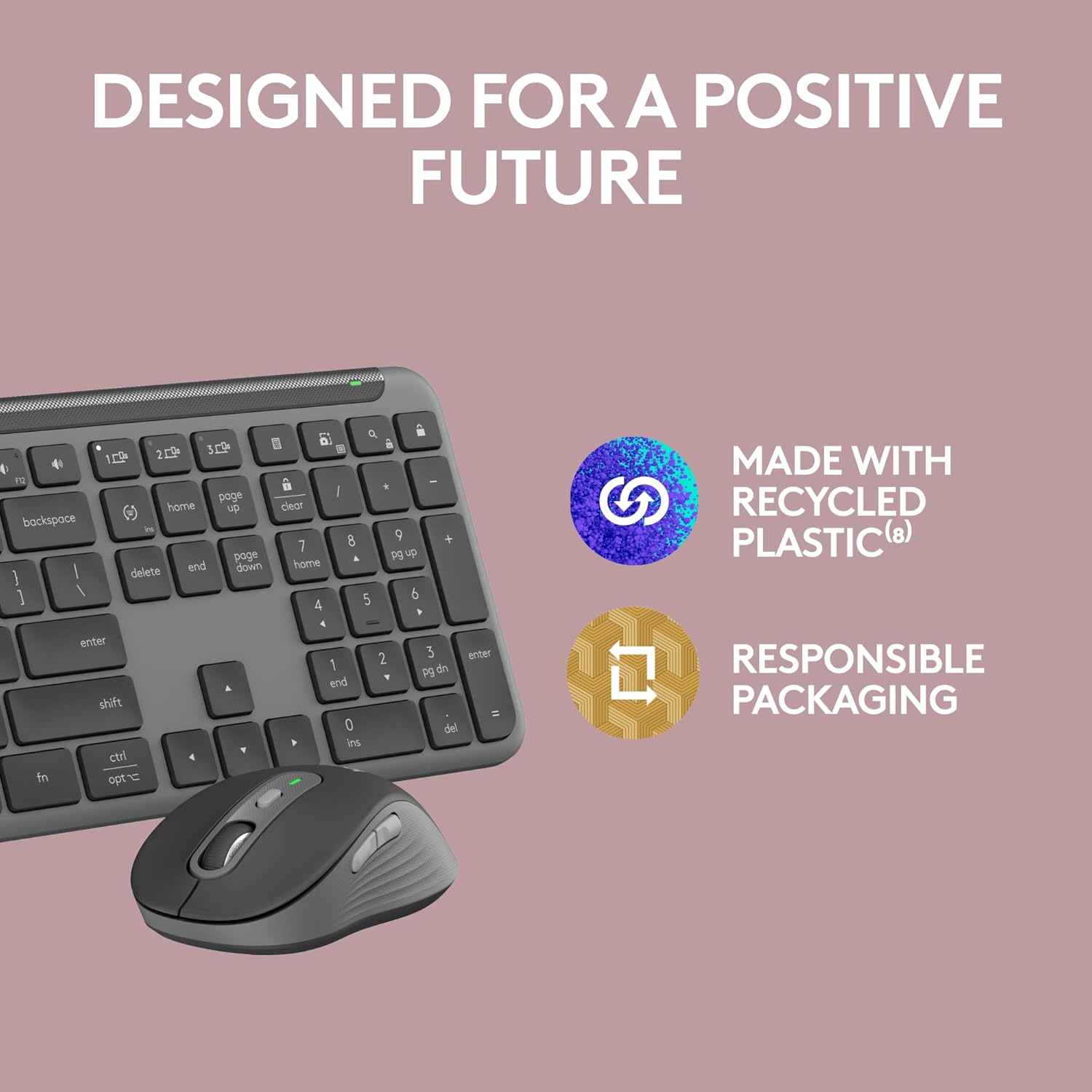
| Material | Fabricado con plástico reciclado posconsumo certificado (mínimo 48 % para o teclado; 25 % para o rato) |
| Cor | Grafito |
| Peso do elemento | Aproximadamente 2.42 libras (combinado) |
Imaxe: Un diagrama anotado que destaca as características clave do teclado Logitech K950, como as patas inclinables, os accesos directos, as teclas multimedia, a conectividade multidispositivo e os deseños multisistema operativo.
Imaxe: Un diagrama anotado que destaca as características clave do rato Logitech M750L, como o clic silencioso, a SmartWheel, o botón DPI, os botóns personalizables, a forma contorneada e a conectividade con varios sistemas operativos.

Imaxe: Unha ilustración que fai fincapé no uso de plástico reciclado no produto e nunha embalaxe responsable, o que reflicte o compromiso de Logitech coa sustentabilidade.
7. Garantía e soporte
7.1 Garantía do produto
Os produtos de Logitech adoitan vir cunha garantía limitada do hardware. Consulta a información da garantía incluída na embalaxe do produto ou visita o sitio web oficial de Logitech. websitio web para coñecer os termos e condicións específicos aplicables á túa rexión e ao modelo de produto.
7.2 Atención ao cliente
Para obter máis axuda, soporte técnico ou para descargar a última versión da aplicación Logi Options+, visite o sitio web de soporte oficial de Logitech. websitio. Alí podes atopar preguntas frecuentes, guías de resolución de problemas e información de contacto do servizo de atención ao cliente.
Soporte Logitech Websitio: www.logitech.com/support


