1. Introdución
Este manual ofrece instrucións completas para a configuración, o funcionamento, o mantemento e a resolución de problemas do seu monitor de produtividade Monoprice Ultrawide 1440P de 40 polgadas (modelo 144394). Lea este manual detidamente antes de usar o monitor para garantir o seu correcto funcionamento e evitar danos.
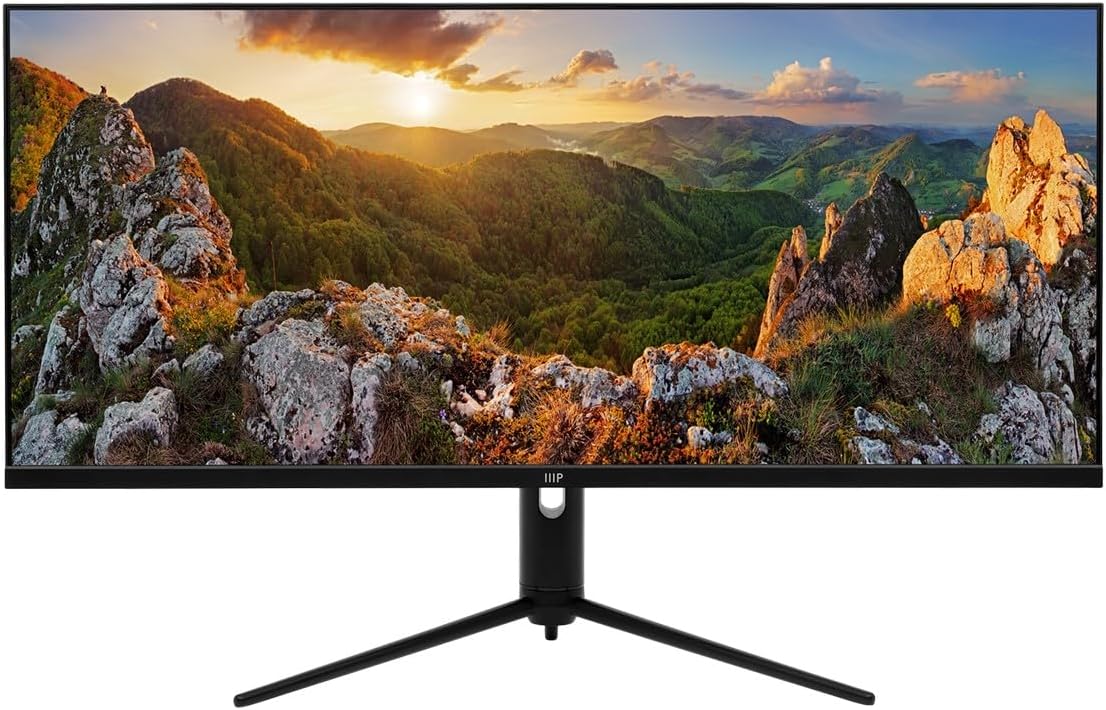
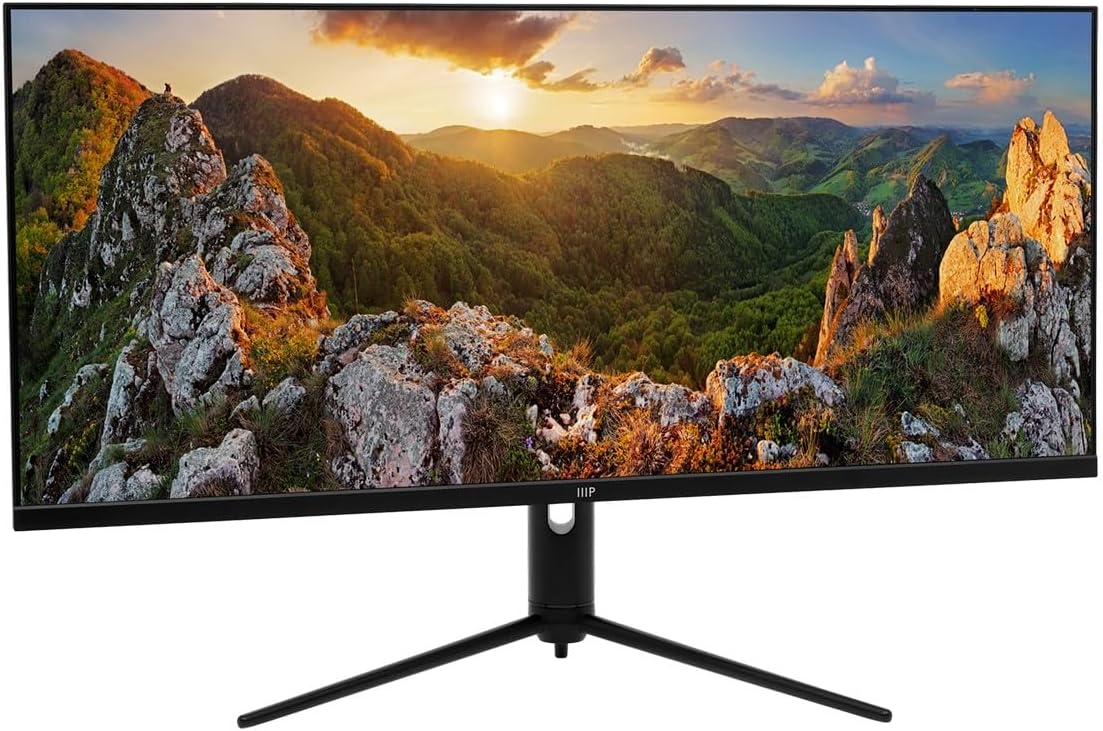
O monitor ultrapanorámico Monoprice CrystalPro de 40 polgadas está deseñado para mellorar a produtividade coa súa ampla resolución de 3440x1440P (UWQHD) e unha frecuencia de actualización de 144 Hz. Cun panel IPS, ofrece cores precisas e unha ampla viewángulos inclinados, o que o fai axeitado para diversas aplicacións profesionais e persoais.
2. Información de seguridade
Observe as seguintes precaucións de seguridade para garantir un funcionamento seguro e prolongar a vida útil do seu monitor:
- Non expoña o monitor á choiva, á humidade nin a temperaturas extremas.
- Evite colocar o monitor á luz solar directa ou preto de fontes de calor.
- Asegúrate de que haxa unha ventilación axeitada arredor do monitor. Non bloquees as aberturas de ventilación.
- Use só o adaptador de corrente que se inclúe co monitor.
- Desconecte o cable de alimentación da toma de corrente durante tormentas eléctricas ou cando non o use durante períodos prolongados.
- Non intente realizar o mantemento do monitor vostede mesmo. Encargue calquera mantemento a persoal cualificado.
- Manteña o monitor lonxe de campos magnéticos fortes.
- Manexa a pantalla con coidado. Non premas nin raias a superficie da pantalla.
3. Contido do paquete
Verifique que todos os artigos que se indican a continuación estean no seu paquete. Se falta algún artigo ou está danado, póñase en contacto co servizo de atención ao cliente de Monoprice.
- Monitor ultrapanorámico Monoprice de 40 polgadas
- Soporte para monitor (base e pescozo)
- Adaptador de alimentación e cable
- Cable HDMI
- Cable DisplayPort (DP)
- Cable USB-A a USB-B (para funcionalidade de concentrador USB)
- Manual de usuario (este documento)
- (Nota: A listaxe do produto menciona "CD". Comprobe se o paquete inclúe software ou controladores nun CD, aínda que a maioría dos sistemas modernos descargan controladores en liña.)
4. Configuración
4.1. Montaxe do soporte
Siga estes pasos para conectar o soporte ao monitor:
- Coloque con coidado o monitor boca abaixo sobre unha superficie suave e limpa para evitar rabuñaduras.
- Fixe o colo do soporte á parte traseira do monitor, aliñando os puntos de montaxe. Asegúreo con parafusos se os hai.
- Fixe a base do soporte á parte inferior do colo do soporte. Aperte o parafuso ou parafusos de cabeza moleteada da parte inferior da base.
- Unha vez montado, levante o monitor con coidado e colóqueo en posición vertical sobre unha superficie estable e plana.
4.2. Cables de conexión
Antes de conectar calquera cable, asegúrese de que tanto o monitor como o ordenador estean apagados.
- Conexión de alimentación: Conecta o adaptador de corrente á entrada de alimentación do monitor e, a seguir, conecta o cable de alimentación a unha toma de corrente.
- Conexión de vídeo:
- Para un rendemento óptimo (3440x1440P a 144Hz), use o fornecido Display Port (DP) cable para conectar o monitor á tarxeta gráfica do teu ordenador.
- Alternativamente, use un HDMI cable. Ten en conta que o HDMI pode admitir unha frecuencia de actualización de ata 100 Hz a 3440 x 1440 píxeles, dependendo da versión de HDMI e da túa tarxeta gráfica.
- O monitor tamén admite USB-C entrada de vídeo. Conecta un cable USB-C compatible desde o dispositivo ao porto USB-C do monitor.
- Conexión do concentrador USB: Para activar os portos USB-A do monitor, conecte o cable USB-A a USB-B fornecido desde o porto USB do seu ordenador ao porto USB-B de subida do monitor.
- Saída de audio: Se o desexa, conecte altofalantes ou auriculares externos á toma de saída de audio de 3.5 mm do monitor.


4.3. Acendido inicial
Despois de conectar todos os cables necesarios:
- Acende o teu ordenador.
- Prema o botón de acendido do monitor. O indicador luminoso de acendido debería acenderse.
- O monitor debería detectar automaticamente o sinal de entrada. Se non, pode que teñas que seleccionar manualmente a fonte de entrada mediante o menú de visualización en pantalla (OSD).
5. Funcionamento do monitor
5.1. Acendido/apagado
Preme o botón de acendido/apagado, que normalmente se atopa na parte inferior ou traseira do monitor, para acender ou apagar o monitor. A luz indicadora de acendido/apagado mostrará o estado do monitor.
5.2. Menú de visualización en pantalla (OSD).
O menú OSD permíteche axustar varios axustes do monitor. A navegación faise normalmente mediante un joystick ou unha serie de botóns situados na parte traseira ou inferior do monitor. Aínda que a interface OSD pode requirir certa familiaridade, proporciona acceso a todos os controis da pantalla.
- Prema o botón OSD (ou o centro do joystick) para abrir o menú principal.
- Usa os botóns de navegación (ou o joystick) para moverte polas opcións do menú.
- Prema o botón de selección (ou o centro do joystick) para entrar nun submenú ou confirmar unha selección.
- Prema o botón de saída (ou mova o joystick á esquerda) para volver ou saír do OSD.
5.3. Selección de entrada
Para cambiar entre os dispositivos conectados (por exemplo, PC a través de DisplayPort, consola a través de HDMI), acceda ao menú OSD e navegue ata a sección "Entrada" ou "Fonte". Seleccione a entrada desexada.
5.4. Configuración da imaxe
Axuste as características da pantalla a través do menú OSD:
- Brillo/Contraste: Axusta a luminancia xeral e a diferenza entre as zonas claras e escuras.
- Temperatura de cor: Selecciona modos de cor predefinidos (por exemplo, Cálido, Frío, Usuario) ou axusta os valores RGB manualmente.
- Modo de imaxe: Escolle entre varios predefinidos optimizados para diferentes contidos (por exemplo, estándar, xogo, película, texto).
- HDR: Activa ou desactiva a funcionalidade HDR (alto rango dinámico). Asegúrate de que o teu contido e a túa tarxeta gráfica sexan compatibles con HDR para obter resultados óptimos.
5.5. Taxa de actualización
O monitor admite unha frecuencia de actualización de 144 Hz. Para garantir que o teu sistema a utiliza, verifica a configuración da frecuencia de actualización na configuración de pantalla do teu sistema operativo:
- Windows: Fai clic co botón dereito no escritorio > Configuración de pantalla > Configuración avanzada de pantalla > Propiedades do adaptador de pantalla para Pantalla [X] > Pestana Monitor > Frecuencia de actualización da pantalla.
- macOS: Configuración do sistema > Pantallas > Frecuencia de actualización.
Nota: Para alcanzar 144 Hz a 3440 x 1440 píxeles, normalmente requírese unha conexión DisplayPort. O HDMI pode estar limitado a 100 Hz ou menos dependendo da versión HDMI específica e do dispositivo conectado.
5.6. Axustes ergonómicos
O soporte do monitor permite axustes ergonómicos para optimizar o teu viewexperiencia:
- Inclinación: Axusta o ángulo vertical da pantalla (cara adiante/cara a atrás).
- Axuste de altura: Subir ou baixar o monitor á altura dos ollos.
- Xiratorio: Xire o monitor horizontalmente sobre a súa base.


6. Mantemento
Un mantemento axeitado garante a lonxevidade e o rendemento óptimo do seu monitor:
- Limpeza da pantalla: Limpe a pantalla con suavidade cun pano suave e sen pelusa. Para marcas difíciles, d suavementeampEnxágüe o pano con auga ou cun limpador de pantallas especializado. Nunca pulverice o limpador directamente sobre a pantalla.
- Limpeza do Casing: Use un pano suave e seco para limpar o monitor casing. Evitar produtos de limpeza ou solventes abrasivos.
- Ventilación: Asegúrate de que as aberturas de ventilación da parte traseira do monitor estean libres de po e obstrucións.
- Apagado: Apague e desconecte sempre o monitor antes de limpalo ou cando non o use durante períodos prolongados.
7 Solución de problemas
Se tes problemas co monitor, consulta os seguintes problemas e solucións comúns:
| Problema | Posible causa/solución |
|---|---|
| Non hai imaxe na pantalla |
|
| A imaxe está borrosa ou distorsionada |
|
| Non hai son dos altofalantes do monitor (se é o caso) nin da toma de son |
|
| Os portos USB do monitor non funcionan |
|
| O monitor parpadea ou mostra artefactos |
|
8. Especificacións
A seguinte táboa describe as especificacións técnicas do monitor de produtividade Monoprice Ultra Wide 1440P de 40 polgadas:
| Característica | Detalle |
|---|---|
| Número de modelo | 144394 |
| Tamaño da pantalla | 40 polgadas |
| Tipo de panel | IPS |
| resolución máxima | 3440 x 1440 (UWQHD) |
| Taxa de actualización | 144 Hz |
| Relación de aspecto | 21:9 |
| Soporte HDR | HDR600 |
| Gama de cores | NTSC 105 %, DCI-P3 95 %, sRGB 99 %, Adobe RGB 89 % |
| Conectividade | 2x HDMI, 1x DisplayPort, 1x USB-C, 1x saída de audio, 1x USB-B (subida) |
| Portos USB | 1x USB 2.0 (descendente, require conexión USB-B de subida ao PC) |
| Superficie da pantalla | Brillante |
| Peso | 31.9 libras (con soporte) |
| Cor | Negro |
9. Garantía e soporte
Para obter información sobre a garantía, asistencia técnica ou consultas sobre o servizo, consulte a tarxeta de garantía incluída co produto ou visite o sitio web oficial de Monoprice. websitio. Garde o recibo da compra como xustificante de compra para reclamacións de garantía.
Atención ao cliente de Monoprice: www.monoprice.com/apoio


