1. Introdución
Este manual proporciona información esencial para a configuración, o funcionamento e o mantemento axeitados do seu minimonitor táctil ELECROW de 5 polgadas. Lea estas instrucións atentamente antes de usar o produto para garantir un rendemento e unha lonxevidade óptimos.

Figura 1: Mini monitor táctil ELECROW de 5 polgadas
O monitor táctil mini ELECROW de 5 polgadas é unha solución de visualización versátil que presenta unha pantalla táctil capacitiva TN de 5 puntos cunha resolución de 800 x 480. Está deseñado para unha ampla compatibilidade con dispositivos como Raspberry Pi (incluídos os modelos 5, 4, 4B, 3B+, 3B, B+), PC e portátiles, ofrecendo unha experiencia plug-and-play sen controladores.
2. Que hai na caixa
Verifique que todos os elementos que se indican a continuación estean incluídos no seu paquete:
- 1 pantalla de 5 polgadas
- 1 x cable HD
- 1 x cable USB-A a tipo C
- 1 adaptador HD a Mini HD
- 1 x Manual de usuario

Figura 2: Contido do paquete
3. Características
- Pantalla táctil capacitiva HD de 5 polgadas: Inclúe un panel LCD de resolución de 800×480 cunha frecuencia de actualización de 60 Hz, o que garante imaxes nítidas, un rendemento fluido e un tacto con gran capacidade de resposta.
- Sen controlador, conectar e usar: A pantalla LCD inclúe un cable HD para a pantalla e un cable USB para a alimentación. Simplemente conecta o HDMI para a pantalla e o USB para a alimentación; non se precisan controladores.
- Compatibilidade ampla: A pantalla táctil é compatible con toda a gama Raspberry Pi (incluíndo Raspberry Pi 5/4/4B/3B+/3B/B+), Banana Pi, Jetson Nano e dispositivos HDMI estándar. Tamén pode funcionar como pantalla secundaria para un decodificador de TV, unha pantalla de xogos Switch ou un monitor adicional de Windows.
- Soporte de audio e controis sinxelos: Equipado cun conector para auriculares de 3.5 mm e unha interface de altofalante 4P para audio externo. Un botón de acendido dedicado axuda a aforrar enerxía e catro orificios de montaxe permiten a fixación segura de Raspberry Pi ou outros dispositivos.
- Compatibilidade con varios sistemas e toque preciso: A pantalla táctil IPS admite o toque de cinco puntos en Windows 11/10/8/7. Cando se combina cunha Raspberry Pi con Raspbian ou Ubuntu, admite o toque dun só punto, o que a fai versátil para diversas aplicacións.
4. Configuración
4.1. Conexión a Raspberry Pi
Para conectar o monitor a unha Raspberry Pi, siga estes pasos:
- Conecta o cable HD fornecido ao porto HDMI da túa Raspberry Pi e á entrada HD do monitor.
- Conecta o cable USB-A a tipo C fornecido a un porto USB da túa Raspberry Pi e ao porto de alimentación/táctil tipo C do monitor. Isto proporciona alimentación ao monitor e activa a funcionalidade táctil.
- Se a túa Raspberry Pi usa un porto Mini HD, usa o adaptador HD a Mini HD incluído.

Figura 3: Diagrama de conexión para Raspberry Pi, NVIDIA Jetson e BeagleBone
Guía en vídeo: Conexión a Raspberry Pi
Vídeo 1: Demostra a conexión da pantalla táctil de 5 polgadas a unha Raspberry Pi, mostrando a saída da pantalla e a funcionalidade táctil.
4.2. Conexión a un PC/ordenador portátil
Para a conexión a un PC ou portátil, o proceso é similar:
- Conecta o cable HD da saída HDMI do teu PC/portátil á entrada HD do monitor.
- Conecta o cable USB-A a tipo C desde un porto USB do teu PC/portátil ao porto tipo C do monitor para alimentar a pantalla e acceder a contido táctil.
Guía en vídeo: Conexión a un PC/portátil
Vídeo 2: Ilustra o monitor que se usa tanto cunha Raspberry Pi como cun ordenador, demostrando a súa versatilidade como pantalla secundaria.
5. Instrucións de funcionamento
5.1. Funcionalidade táctil
O monitor admite o tacto capacitivo de 5 puntos para unha interacción intuitiva. Nos sistemas Windows (11/10/8/7), admite o tacto completo de 5 puntos. Para Raspberry Pi con Raspbian ou Ubuntu, admite o tacto dun só punto.

Figura 4: Xestos de pantalla táctil capacitiva de 5 puntos
5.2. Compatibilidade multisistema
O monitor é compatible con varios sistemas operativos e dispositivos, incluíndo Raspbian, Ubuntu, Windows, Android, Mac OS e Chrome OS. Isto permite un uso flexible en diferentes plataformas.
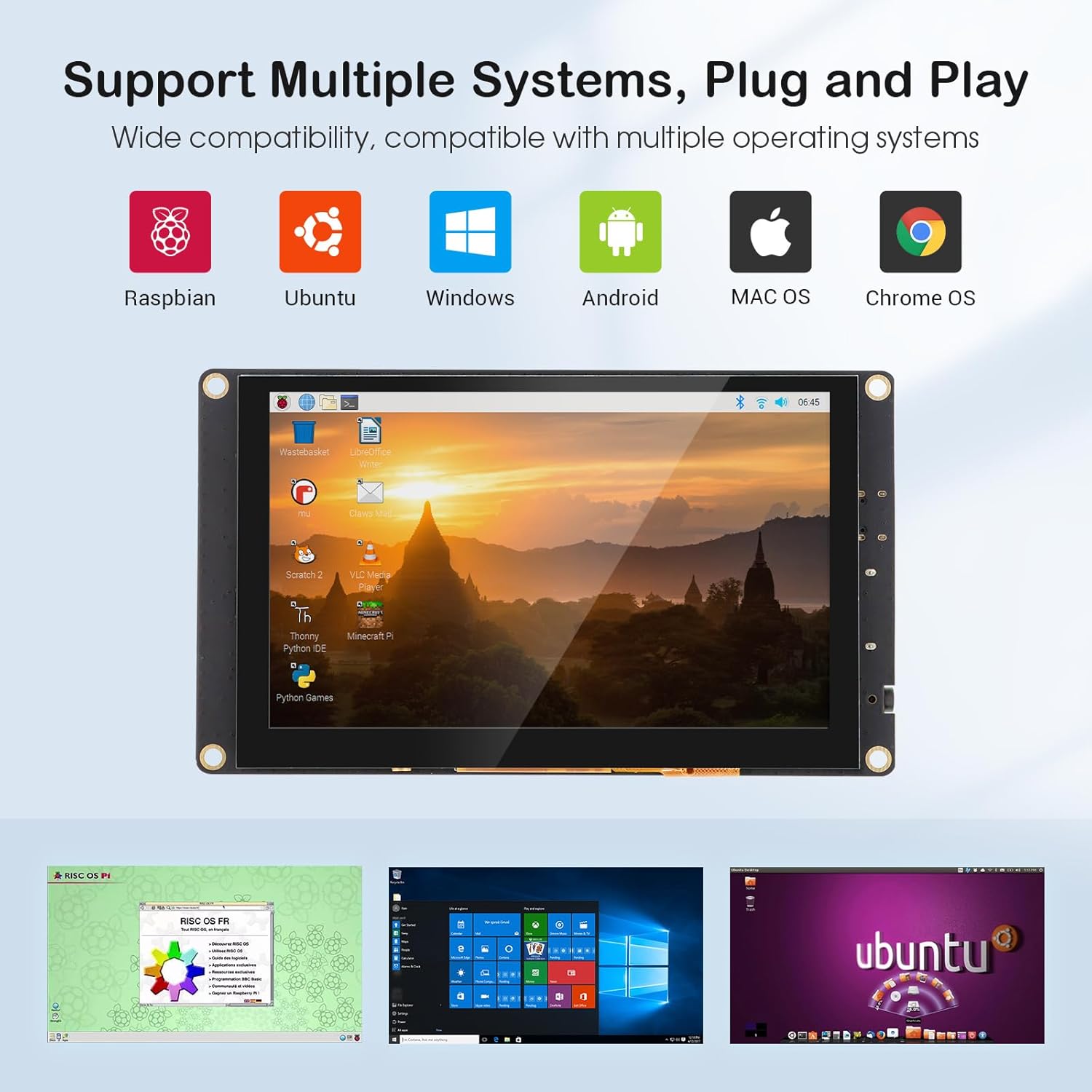
Figura 5: Compatibilidade multisistema
5.3. Saída de audio
O monitor inclúe unha toma de auriculares de 3.5 mm e unha interface de altofalante 4P para conectar dispositivos de son externos. Asegúrate de que o dispositivo fonte estea configurado para emitir son a través de HDMI para que o son se enrute a través das saídas de son do monitor.
5.4. Botón de acendido
Hai un botón de acendido específico no monitor para aforrar enerxía cando a pantalla non está en uso. Prema o botón para acender ou apagar a pantalla.
6. Mantemento
Para garantir a lonxevidade e o rendemento óptimo do seu mini monitor táctil ELECROW de 5 polgadas, siga estas pautas de mantemento:
- Limpeza: Use un pano suave e sen pelusa lixeiramente damplimpar a superficie da pantalla con auga ou cunha solución de limpeza de pantallas. Evitar produtos químicos agresivos, materiais abrasivos ou humidade excesiva.
- Manexo: Sujete o monitor polos bordos. Evite aplicar unha presión excesiva na pantalla, especialmente na superficie táctil.
- Ambiente: Opere o monitor nun ambiente limpo e seco, lonxe da luz solar directa, de temperaturas extremas e de alta humidade.
- Almacenamento: Cando non o use durante períodos prolongados, garde o monitor na súa embalaxe orixinal ou nunha funda protectora para evitar a acumulación de po e danos físicos.
7 Solución de problemas
Se tes problemas co monitor, consulta os seguintes pasos habituais para a resolución de problemas:
- Sen pantalla/Pantalla negra:
- Asegúrate de que tanto o cable HDMI (ou HD) como o cable de alimentación USB estean conectados correctamente.
- Comprobe que o botón de acendido do monitor estea na posición "On".
- Comprobe a configuración da saída de vídeo no dispositivo fonte (Raspberry Pi, PC, etc.) para asegurarse de que está configurado para que se emita na pantalla correcta.
- Proba cun cable HDMI ou USB diferente para descartar defectos no cable.
- A funcionalidade táctil non funciona:
- Asegúrate de que o cable USB estea conectado desde o dispositivo de orixe ao porto tipo C do monitor, xa que este proporciona a conexión de datos táctiles.
- En Windows, pode que teñas que calibrar a pantalla táctil. Vai a Panel de control > Hardware e son > Configuración da tableta > Calibrar a pantalla para entrada de lapis ou táctil.
- Para Raspberry Pi, asegúrate de aplicar os controladores ou a configuración correctos para a entrada táctil. Consulta a documentación de Raspberry Pi para obter instrucións de configuración específicas para pantallas táctiles externas.
- Desgarro da pantalla ou artefactos visuais (Raspberry Pi):
- Algúns usuarios informaron de problemas de rasgadura da pantalla con Raspberry Pi. Isto adoita resolverse axustando a configuración no
/boot/config.txtfile. Entre as configuracións habituais que se deben comprobar ou engadir inclúense:hdmi_force_hotplug=1(forza a saída HDMI)hdmi_drive=2(activa o son HDMI)dtoverlay=ads7846,cs=1,penirq=25,penirq_pull=2,speed=50000,keep_vref_on=0,swapxy=0,pmax=255,xohms=150,xmin=200,xmax=3900,ymin=200,ymax=3900(para superposición táctil) - Asegúrate de que a sobreexploración estea desactivada na configuración do sistema operativo Raspberry Pi (
raspi-config) para evitar bordos negros.
- Algúns usuarios informaron de problemas de rasgadura da pantalla con Raspberry Pi. Isto adoita resolverse axustando a configuración no
- Mala calidade de imaxe/Viewángulos:
- Este monitor usa un panel TN, que normalmente ten pantallas máis estreitas viewángulos de visión en comparación cos paneis IPS. Axuste o viewángulo de ing para unha claridade óptima.
- Asegúrate de retirar as dúas películas protectoras da pantalla. Pode haber unha segunda película menos visible debaixo da primeira.
8. Especificacións
| Característica | Especificación |
|---|---|
| Marca | ELECRO |
| Número de modelo | DIS05490T |
| Tamaño da pantalla | 5 polgadas |
| Resolución | 800 x 480 píxeles |
| Relación de aspecto | 1.66:1 |
| Descrición da superficie da pantalla | Brillante |
| Brillo da imaxe | 300 lm |
| Dimensións do produto | 0.5 x 5.4 x 3.1 polgadas |
| Peso do elemento | 5 onzas |
9. Garantía e soporte
Para obter información sobre a garantía e asistencia técnica, consulte a páxina oficial de ELECROW websitio web ou póñase en contacto directamente co servizo de atención ao cliente. Os detalles adoitan aparecer na embalaxe do produto ou no manual de usuario incluído.


