1. Introdución
This manual provides detailed instructions for setting up, operating, maintaining, and troubleshooting your ASUS RT-BE82U BE6500 Dual-Band WiFi 7 Router. Please read this manual thoroughly before using the device to ensure optimal performance and safety.
Características principais:
- Ultrafast WiFi 7 (802.11be) dual-band speeds up to 6500 Mbps.
- Five 2.5GbE Ports for optimized wired connectivity.
- Smart AiMesh Extendable Network for whole-home seamless roaming.
- Multi-link Operation for stable internet connections and efficient data transfers.
- Commercial-Grade AiProtection Pro powered by Trend Micro for advanced network security.
- Advanced Parental Controls for managing internet activity.
2. Contido do paquete
Verifica que todos os elementos estean presentes no teu paquete:
- ASUS RT-BE82U Router
- Cable RJ-45
- Adaptador de alimentación
- Guía de inicio rápido
- Tarxeta de garantía
3. Configuración e instalación
Follow these steps to set up your ASUS RT-BE82U router:
- Desembalar o enrutador: Retire con coidado o router e todos os accesorios da embalaxe.
- Conecta as antenas: Ensure all four external antennas are securely attached and positioned for optimal signal.
- Conectarse a Internet:
- Connect one end of the provided RJ-45 cable to the WAN port (blue) on the back of the RT-BE82U router.
- Connect the other end of the RJ-45 cable to your modem's LAN port.
- Encendido: Connect the power adapter to the router's DC-IN port and then plug it into a power outlet. Press the power button to turn on the router.
- Initial Configuration (via ASUS Router App):
- Download the ASUS Router app from your mobile device's app store (available on iOS and Android).
- Open the app and follow the on-screen instructions to detect and configure your new router. This includes setting up your Wi-Fi network name (SSID) and password.
- Verificar a conexión: Once setup is complete, check the LED indicators on the front of the router. The WAN, 2.4GHz, and 5GHz LEDs should be solid white, indicating a successful connection.

Figura 3.1: Fronte view of the ASUS RT-BE82U BE6500 Dual-Band WiFi 7 Router with antennas extended.

Figura 3.2: Traseira view showing the 2.5GbE WAN, 2.5GbE LAN ports, USB WAN, DC-IN, Power button, and Reset button.
4. Funcionamento do enrutador
4.1. Network Management via ASUS Router App
The ASUS Router app provides comprehensive control over your network. You can:
- Monitoriza o tráfico da rede e os dispositivos conectados.
- Manage Wi-Fi settings for 2.4GHz and 5GHz bands.
- Set up guest networks for visitors.
- Configure advanced security features like AiProtection Pro.
- Implement parental controls to manage internet access for family members.

Figure 4.1: ASUS Router App interface for managing parental controls and network settings.
4.2. AiMesh System
The RT-BE82U supports ASUS AiMesh technology, allowing you to create a whole-home mesh Wi-Fi system by adding compatible ASUS routers. This extends coverage and eliminates Wi-Fi dead zones, providing seamless roaming throughout your home.
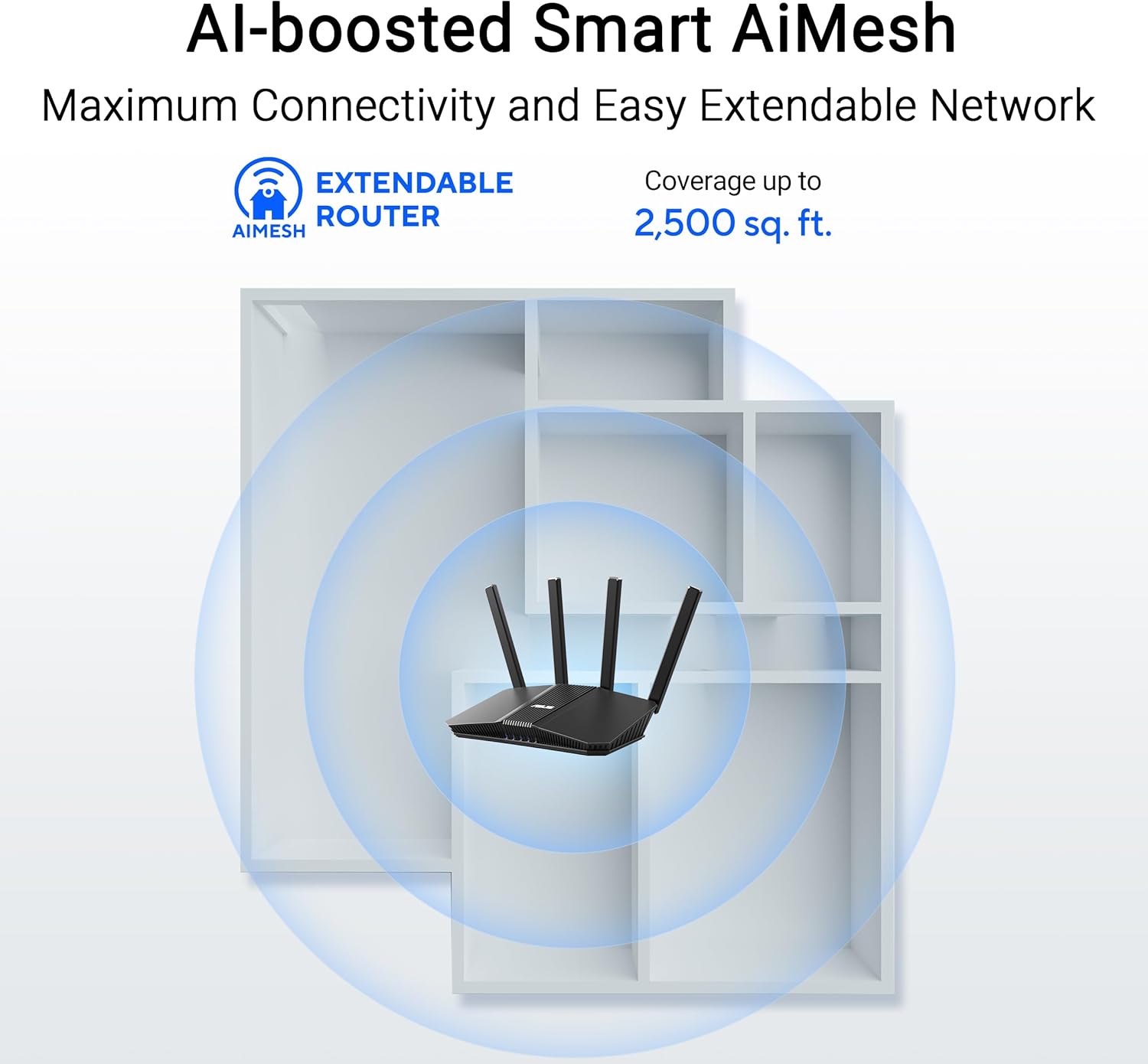
Figure 4.2: AiMesh system extending Wi-Fi coverage up to 2,500 sq. ft.
4.3. Advanced Network Security
The router includes AiProtection Pro, a commercial-grade network security suite. This feature provides real-time network protection against internet threats, malicious websites, and intrusion prevention. It also offers a one-tap security scan and Safe Browsing features.

Figure 4.3: AiProtection Pro interface within the ASUS Router App.
5. Mantemento
Para garantir a lonxevidade e o rendemento óptimo do seu router, teña en conta os seguintes consellos de mantemento:
- Actualizacións de firmware: Regularly check for and install firmware updates via the ASUS Router app or the web interface. Updates often include security patches and performance improvements.
- Colocación: Place the router in a central location, away from obstructions and other electronic devices that may cause interference. Ensure good airflow around the device to prevent overheating.
- Limpeza: Manteña o enrutador limpo e libre de po. Use un pano suave e seco para limpar o exterior. Non empregue produtos de limpeza líquidos.
- Reiniciar periodicamente: A periodic restart (e.g., once a month) can help clear temporary issues and refresh network performance.
6 Solución de problemas
Se tes problemas co teu enrutador, proba os seguintes pasos para solucionalo:
- Sen conexión a Internet:
- Comprobe todas as conexións dos cables (WAN, LAN, alimentación) para asegurarse de que estean ben fixadas.
- Reinicia o módem e despois o enrutador.
- Verifica que a conexión do teu provedor de servizos de Internet (ISP) estea activa.
- Velocidade lenta do wifi:
- Ensure your devices are connected to the 5GHz band for faster speeds, if supported.
- Reduce as interferencias afastando o router doutros dispositivos electrónicos.
- Comproba se hai aplicacións que consumen moito ancho de banda e que se executan en segundo plano.
- Consider adding an AiMesh node to extend coverage if you have dead zones.
- Non se pode acceder á configuración do enrutador:
- Asegúrate de que o dispositivo estea conectado á rede Wi-Fi do enrutador ou mediante un cable Ethernet.
- Try accessing the router's web interface using the default IP address (e.g., 192.168.1.1) or via the ASUS Router app.
- Restablecemento de fábrica: If all else fails, perform a factory reset. Locate the Reset button on the back of the router (refer to Figure 3.2), press and hold it for 5-10 seconds until the power LED blinks, then release. This will restore the router to its default settings.
7. Especificacións
| Característica | Detalle |
|---|---|
| Marca | ASUS |
| Nome do modelo | RT-BE82U |
| Clase de banda de frecuencia | Dobre banda |
| Estándar de comunicación sen fíos | 802.11be (WiFi 7), 802.11ac, 802.11ax, 802.11n |
| Taxa de transferencia de datos | Ata 6500 Mbps (5764 Mbps en 5 GHz, 688 Mbps en 2.4 GHz) |
| Número de portos | 5 (Five 2.5GbE Ports) |
| Tipo de antena | Fixed (4 Antennas) |
| Protocolo de seguridade | AiProtection, VPN, Let's Encrypt, DNS-over-TLS, SSH, Security Scan, Firewall, WPS support, WPA/WPA2/WPA3-Personal, WPA/WPA2-Enterprise, WPS |
| AiMesh Support | Yes (Extendable Router) |
| Dimensións (L x W x H) | 5.8 cm de longo x 9.3 cm de ancho x 3.8 cm de alto |
| Peso do elemento | 1.1 libras |
8. Información da garantía
The ASUS RT-BE82U BE6500 Dual-Band WiFi 7 Router comes with a 3 ano de garantía. Please refer to the included Warranty Card in your package for detailed terms and conditions, including information on service and support.
9. Apoio
For further assistance, technical support, or to download the latest drivers and firmware, please visit the official ASUS support website or use the ASUS Router app. You can also find additional resources and FAQs on the ASUS websitio.
Soporte ASUS Websitio: www.asus.com/support/
Aplicación ASUS Router: Available on the Apple App Store and Google Play Store.


