1. Introdución
Benvido/a ao manual do usuario do portátil Ninkear A15. Esta guía proporciona información esencial para configurar, operar, manter e solucionar problemas do seu novo portátil Ninkear A15. Lea este manual detidamente para garantir un uso correcto e maximizar o rendemento e a lonxevidade do seu dispositivo.
O Ninkear A15 é un portátil de alto rendemento cun procesador AMD Ryzen 5 5500U de seis núcleos, 16 GB de RAM e un disco duro SSD PCIe de 512 GB, deseñado para unha variedade de tarefas informáticas, desde a produtividade diaria ata o deseño gráfico e o entretemento.
2. Que hai na caixa
Ao abrir a caixa do teu portátil Ninkear A15, comproba que se inclúen todos os seguintes elementos:
- 1 portátil A15
- Rato x 1
- Alfombrilla de rato x 1
- Cargador x 1
3. Produto rematadoview
O portátil Ninkear A15 está deseñado para a eficiencia e a comodidade do usuario. A continuación, indícanse as características e os compoñentes clave:
3.1 Características principais
- Procesador potente: Equipado cun procesador AMD Ryzen 5 5500U, gráficos AMD Radeon, 6 núcleos e 12 fíos, cunha frecuencia de ata 4.0Ghz, axeitado para diversas aplicacións.
- Pantalla inmersiva: Presenta unha pantalla IPS FHD de 15.6 polgadas con resolución de 1920 x 1080, que ofrece unha relación pantalla-corpo do 90.3 % e un ángulo de visión de 180 graos. viewángulo de inflexión para unha calidade de imaxe nítida e natural.
- Duración prolongada da batería: Unha batería de 4350 mAh proporciona ata 6 horas de uso diario, o que a fai ideal para o traballo móbil. Admite carga tipo C con todas as funcións.
- AmpAlmacenamento e memoria: Inclúe 16 GB de RAM DDR4 (3200 MHz) e un SSD PCIe de 512 GB, o que garante un rendemento rápido para software profesional e multitarefa.
- Deseño fácil de usar: Inclúe un teclado retroiluminado dixital completo con tres niveis de retroiluminación monocromática axustables (FN+F9) e unha función de desbloqueo por pegada dixital de 0.5 segundos para unha maior seguridade e comodidade.
3.2 Visual Overview

Fronte view do portátil Ninkear A15, mostraasinpolo seu elegante deseño e pantalla.

Un máisview do portátil Ninkear A15, destacando especificacións clave como a pantalla IPS FHD de 15.6 polgadas, o procesador AMD Ryzen 5 5500U, 16 GB de RAM DDR4, SSD PCIe de 512 GB, batería de 4350 mAh, teclado retroiluminado e porto tipo C con todas as funcións.

Detallado view do procesador AMD Ryzen 5 5500U, destacando os seus 6 núcleos, 12 fíos, proceso de 7 nm e frecuencia turbo máxima de 4.0 GHz.
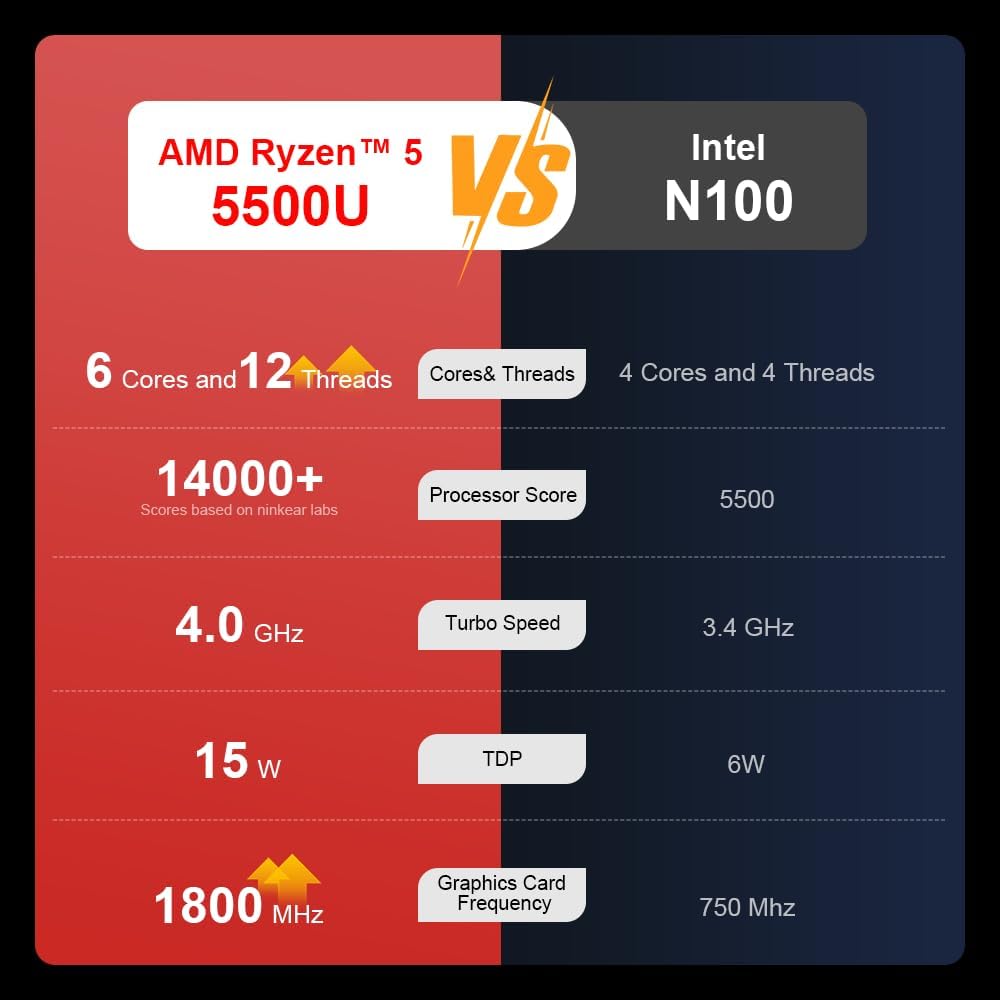
Unha táboa comparativa que ilustra as diferenzas de rendemento entre os procesadores AMD Ryzen 5 5500U e Intel N100, incluíndo o número de núcleos/fíos, a puntuación do procesador, a velocidade turbo, o TDP e a frecuencia da tarxeta gráfica.

Imaxe que mostra o SSD PCIe M.2 de 512 GB e destaca a frecuencia de execución da DDR4 a 3200 MHz, o que indica unha mellora da velocidade do 20 % con respecto á DDR4 a 2666 MHz.

A pantalla IPS FHD de 15.6 polgadas do A15 está deseñada para ofrecer cores vibrantes e precisas, á vez que reduce a fatiga ocular durante longas xornadas de traballo.

Ilustración da idoneidade do portátil A15 para diversas tarefas de "oficina recreativa", incluíndo deseño gráfico (Ae, Ps, IA) e xogos/entretemento.

Información sobre a batería de ións de litio de alta capacidade de 50.5 WH do portátil, que proporciona ata 8 horas de reprodución de vídeo local e 72 horas en modo de espera.

Unha guía visual das ricas interfaces do portátil Ninkear A15, que inclúen USB 3.0, USB 2.0, toma de auriculares, porto de carga, HDMI e portos tipo C con todas as funcións.
3.3 Vídeo do produto
Vídeo de presentación oficial do produtoasinas características do portátil Ninkear A15, incluíndo o seu deseño, pantalla, teclado retroiluminado e varios portos. Este vídeo ofrece unha visión dinámicaview das capacidades e atributos físicos do portátil.
4. Configuración
Sigue estes pasos para configurar o teu portátil Ninkear A15 por primeira vez:
- Desembalar o portátil: Retire con coidado o portátil e todos os accesorios da embalaxe.
- Conectar enerxía: Conecta o cargador ao porto de carga do portátil (entrada de CC ou tipo C) e despois a unha toma de corrente.
- Arranque inicial: Abre a tapa do portátil e preme o botón de acendido (integrado co sensor de impresión dixital). O portátil acenderase e comezará o proceso de configuración inicial de Windows 11.
- Configuración de Windows 11: Sigue as instrucións en pantalla para completar a configuración de Windows 11, incluíndo a selección da túa rexión e o idioma, a conexión á wifi e a creación dunha conta de usuario.
- Configuración da impresión dixital: Durante ou despois da configuración de Windows, podes configurar o lector de pegadas dixitais para un inicio de sesión rápido e seguro.
5. Instrucións de funcionamento
Esta sección abrangue o funcionamento básico do teu portátil Ninkear A15.
5.1 Acendido/apagado e repouso
- Encendido: Preme o botón de acendido.
- Apagado: Fai clic no botón Inicio en Windows e, a seguir, selecciona Enerxía > Apagar.
- Modo de suspensión: Pecha a tapa ou fai clic no botón Inicio e, a seguir, selecciona Enerxía > Suspensión.
5.2 Teclado e panel táctil
- Teclado retroiluminado: Preme Fn + F9 para alternar entre os tres niveis de brillo da retroiluminación monocromática ou desactivala.
- Touchpad: Usa o panel táctil integrado para o control do cursor e os xestos. Consulta a configuración de Windows para personalizar o panel táctil.
- Teclado numérico: O portátil inclúe un teclado numérico totalmente dixital para unha cómoda introdución de datos.
5.3 Conexión de periféricos
Utiliza os distintos portos para dispositivos externos:
- Portos USB: Conecta dispositivos USB como discos duros externos, ratos ou teclados aos portos USB 2.0 ou USB 3.0.
- HDMI: Conéctase a monitores ou proxectores externos usando o porto HDMI.
- Tipo C: O porto tipo C con todas as funcións admite a transferencia de datos, a saída de vídeo e a subministración de enerxía.
- Conector de audio: Conecta auriculares ou altofalantes externos á toma de son de 3.5 mm.
5.4 Configuración da pantalla
Axusta a configuración da pantalla a través de Configuración de Windows > Sistema > Pantalla para optimizar a resolución, o escalado e as configuracións de varios monitores.
6. Mantemento
Un mantemento axeitado garante a lonxevidade e o rendemento óptimo do teu portátil Ninkear A15.
- Limpeza: Usa un pano suave e sen fiapos para limpar a pantalla e o chasis. Para marcas difíciles, limpa lixeiramenteampEnxágüe o pano con auga ou un limpador de pantallas. Evite produtos químicos agresivos.
- Actualizacións de software: Actualiza regularmente Windows e os controladores de dispositivos para garantir a estabilidade, a seguridade e o rendemento do sistema.
- Coidado da batería: Para prolongar a duración da batería, evite descargala completamente con frecuencia. Garde o portátil nun lugar fresco e seco cando non o use durante períodos prolongados.
- Ventilación: Asegúrate de que as reixas de ventilación do portátil non estean obstruídas para evitar o sobrequecemento. Usa o portátil sobre unha superficie dura e plana.
- Copia de seguridade de datos: Fai copias de seguridade dos teus datos importantes con regularidade nun disco duro externo ou nun almacenamento na nube para evitar a perda de datos.
7 Solución de problemas
Esta sección aborda problemas comúns que podes atopar co teu portátil Ninkear A15.
| Problema | Causa posible | Solución |
|---|---|---|
| O portátil non se acende | Problema coa batería baixa ou co adaptador de corrente | Asegúrate de que o cargador estea conectado correctamente e que a toma de corrente funcione. Deixa que o portátil se cargue durante polo menos 30 minutos antes de tentar acendelo de novo. |
| A pantalla está en branco ou negra | Problema co controlador de pantalla, pantalla externa conectada ou modo de suspensión | Prema calquera tecla ou mova o rato para saír do sono. Desconecte calquera monitor externo. Tente premer Fn + F7 (ou a tecla cunha icona de pantalla) para cambiar os modos de visualización. Se aínda está en branco, force o apagado mantendo premido o botón de acendido durante 10 segundos e, a seguir, reinicie. |
| Non se conecta a wifi | Adaptador Wi-Fi apagado, contrasinal incorrecto ou problema co enrutador | Comproba se a Wi-Fi está activada na configuración de Windows. Verifica o contrasinal da Wi-Fi. Reinicia o enrutador e o módem. Actualiza os controladores da Wi-Fi se é necesario. |
| A retroiluminación do teclado non funciona | Retroiluminación desactivada ou configuración de brillo baixo | Preme Fn + F9 repetidamente para axustar o brillo ou activar a retroiluminación. |
| Rendemento lento | Demasiados programas en execución, pouco espazo en disco ou controladores desactualizados | Pecha as aplicacións innecesarias. Libera espazo no disco. Executa Windows Update e actualiza os controladores. Considera executar unha análise de virus. |
8. Especificacións
Especificacións técnicas detalladas do portátil Ninkear A15:
| Característica | Especificación |
|---|---|
| Marca | Ninkear |
| Nome do modelo | A15 |
| Tamaño da pantalla | 15.6 polgadas |
| Resolución de pantalla | 1920 x 1080 píxeles (FHD IPS) |
| Procesador | AMD Ryzen 5 5500U (2.1 GHz, 6 núcleos, 12 fíos) |
| RAM | 16 GB de DDR4 (3200 MHz) |
| Disco duro | SSD PCIe de 512 GB |
| Tarxeta Gráfica | Gráficos AMD Radeon integrados |
| Sistema Operativo | Windows 11 |
| Cor | Prata |
| Peso do elemento | 5 libras |
| Dimensións do produto | 14 x 9 x 0.15 polgadas |
| Portos USB 3.0 | 2 |
| Duración media da batería | Ata 6-8 horas (uso diario) |
| Características especiais | Teclado retroiluminado, teclado numérico, desbloqueo por pegada dixital, tipo C con todas as funcións |
9. Garantía e soporte
Ninkear ofrece unha garantía estándar para o portátil A15. Consulta a tarxeta de garantía incluída na embalaxe do produto para coñecer os termos e condicións específicos, incluíndo a duración da garantía e os detalles da cobertura.
Para asistencia técnica, asistencia para a resolución de problemas ou reclamacións de garantía, póñase en contacto co servizo de atención ao cliente de Ninkear a través do sitio web oficial websitio web ou a información de contacto proporcionada coa súa compra. Asegúrese de ter o modelo do produto (A15) e os detalles da compra listos ao contactar co servizo de asistencia.
Tamén podes visitar a tenda oficial de Ninkear en Amazon para obter información adicional sobre o produto e recursos de asistencia: Tenda de Amazon de Ninkear


