1. Introdución
Thank you for choosing the LYNCAST Smart Vision Beam Projector. This manual provides essential information for setting up, operating, and maintaining your projector. Please read it thoroughly before use to ensure optimal performance and safety.
2. Información de seguridade
Siga sempre estas precaucións de seguridade básicas para reducir o risco de incendio, descarga eléctrica ou lesións:
- Non bloquee as aberturas de ventilación.
- Non expoñas o proxector á choiva nin á humidade.
- Non abra o proxector casing; encomende todo o mantemento a persoal cualificado.
- Evite mirar directamente a lente do proxector cando o lamp está activado.
- Empregue só o adaptador de corrente que se inclúe co proxector.
- Coloque o proxector nunha superficie estable e nivelada.
3. Contido do paquete
Verifica que todos os elementos estean presentes no teu paquete:
- LYNCAST Smart Vision Beam Projector
- Control remoto
- Adaptador de alimentación
- Manual de usuario
4. Produto rematadoview
Familiarízate cos compoñentes e as interfaces do proxector.
4.1 Fronte View

Imaxe: Fronte view of the projector, highlighting the projection lens and front ventilation grille.
4.2 Traseira View and Interfaces

Imaxe: Traseira view of the projector, detailing the HDMI interface, USB interface, and audio interface. The power input is also visible.
- Interface HDMI: Connects to devices like laptops, game consoles (e.g., PS4), or TV boxes.
- Interface USB: For connecting USB drives or other USB devices.
- Interface de audio: Para conectar altofalantes externos ou auriculares.
- Entrada de enerxía: Conecte aquí o adaptador de corrente fornecido.
4.3 Soporte axustable

Image: The projector shown with its 180-degree adjustable stand, allowing for flexible projection angles including ceiling projection.
The integrated stand allows for 180-degree rotation, enabling projection onto walls, screens, or ceilings.
5. Configuración
- Conexión de alimentación: Conecta o adaptador de corrente á entrada de alimentación do proxector e despois a unha toma de corrente.
- Colocación: Place the projector on a stable surface. Adjust the 180-degree stand to direct the projection onto your desired surface (wall, screen, or ceiling).
- Encendido inicial: Preme o botón de acendido do proxector ou do control remoto para acendelo.
- Conexión de rede:
- Navigate to "Settings" on the home screen.
- Select "Network & Internet" and connect to your Wi-Fi network.
- Bluetooth Pairing (for remote control):
Video: Instructions on how to pair the Bluetooth remote control with the projector. This video demonstrates opening Bluetooth settings, pressing and holding specific buttons on the remote to enter pairing mode, and confirming connection.
- Go to "Settings" -> "Bluetooth Setting".
- On the remote, press and hold the "OK" and "Volume Down" buttons simultaneously until the indicator light flashes, entering pairing mode.
- Select "Bluetooth remote" from the available devices on the projector screen to pair.
- Axuste do foco: Use the manual focus wheel near the lens to achieve a clear image.
- Corrección Keystone: The projector features automatic vertical keystone correction. For manual adjustments, navigate to "Settings" -> "Projection Setting" -> "Keystone".
6. Instrucións de funcionamento
6.1 Android 11 OS and Applications

Image: The projector's home screen displaying the Android 11 operating system with various pre-installed applications such as Netflix, YouTube, and Google Play Store.
The projector runs on Android 11, providing access to a wide range of applications. You can download additional apps from the integrated App Store or Google Play Store.
- Use the remote control to navigate the interface.
- Select an app to launch it.
6.2 Screen Mirroring (Wi-Fi & Bluetooth)

Image: The projector wirelessly connected to various devices (iOS, Android, Windows) via 2.4G/5G Wi-Fi and Bluetooth for screen mirroring, displaying a racing game.
The projector supports 2.4G/5G Wi-Fi and Bluetooth for seamless screen mirroring from your iOS, Android, or Windows devices. Ensure your device and the projector are connected to the same Wi-Fi network for optimal performance.
6.3 Conexión de dispositivos externos
Imaxe: Traseira view of the projector, detailing the HDMI interface, USB interface, and audio interface. The power input is also visible.
- HDMI: Connect gaming consoles (PS4), laptops, or TV boxes using an HDMI cable. Select the HDMI input from the projector's source menu.
- USB: Insira unha unidade USB para reproducir contido multimedia files directly. Navigate to the "Files" app to browse content.
- Saída de audio: Connect external speakers or headphones to the 3.5mm audio jack for enhanced sound.
6.4 Axustar o tamaño e a calidade da proxección
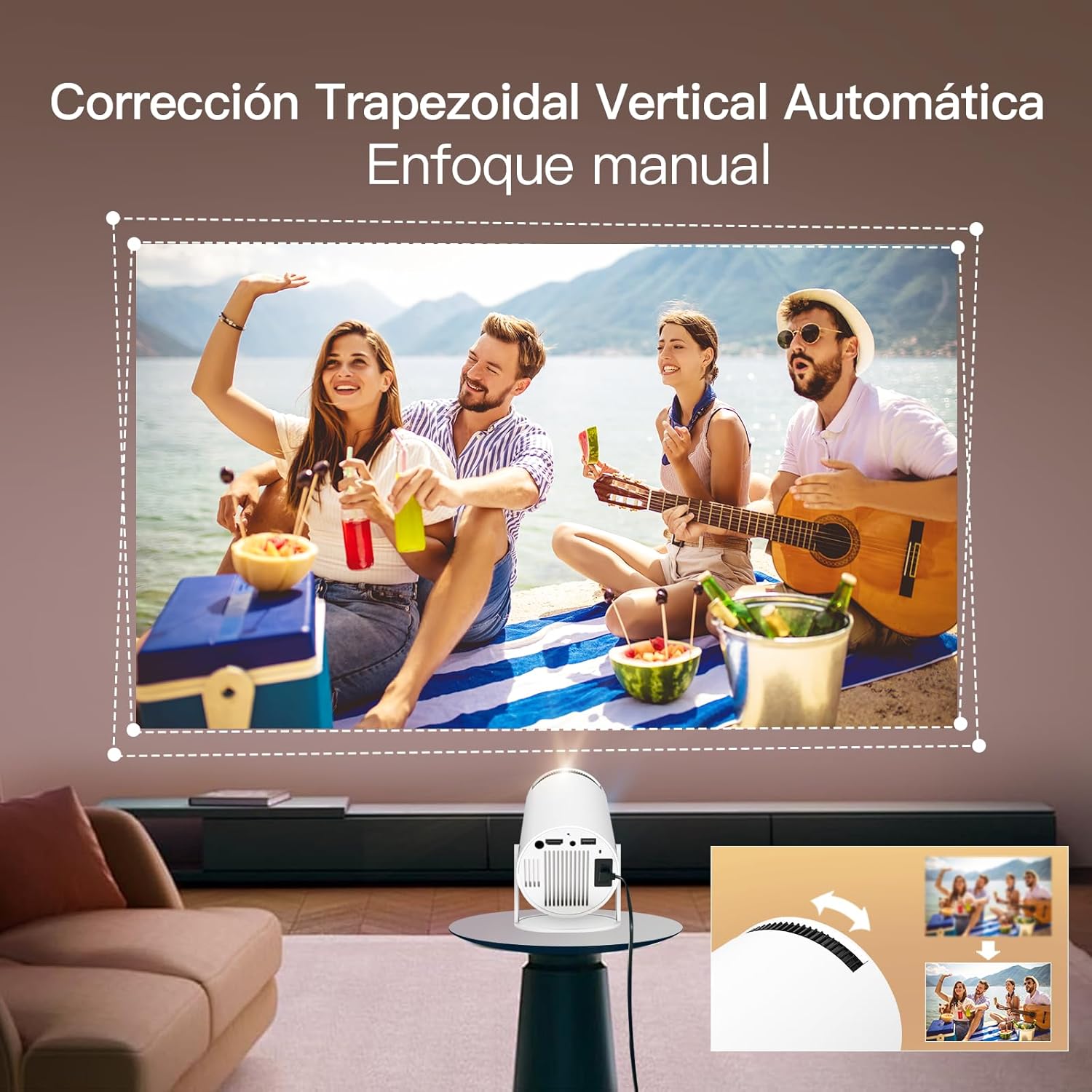
Image: The projector demonstrating flexible screen size options, from 80 inches at 1.6 meters to 130 inches at 2.6 meters, allowing users to choose their preferred viewexperiencia ing.
- Función de zoom: Use the remote control to adjust the projection size from 80% to 100% without moving the projector.
- Distancia: The projection size varies with distance. For example, 1.6m for 80 inches, 2m for 100 inches, and 2.6m for 130 inches.
- Configuración da imaxe: Access "Settings" -> "Picture" to adjust brightness, contrast, color, sharpness, and color temperature.
7. Mantemento
Un mantemento axeitado garante a lonxevidade e o rendemento do seu proxector:
- Limpeza da lente: Usa un pano suave e sen fiapos deseñado especificamente para lentes ópticas. Non empregues produtos de limpeza abrasivos nin disolventes.
- Limpeza do Casing: Limpe o exterior do proxector cun pano suave e seco. Para manchas difíciles, use un pano lixeiramente seco.amp pano e despois seca ben.
- Ventilación: Asegúrate de que as aberturas de ventilación estean libres de po e obstrucións para evitar o sobrequecemento.
- Almacenamento: Cando non o use durante períodos prolongados, garde o proxector nun lugar fresco e seco, lonxe da luz solar directa e de temperaturas extremas.
8 Solución de problemas
| Problema | Causa posible | Solución |
|---|---|---|
| Non se proxecta ningunha imaxe | Power cable disconnected, projector off, input source incorrect. | Check power connection, turn on projector, select correct input source (HDMI/USB). |
| Imaxe borrosa | Incorrect focus, projector too close/far, keystone not adjusted. | Adjust focus wheel, reposition projector, use auto or manual keystone correction. |
| Sen son | Volume too low, external speakers not connected properly, audio settings incorrect. | Increase volume, check external speaker connection, verify audio output settings. |
| Wi-Fi/Bluetooth connection issues | Contrasinal incorrecto, fóra de alcance, interferencias. | Re-enter password, move closer to router/device, reduce interference. |
| O control remoto non funciona | Batteries low/dead, not paired, obstruction. | Replace batteries, re-pair remote via Bluetooth settings, ensure no obstructions. |
9. Especificacións
| Característica | Detalle |
|---|---|
| Marca | LYNCAST |
| Nome do modelo | Proxector Smart Vision Beam |
| Dimensións do produto | 10 x 10 x 17 cm |
| Peso do elemento | 820 gramos |
| Interface de hardware | Bluetooth, HDMI, USB |
| Tecnoloxía de visualización | LCD |
| Relación de contraste da imaxe | 10000:1 a 50000:1 |
| Resolución nativa | 1920 x 1080 (Full HD) |
| Resolución máxima da pantalla | 1920 x 1080 (Supports 4K input) |
| Tecnoloxía de conectividade | Bluetooth, WiFi |
| Factor de forma | Portátil |
| Tipo de montaxe | Mesa |
| Brillo | 3000 lumens (Note: ANSI lumens are typically lower than marketing lumens) |
| Tipo de controlador | Control remoto |
| Sistema Operativo | Android 11 |
10. Garantía e soporte
LYNCAST offers comprehensive support for its products. For specific warranty details, please refer to the warranty card included in your package or contact LYNCAST customer service.
- Atención ao cliente: For technical assistance, troubleshooting, or warranty claims, please contact LYNCAST support through their official websitio web ou a información de contacto proporcionada na documentación do produto.
- Recursos en liña: Visit the LYNCAST websitio web con preguntas frecuentes, manuais actualizados e descargas de software.

Image: LYNCAST's commitment to customer satisfaction, including a 2-year warranty, 30-day no-reason return policy, 24-hour response time, and lifetime technical support.


