1. Introdución
This manual provides essential information for the safe and efficient use of your MESWAO 15.6 Inch Pro Android 14 Tablet. Please read this manual thoroughly before operating the device and retain it for future reference.
2. Información de seguridade
- Non expoñas a tableta a temperaturas extremas, luz solar directa nin humidade elevada.
- Evite deixar caer a tableta nin someterla a impactos fortes.
- Use only the provided power adapter and Type-C cable for charging.
- Manteña o comprimido lonxe da auga e outros líquidos.
- Non intente desmontar nin reparar a tableta vostede mesmo. Póñase en contacto co servizo de atención ao cliente para obter axuda.
- Ensure proper ventilation when using the tablet for extended periods.
3. Contido do paquete
Verifica que todos os elementos estean presentes no paquete:
- 1 x MESWAO 15.6 inch Android Tablet
- 1 x adaptador de alimentación
- 1 x cable tipo C
- 1 x Manual de usuario
- 1 x adaptador tipo C a USB
- 1 x Stuck pin
4. Dispositivo rematadoview
Familiarize yourself with the physical components of your MESWAO tablet.
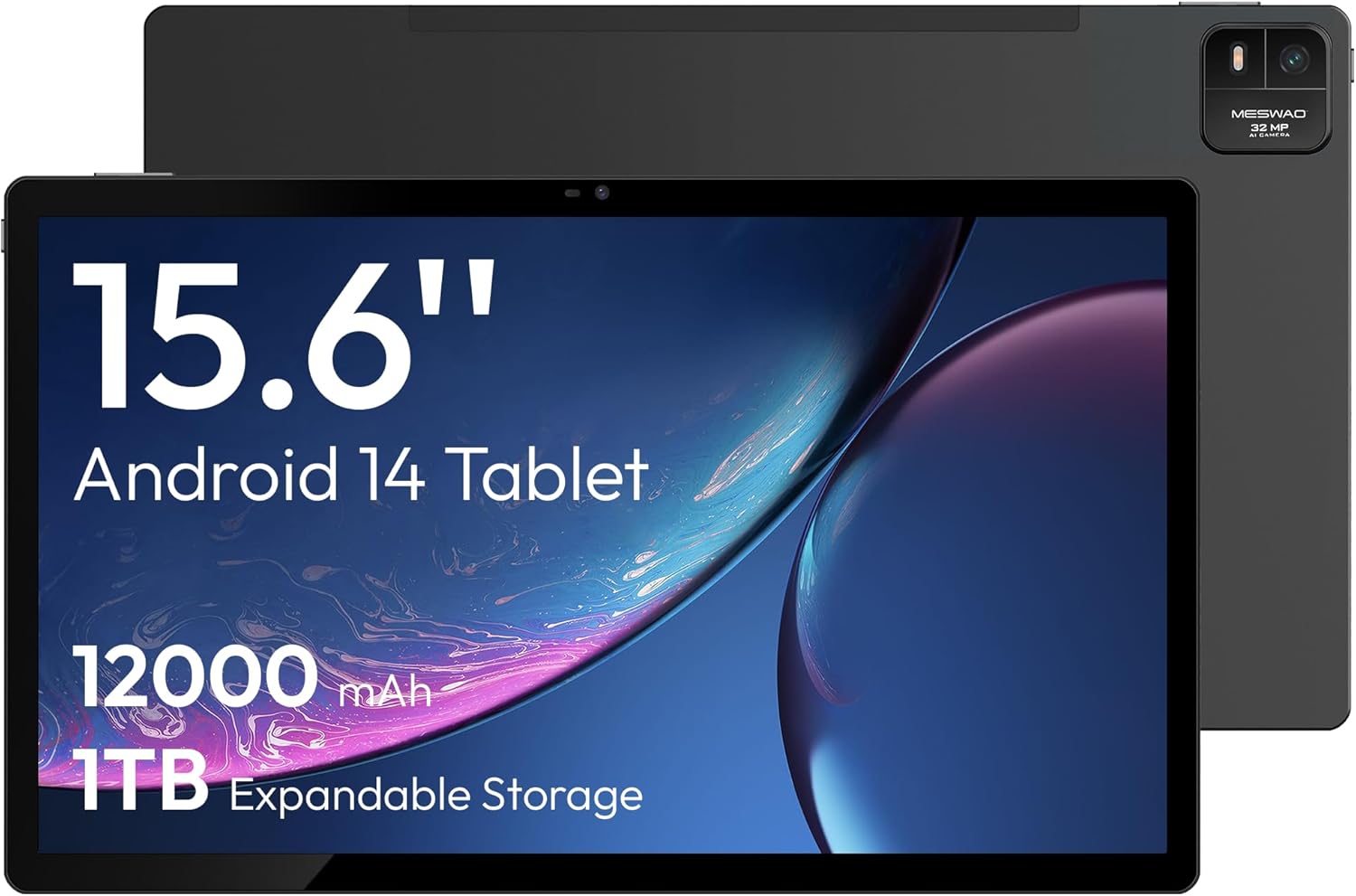
Figura 4.1: Fronte view of the MESWAO 15.6-inch Android 14 Tablet, highlighting the large display and key specifications such as 12000mAh battery and 1TB expandable storage.
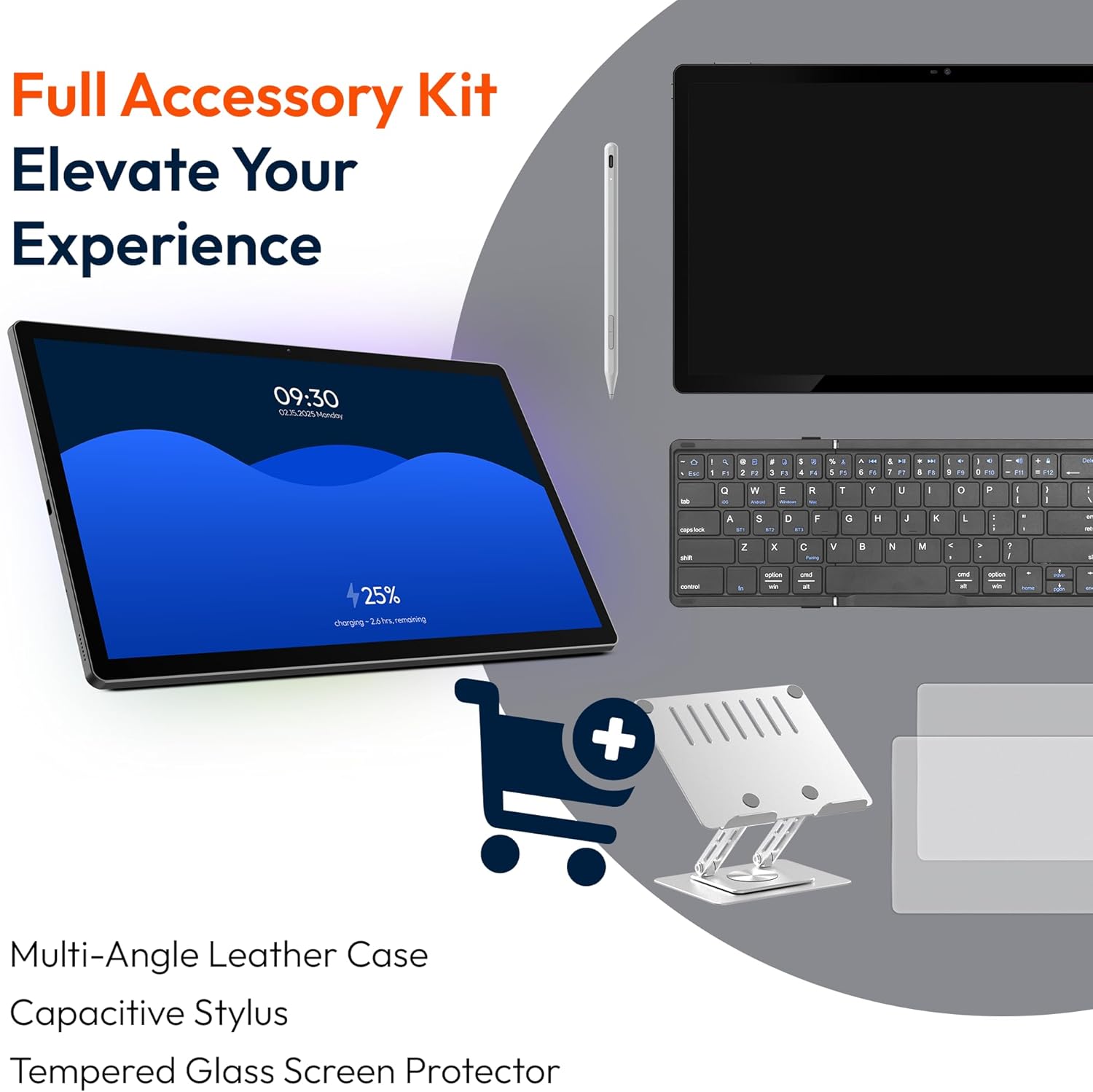
Figura 4.2: Laterais e traseiros view of the tablet, indicating the location of the quad speakers, Type-C port, TF card slot, power button, volume controls, and front/rear cameras.
Compoñentes clave:
- 15.6-inch FHD IPS Display: Large screen for immersive viewing.
- Cámara frontal: Para videochamadas e selfies.
- Cámara traseira (32MP): Para gravar fotos e vídeos.
- Botón de encendido: To turn the tablet on/off or put it to sleep.
- Botóns de volume: To adjust audio levels.
- Porto de tipo C: Para carga e transferencia de datos.
- Ranura para tarxetas TF: For expandable storage (MicroSD card).
- Altofalantes catro: Para saída de audio.
5. Configuración
5.1 Carga inicial
Before first use, fully charge the tablet. Connect the provided Type-C cable to the tablet's Type-C port and the power adapter to a wall outlet. The tablet supports 30W fast charging.

Figura 5.1: The tablet connected to its charger, showing the charging indicator on the screen.
5.2 Encendido/apagado
- Para acender: Manteña premido o botón de acendido ata que a pantalla se ilumine.
- Para apagar: Mantén premido o botón de acendido e, a seguir, selecciona "Apagar" entre as opcións que aparecen na pantalla.
- Para durmir/espertar: Preme brevemente o botón de acendido.
5.3 Configuración inicial
Upon first power-on, follow the on-screen prompts to set up your Android 14 operating system. This includes selecting your language, connecting to Wi-Fi, and signing in with your Google account.
5.4 Conexión Wi-Fi
- Ir a Configuración > Rede e internet > Wi-Fi.
- Activar/desactivar Wi-Fi On.
- Seleccione a rede desexada da lista.
- Introduza o contrasinal se lle solicita e toque Conectar. The tablet supports dual-band Wi-Fi (2.4GHz and 5GHz).
5.5 Inserción dunha tarxeta MicroSD
To expand storage up to 1TB, insert a MicroSD card:
- Locate the TF card slot on the side of the tablet.
- Use the provided stuck pin to gently press into the small hole next to the slot to eject the tray.
- Place the MicroSD card into the tray with the gold contacts facing down.
- Volva inserir a bandexa na tableta con coidado.

Figura 5.2: Illustration of the tablet's internal storage and the option for expandable storage via MicroSD card.
6. Funcionamento da tableta
6.1 Navegación básica
The Android 14 operating system uses touch gestures for navigation:
- Toca: Selecciona un elemento ou abre unha aplicación.
- Pasar o dedo: Desprazarse por pantallas ou listas.
- Beliscar: Achegar ou afastar imaxes e web páxinas.
- Prensa longa: Acceder a menús contextuais ou mover iconas.
6.2 Características de visualización
The 15.6-inch FHD IPS display offers a resolution of 1920 x 1080 pixels, providing clear and vibrant visuals for various applications.
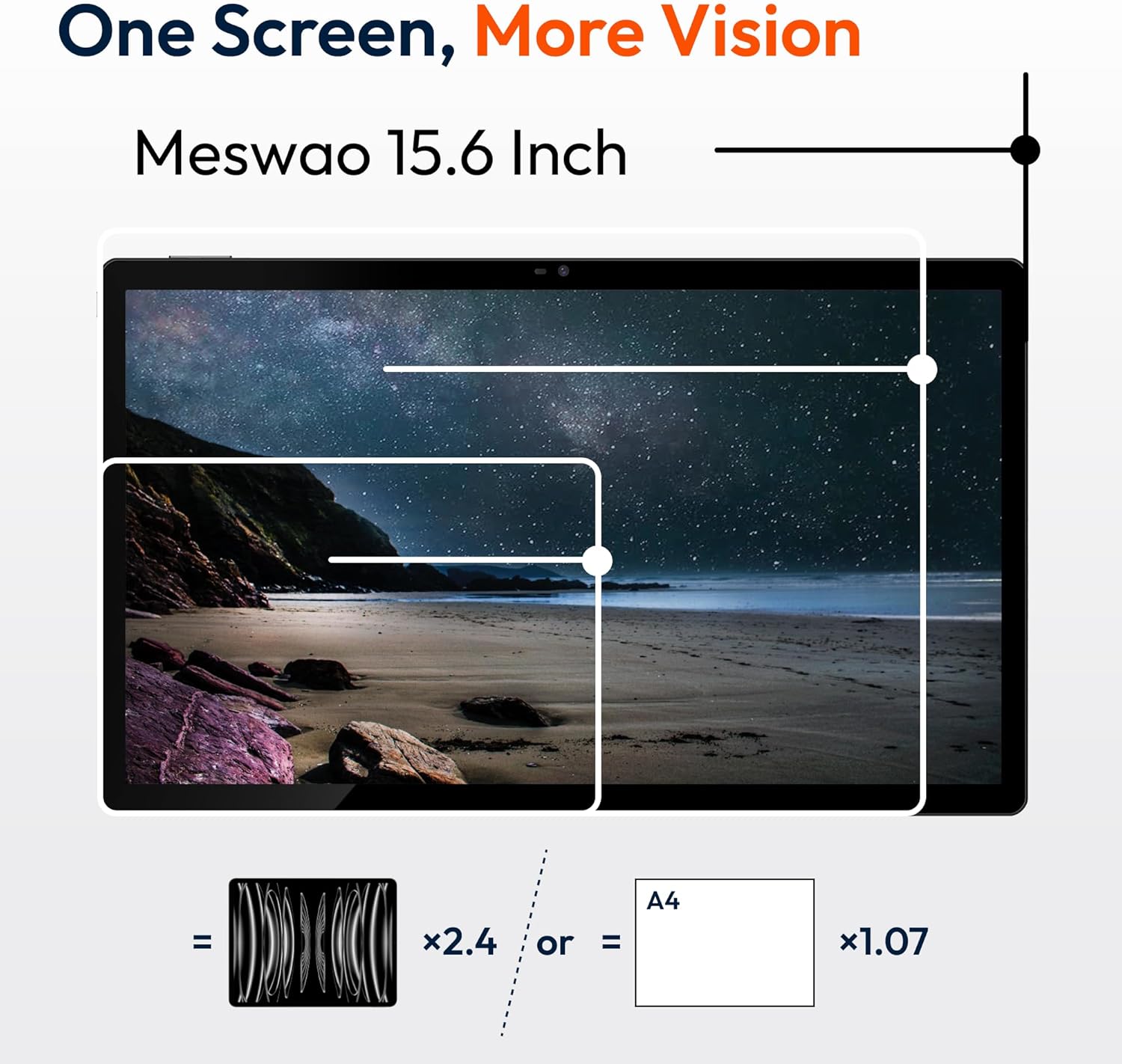
Figura 6.1: Comparison of the MESWAO 15.6-inch display size to an A4 sheet of paper and a smaller tablet, emphasizing its expansive viewárea de ing.
6.3 Rendemento
Powered by the Helio G99 octa-core processor and 8GB RAM, the tablet delivers efficient performance for multitasking, gaming, and media consumption.
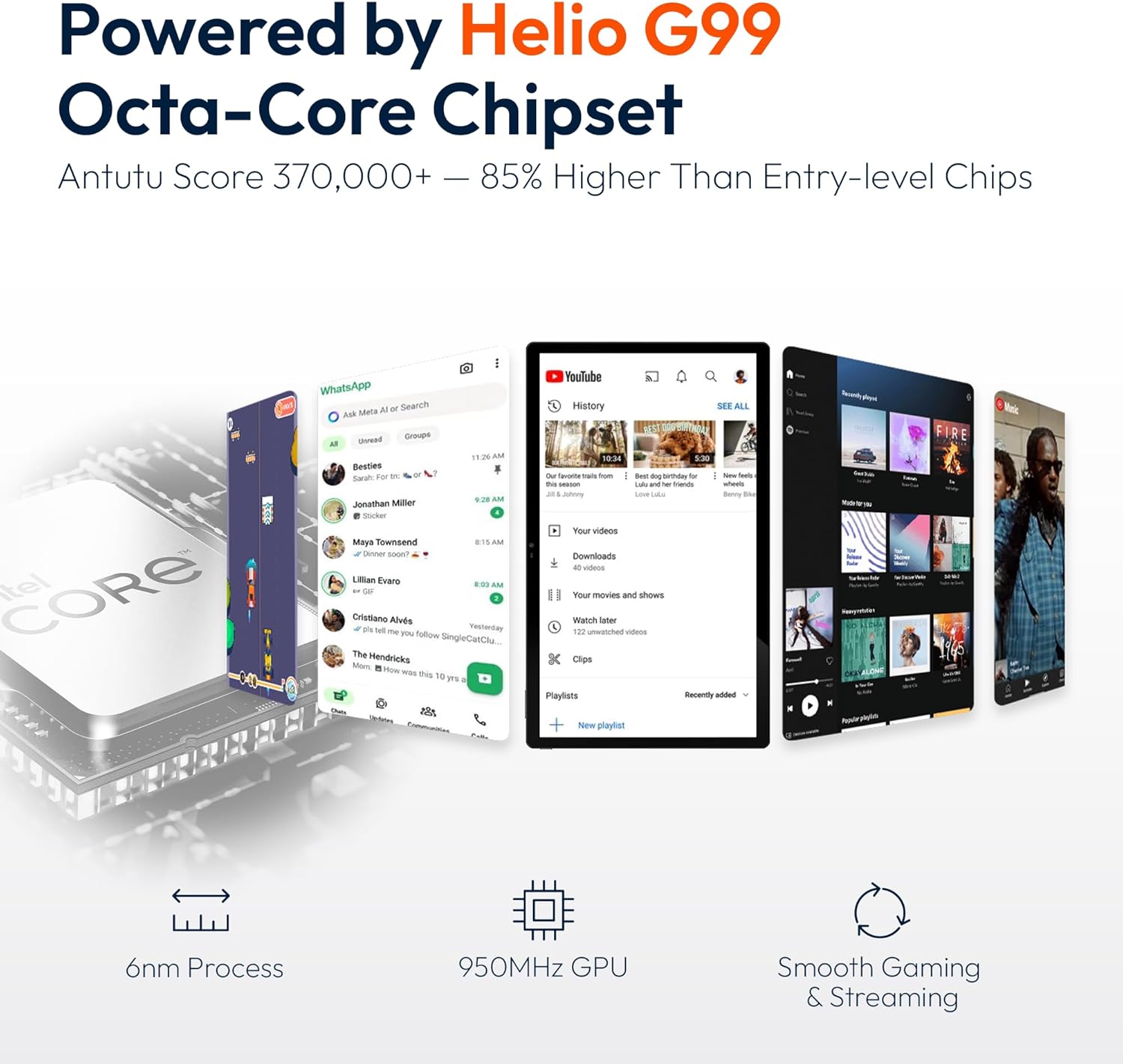
Figura 6.2: An illustration of the Helio G99 Octa-Core chipset, detailing its technical specifications and performance benefits.
6.4 Uso da cámara
The tablet features a 32MP rear camera and a 5MP front camera. Open the Camera app to capture photos and videos.
Audio 6.5
The quad speakers provide clear audio. You can connect Bluetooth headphones or use the Type-C port for audio output with a suitable adapter.
6.6 Características de Android 14
The tablet runs on Android 14, offering features such as:
- Smooth Multitasking: Efficiently switch between applications.
- Control parental: Manage content and usage for children.
- Enhanced Privacy & UI: Improved security and user interface experience.

Figura 6.3: The Android 14 operating system interface, showcasing various applications and system features.
7. Mantemento
7.1 Limpeza do dispositivo
Usa un pano suave e sen pelusa para limpar a pantalla e o corpo da tableta. Evita o uso de produtos químicos agresivos ou materiais abrasivos.
7.2 Actualizacións de software
Comprobe regularmente se hai actualizacións do sistema para garantir un rendemento e unha seguridade óptimos. Vaia a Configuración > Sistema > Actualización do sistema.
7.3 Coidado coa batería
Para prolongar a duración da batería:
- Evite descargar completamente a batería con frecuencia.
- Do not expose the tablet to high temperatures.
- Desconecta o cargador unha vez que a batería estea chea.
8 Solución de problemas
A tableta 8.1 non se acende
- Asegúrate de que a batería estea cargada. Conecta o cargador e agarda uns minutos antes de tentar acender.
- Mantén premido o botón de acendido durante polo menos 10-15 segundos para forzar un reinicio.
8.2 Problemas de conexión Wi-Fi
- Reinicia o teu enrutador Wi-Fi.
- Esquécete da rede na configuración da tableta e volve conectar.
- Asegúrate de que a tableta estea dentro do alcance do sinal Wi-Fi.
8.3 Rendemento lento
- Pecha as aplicacións en segundo plano innecesarias.
- Borrar os datos da caché das aplicacións.
- Asegúrate de ter espazo de almacenamento libre suficiente.
8.4 A pantalla non responde
- Reinicie a tableta.
- Asegúrate de que a pantalla estea limpa e libre de residuos.
9. Especificacións
| Característica | Especificación |
|---|---|
| Nome do modelo | MES-B3 |
| Sistema Operativo | Android 14 |
| Tamaño de visualización | 15.6 polgadas |
| Resolución de pantalla | 1920 x 1080 píxeles (FHD) |
| Procesador | MediaTek Helio G99 de oito núcleos |
| Coprocesador gráfico | Mali-G75 |
| RAM | 8 GB |
| Almacenamento interno (ROM) | 256 GB |
| Almacenamento ampliable | Ata 1 TB mediante tarxeta MicroSD |
| Cámara traseira | 32 MP |
| Cámara frontal | 5 MP |
| Capacidade da batería | 12000 mAh |
| Cargando | Carga rápida de 30 W |
| Conectividade sen fíos | Dual-Band Wi-Fi (802.11a/b/ac/ad/ax), Bluetooth |
| Peso do elemento | 4.55 libras |
| Dimensións do produto | 14.49 x 8.66 x 0.39 polgadas |
10. Garantía e soporte
10.1 Información da garantía
Your MESWAO tablet comes with a 12 meses de garantía que cobre defectos de fabricación. Conserve o comprobante de compra para reclamacións de garantía.
10.2 Atención ao cliente
For technical assistance, troubleshooting, or warranty inquiries, please contact MESWAO customer support. Our support team is available to assist you.
- Atención ao cliente 24 horas: Hai asistencia dispoñible as 24 horas do día.
- Local After-sales Centers: Service centers are available in regions including the US, Germany, Japan, and more.
- Quick Response Flow: Issues reported receive a team response within 24 hours, aiming for prompt problem resolution or replacement.


