1. Introdución
This manual provides essential instructions for setting up, operating, maintaining, and troubleshooting your CRUA 32-inch 4K UHD 160Hz Curved Gaming Monitor (Model CR320A). Please read this manual thoroughly before using the product to ensure proper functionality and to prevent damage.
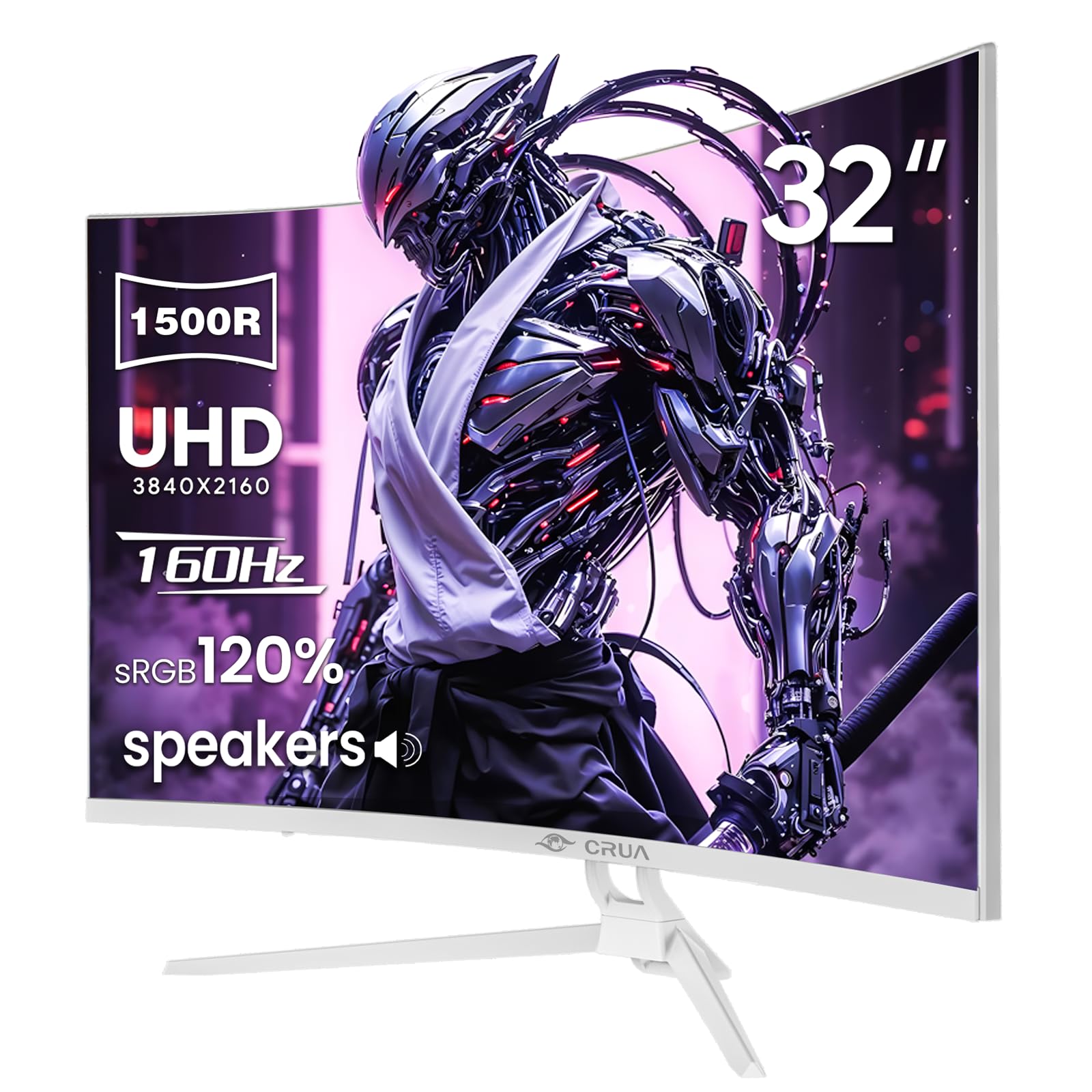
Figura 1: Fronte view of the CRUA 32-inch 4K UHD 160Hz Curved Gaming Monitor.
2. Que hai na caixa
Comprobe que todos os compoñentes estean presentes na embalaxe:
- CRUA 32-inch Monitor
- Monitor Base and Support
- Cable DisplayPort (DP)
- Unidade de alimentación
- Manual de usuario (este documento)
3. Configuración
3.1 Montaxe do soporte
- Retire con coidado o monitor da súa embalaxe, colocándoo boca abaixo sobre unha superficie suave e limpa para evitar danar a pantalla.
- Attach the monitor support arm to the back of the monitor. Ensure it clicks securely into place or is fastened with screws if provided.
- Connect the base to the support arm and secure it with the provided screw(s).
Note: The included stand is fixed and does not offer height, tilt, or swivel adjustments. For adjustable positioning, the monitor supports VESA wall mounting (75mm x 75mm) using a compatible VESA mount (sold separately).

Figura 2: Traseira view of the monitor with stand attachment area and RGB lighting.
3.2 Cables de conexión
- Connect the DisplayPort (DP) cable from your computer's graphics card to the DP 1.4 port on the monitor. Alternatively, use an HDMI 2.1 cable for compatible devices.
- Connect the power supply unit to the monitor's power input, then plug the power cord into an electrical outlet.
- Asegúrese de que todas as conexións estean seguras.

Figure 3: Monitor connectivity ports including HDMI 2.1, DP 1.4, and audio out.
4. Funcionamento do monitor
4.1 Encendido/apagado
Preme o botón de acendido/apagado, que normalmente se atopa na parte traseira ou inferior dereita do monitor, para acender ou apagar o monitor. A luz indicadora de acendido/apagado acenderase cando o monitor estea acendido.
4.2 Menú de visualización en pantalla (OSD).
The OSD menu allows you to adjust various monitor settings. Use the navigation buttons (joystick or individual buttons) typically found on the back or bottom of the monitor to access and navigate the OSD.
- Fonte de entrada: Select between DisplayPort and HDMI inputs.
- Configuración da imaxe: Axusta o brillo, o contraste, a nitidez e a temperatura da cor.
- Configuración de cor: Fine-tune color gamut (120% sRGB), gamma, and color depth (8-bit).
- Configuración de xogos: Enable/disable AMD FreeSync, adjust refresh rate (144Hz/160Hz), and other gaming-specific features.
- Configuración de audio: Control volume for the built-in speakers or connected external audio devices.
- Iluminación RGB: Customize the RGB lighting effects on the back of the monitor.

Figure 4: Visual representation of color and brightness capabilities.
4.3 AMD FreeSync
This monitor supports AMD FreeSync technology, which synchronizes the monitor's refresh rate with your graphics card's frame rate to eliminate screen tearing and stuttering. Ensure FreeSync is enabled in both the monitor's OSD and your graphics card's control panel for optimal performance.

Figure 5: Visualizing the benefit of 160Hz refresh rate and FreeSync.
4.4 Curved Display (1500R)
The 1500R curvature of the screen provides an immersive viewing experience, reducing eye strain and enhancing depth perception, especially beneficial for gaming and multimedia content.

Figure 6: The 1500R curved screen design.
5. Mantemento
5.1 Limpeza do monitor
- Apague sempre o monitor e desconecte o cable de alimentación antes de limpalo.
- Use un pano suave e sen pelusa lixeiramente damplavado con auga ou cun limpador de pantallas non abrasivo.
- Non pulverices o limpador directamente sobre a pantalla. Aplícao primeiro sobre o pano.
- Evita o uso de alcol, amoníaco ou produtos de limpeza abrasivos, xa que poden danar a superficie da pantalla.
5.2 Coidados xerais
- Manteña o monitor lonxe da luz solar directa, da calor excesiva e da humidade.
- Asegúrese de que haxa unha ventilación axeitada arredor do monitor para evitar o sobrequecemento.
- Evite colocar obxectos pesados sobre o monitor ou os seus cables.
6 Solución de problemas
6.1 Sen enerxía
- Comprobe se o cable de alimentación está conectado correctamente tanto ao monitor como á toma de corrente.
- Verify that the power outlet is functioning correctly by plugging in another device.
- Ensure the monitor's power button is pressed.
6.2 Sen sinal
- Confirma que o cable de vídeo (DP ou HDMI) estea conectado correctamente tanto ao monitor como ao ordenador/dispositivo.
- Asegúrate de que estea seleccionada a fonte de entrada correcta no menú OSD do monitor.
- Check if your computer/device is powered on and outputting a signal.
- Proba cun cable ou porto de vídeo diferente se está dispoñible.
6.3 Screen Flickering or Tearing
- Ensure AMD FreeSync is enabled in both the monitor's OSD and your graphics card settings.
- Verifica que os controladores da túa tarxeta gráfica estean actualizados.
- Check the refresh rate setting in your operating system's display settings; it should be set to 144Hz or 160Hz.
6.4 Washed Out Colors or Poor Picture Quality
- Access the OSD menu and adjust picture settings such as brightness, contrast, and color temperature.
- Reset the monitor to factory default settings via the OSD menu.
- Ensure your graphics card output settings are correctly configured for the monitor's resolution (3840x2160) and color depth.
6.5 Sen son dos altofalantes incorporados
- Check the volume level in the monitor's OSD menu.
- Verify that the audio output on your computer/device is set to the monitor.
- Ensure the video cable (DP or HDMI) supports audio transmission.
7. Especificacións
| Característica | Especificación |
|---|---|
| Número de modelo | CR320A |
| Tamaño da pantalla | 32 polgadas |
| Tipo de panel | VA |
| Curvatura | 1500R |
| Resolución | 4K UHD (3840 x 2160 píxeles) |
| Relación de aspecto | 16:9 |
| Taxa de actualización | 144Hz / 160Hz |
| Brillo | 320 Candelas (cd/m²) |
| Relación de contraste | 3000:1 |
| Gama de cores | 120 % sRGB |
| Profundidade de cor | 8 bits |
| Superficie da pantalla | Mate |
| Conectividade | HDMI 2.1, DisplayPort 1.4 |
| Audio | Altofalantes incorporados |
| Compatibilidade de montaxe VESA | 75 mm x 75 mm |
| Dimensións do produto (L x W x H) | 1 x 28 x 16.6 polgadas |
| Peso do elemento | 16.57 libras |
8. Garantía e soporte
8.1 Product Assurance
CRUA is committed to providing high-quality computer monitors and premium services. We offer assurances for our products to ensure customer satisfaction.
8.2 Atención ao cliente
If you encounter any issues or have questions regarding your CRUA monitor, please contact our customer support team. We are available to assist you and resolve any problems you may experience.
For support, please refer to the contact information provided on the official CRUA websitio web ou a documentación da súa compra.


