1. Introdución
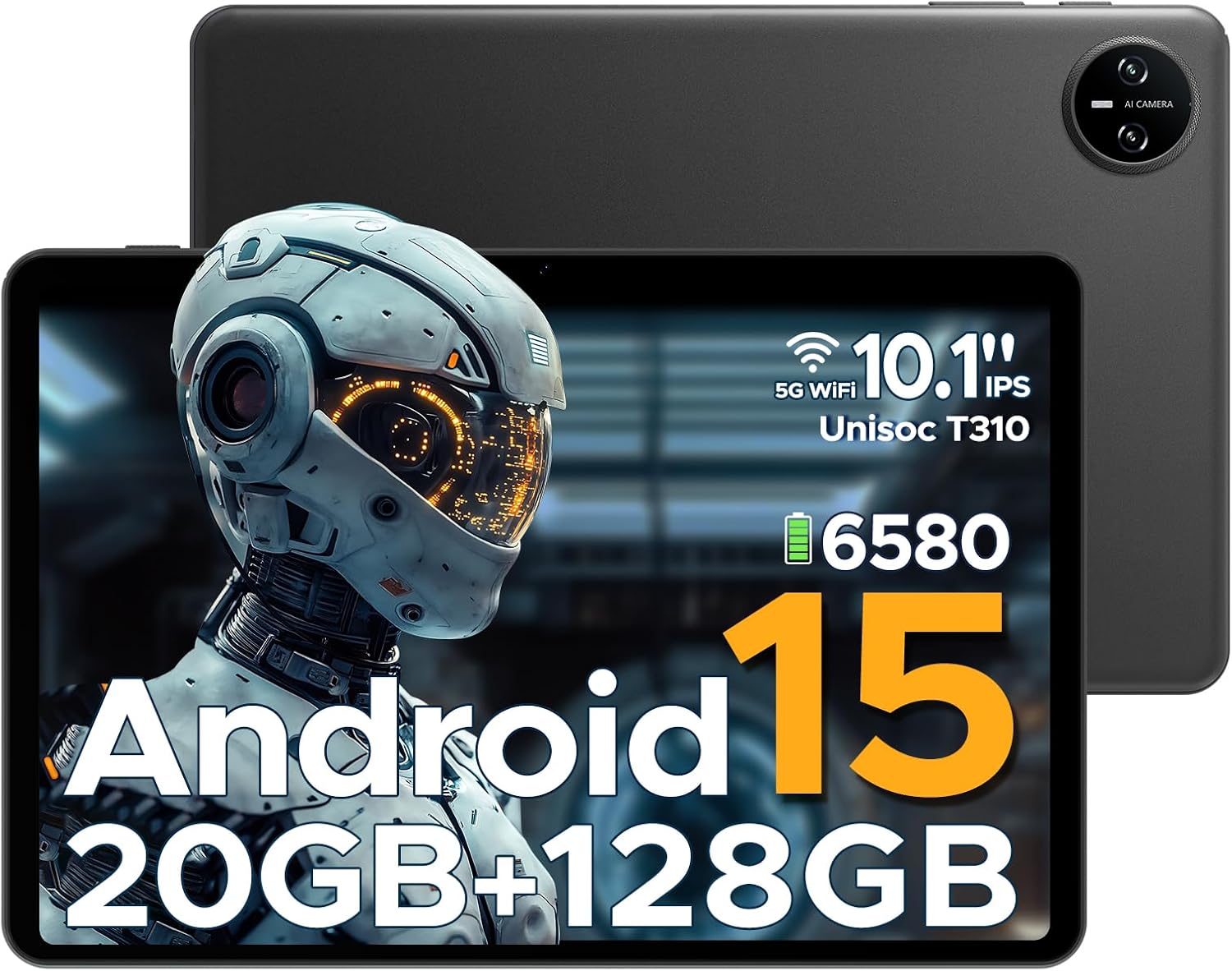
Este manual proporciona información esencial para o uso seguro e eficiente da súa tableta DOOGEE Tab A9 Pro con Android 15. Lea este manual detidamente antes de operar o dispositivo e gárdeo para futuras consultas. A DOOGEE Tab A9 Pro é unha tableta de 10 polgadas que conta co sistema Android 15 máis recente, un procesador Unisoc T310, 20 GB de RAM, 128 GB de ROM (ampliable ata 2 TB), unha batería de 6580 mAh e altofalantes duplos, deseñada para unha experiencia de usuario fluída e versátil.
2. Que hai na caixa
Verifica que estean presentes todos os elementos ao desembalar:
- 1 tableta DOOGEE Tab A9 Pro
- 1 x cargador
- 1 x cable USB tipo C
- 1 x Manual de usuario
Nota: O cable OTG non está incluído coa tableta e debe mercarse por separado.
3. Produto rematadoview
3.1 Características principais
- Sistema operativo: A última versión de Android 15 ofrece velocidade mellorada e funcións de privacidade.
- Procesador: Procesador Unisoc T310 de catro núcleos (núcleo Cortex-A75 a 2.0 GHz) para un rendemento eficiente e un baixo consumo de enerxía.
- Memoria e almacenamento: 20 GB de RAM (4 GB de RAM básica + 16 GB de RAM virtual ampliábel) e 128 GB de almacenamento interno, ampliábel ata 2 TB mediante tarxeta Micro SD (véndese por separado).
- Visualización: Pantalla IPS HD de 10.1 polgadas con resolución de 1280 x 800, relación de aspecto de 16:10 e cristal protector 2.5D.
- Batería: Batería de alta capacidade de 6580 mAh para un uso prolongado.
- Cámaras: Cámara traseira de 8 MP con IA e cámara frontal de 5 MP para fotografía e videochamadas.
- Audio: Altofalantes duplos 1217 BOX para un son nítido.
- Conectividade: Wi-Fi 5G, Bluetooth, certificación GMS.
- Seguridade: Face ID para un desbloqueo cómodo.
- Portos: Conector para auriculares de 3.5 mm, porto USB tipo C.
- Características adicionais: Compatibilidade con OTG, WPS Office integrado, modo de coidado da vista, modo escuro, multitarefa en pantalla dividida, control parental, modo para durmir, sistema multiusuario.
3.2 Compoñentes visuais


4. Configuración
4.1 Cargar a tableta
Antes do primeiro uso, carga completamente a tableta co cargador e o cable USB tipo C incluídos. Conecta o cable tipo C ao porto de carga da tableta e o cargador a unha toma de corrente. O indicador de batería na pantalla mostrará o estado de carga.
4.2 Acendido/Apagado
- Para acender: Mantén premido o botón de acendido/apagado ata que apareza o logotipo de DOOGEE.
- Para apagar: Mantén premido o botón de acendido/apagado ata que apareza o menú de opcións de acendido/apagado e, a seguir, selecciona "Apagar".
- Para reiniciar: Mantén premido o botón de acendido/apagado ata que apareza o menú de opcións de acendido/apagado e, a seguir, selecciona "Reiniciar".
4.3 Configuración inicial
Ao acender a tableta por primeira vez, esta guiarache polo proceso de configuración inicial. Isto inclúe a selección do idioma, a conexión a unha rede wifi, a configuración da túa conta de Google e a configuración de axustes de seguridade básicos como Face ID ou un PIN/patrón.
5. Instrucións de funcionamento
5.1 Navegación
O sistema operativo Android 15 ofrece unha navegación intuitiva. Usa xestos ou botóns en pantalla para navegar ata a páxina de inicio, volver atrás ou cambiar entre aplicacións recentes.
5.2 Instalación e xestión de aplicacións
Descarga e instala aplicacións desde Google Play Store. Para xestionar aplicacións, vai a Configuración > Aplicacións e notificacións. Desde aquí, podes desinstalar, forzar a parada ou borrar datos de aplicacións.
5.3 Desbloqueo con identificación facial
Para configurar o Face ID, vai a Axustes > Seguridade e privacidade > Desbloqueo facial. Segue as instrucións en pantalla para rexistrar o teu rostro. Unha vez configurado, podes desbloquear a tableta simplemente mirando a cámara frontal.
5.4 Funcionalidade OTG
A tableta admite USB On-The-Go (OTG), o que che permite conectar dispositivos USB externos como unidades flash, teclados ou ratos. Para esta funcionalidade, necesítase un cable adaptador OTG (non incluído). Conecta o adaptador OTG ao porto tipo C da tableta e, a seguir, conecta o teu dispositivo USB ao adaptador.
5.5 Multitarefa en pantalla dividida
Para usar o modo de pantalla dividida, abre unha aplicación e, a seguir, desliza o dedo cara arriba desde a parte inferior da pantalla e mantén premido para acceder ás aplicacións recentes. Toca a icona da aplicación na parte superior da tarxeta da aplicación e selecciona "Pantalla dividida". Escolle unha segunda aplicación para abrila na outra metade da pantalla.
5.6 Modo de coidado dos ollos e modo escuro
Estes modos pódense activar na configuración da pantalla para reducir a fatiga visual. O modo de coidado dos ollos axusta as cores da pantalla a tons máis cálidos, mentres que o modo escuro cambia a interface a un tema máis escuro, ideal para ambientes con pouca luz.
6. Mantemento
6.1 Coidado coa batería
- Evite expoñer a tableta a temperaturas extremas.
- Non permitas que a batería se descargue completamente con frecuencia.
- Use só o cargador orixinal ou un cargador compatible certificado.
6.2 Limpeza
Usa un pano suave e sen pelusa para limpar a pantalla e o corpo da tableta. Non uses produtos de limpeza abrasivos nin solventes. Para manchas difíciles, lixeiramenteampEnxágüe o pano con auga ou cun limpador de pantallas deseñado para dispositivos electrónicos.
6.3 Actualizacións de software
Comproba e instala actualizacións de software con regularidade para garantir un rendemento, unha seguridade e un acceso a novas funcións óptimos. Vai a Configuración > Sistema > Actualización do sistema para comprobar se hai actualizacións dispoñibles.
7 Solución de problemas
| Problema | Causa posible | Solución |
|---|---|---|
| A tableta non se acende | Batería baixa; Fallo do sistema | Carga a tableta durante polo menos 30 minutos; mantén premido o botón de acendido/apagado durante 10-15 segundos para forzar o reinicio. |
| As aplicacións son lentas ou fallan | Demasiadas aplicacións en execución; almacenamento insuficiente; erro da aplicación | Pechar aplicacións en segundo plano; borrar a caché/datos da aplicación; liberar espazo de almacenamento; actualizar o software da aplicación ou da tableta. |
| Problemas de conexión wifi | Contrasinal incorrecto; Problema co enrutador; Interferencia de sinal | Volva introducir o contrasinal da Wi-Fi; Reinicie o enrutador; Achegue máis o enrutador; Esqueza a rede e volva conectarse. |
| O ID facial non funciona | Mala iluminación; Cara non aliñada correctamente; Face ID non configurada correctamente | Asegúrate de ter unha iluminación axeitada; mantén a tableta á altura dos ollos; rexistra de novo a túa cara na configuración. |
| A tableta non se está cargando | Cable/cargador defectuoso; porto de carga sucio | Proba cun cable/cargador diferente; limpa o porto de carga con coidado cun cepillo suave e seco. |
8. Especificacións
| Característica | Detalle |
|---|---|
| Marca | DOOGEE |
| Nome do modelo | Pestana A9 Pro |
| Sistema Operativo | Android 15 |
| Procesador | Unisoc T310 (1.8 GHz) |
| Coprocesador gráfico | Mali-G52 |
| Tamaño da memoria RAM instalada | 20 GB (4 GB básicos + 16 GB virtuais) |
| Capacidade de almacenamento da memoria | 128 GB (ampliable ata 2 TB mediante Micro SD) |
| Tamaño da pantalla | 10.1 polgadas |
| Resolución de pantalla | 1280 x 800 píxeles |
| Traseira WebResolución de cámara | 8 MP |
| Fronte WebResolución de cámara | 5 MP |
| Capacidade da batería | 6580 mAh (polímero de litio) |
| Tipo de conectividade | Bluetooth, Wi-Fi (Wi-Fi 5G) |
| Dimensións do produto | 25.7 x 16.88 x 0.79 cm |
| Peso do elemento | 910 g |
| Características especiais | Altofalantes estéreo, compatible con USB OTG, almacenamento ampliable, Face ID |
| Ano modelo | 2025 |
9. Garantía e soporte
Para obter información sobre a garantía e asistencia técnica, consulte a tarxeta de garantía incluída co produto ou visite o sitio web oficial de DOOGEE. websitio. Tamén podes visitar o Tenda DOOGEE en Amazon para obter máis detalles sobre o produto e recursos de asistencia.


