Introdución
Este manual ofrece instrucións detalladas para configurar e usar o teu conxunto de teclado e rato sen fíos Rapoo 9360M. Este conxunto ofrece conectividade versátil, admite ata catro dispositivos en varios sistemas operativos, o que mellora a túa produtividade e a eficiencia do espazo de traballo.

Imaxe: O conxunto de teclado e rato sen fíos Rapoo 9360M, cun elegante deseño negro.
Contido do paquete
- Teclado inalámbrico Rapoo 9360M
- Rato inalámbrico silencioso Rapoo M300G
- Receptor USB de 2.4 GHz
- 2 pilas AAA (para o teclado)
- 1 pila AA (para o rato)
- Guía de inicio rápido (este manual)
Instrucións de configuración
1. Instalación da batería
- Teclado: Abra o compartimento das pilas que se atopa na parte inferior do teclado. Insira dúas pilas AAA, asegurándose de manter a polaridade correcta (+/-). Peche o compartimento.
- Rato: Abra o compartimento das baterías na parte inferior do rato. Insira unha batería AA, asegurándose de manter a polaridade correcta (+/-). Peche o compartimento. O receptor USB de 2.4 GHz adoita gardarse dentro do compartimento das baterías do rato para maior comodidade.
2. Opcións de conectividade
O combo Rapoo 9360M admite conexión a través dun receptor USB de 2.4 GHz ou Bluetooth 5.0/4.0, o que permite a conexión a ata catro dispositivos simultaneamente.
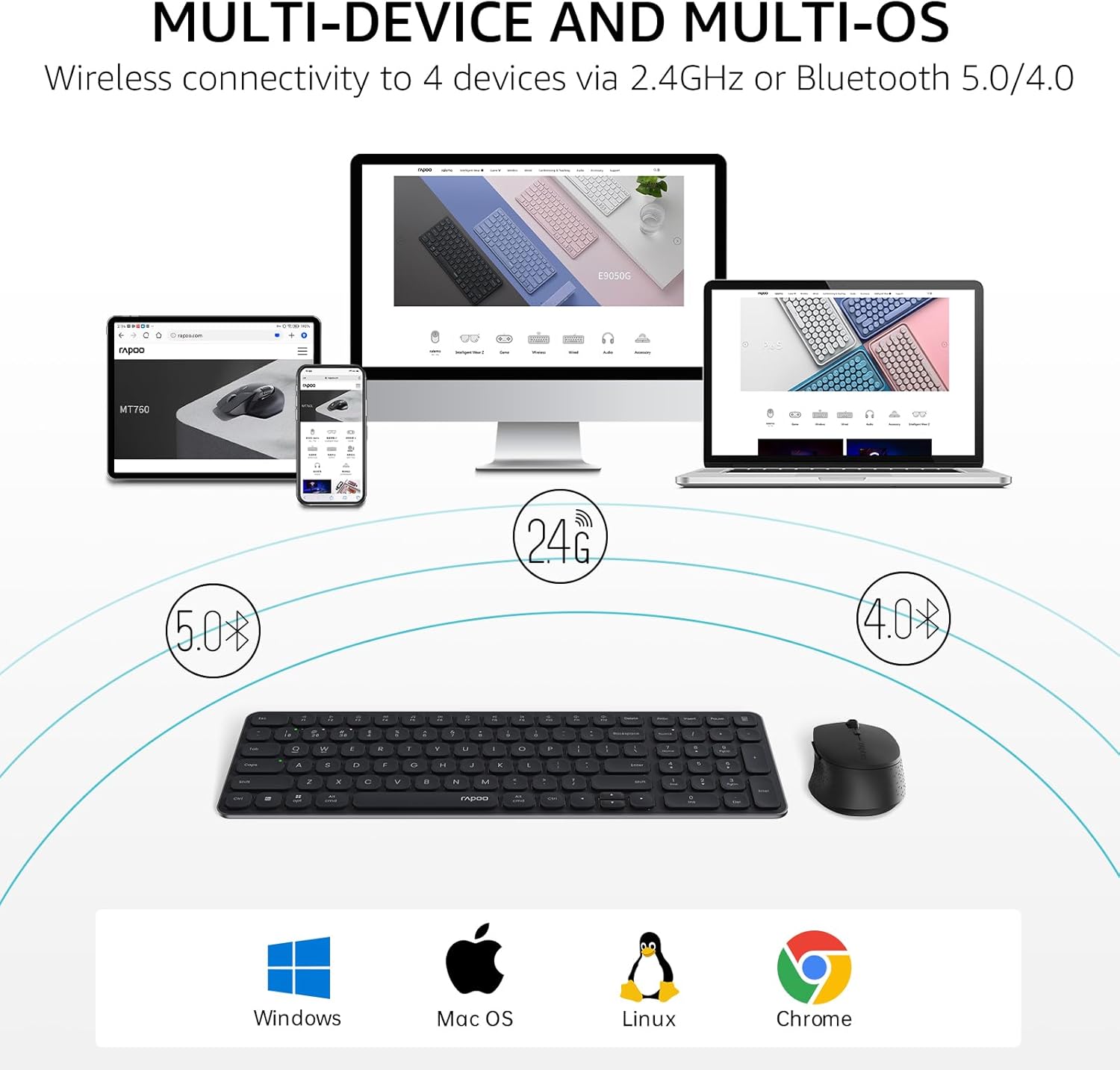
Imaxe: Diagrama de conectividade multidispositivo e multisistema operativo para o combo Rapoo 9360M.
2.1. Conexión do receptor USB de 2.4 GHz
- Retire o receptor USB de 2.4 GHz do compartimento da batería do rato.
- Conecte o receptor a un porto USB dispoñible no seu ordenador.
- O teclado e o rato deberían conectarse automaticamente ao teu dispositivo.
2.2. Emparellamento Bluetooth
O teclado e o rato poden emparellarse cada un con ata tres dispositivos Bluetooth (BT1, BT2, BT3).
Emparellamento Bluetooth do teclado:
- Manteña premido o fn+1, fn+2, ou fn+3 combinación de teclas durante 3 segundos para seleccionar unha canle Bluetooth. O indicador luminoso que está enriba da tecla "1", "2" ou "3" parpadeará lentamente.
- Mantén premido o mesmo Fn + 1/2/3 combinación de teclas de novo durante 3 segundos ata que a luz indicadora parpadee rapidamente. Isto indica que o teclado está en modo de emparellamento.
- No teu dispositivo (ordenador, tableta, teléfono), vai á configuración de Bluetooth e busca novos dispositivos.
- Selecciona "Rapoo BT3.0 Keyboard" ou "Rapoo BT5.0 Keyboard" da lista e segue as instrucións na pantalla para completar o emparellamento.
Emparellamento Bluetooth do rato:
- Prema o botón Bluetooth da parte inferior do rato para cambiar entre os canais BT1, BT2 ou BT3. A luz indicadora parpadeará lentamente.
- Manteña premido o botón Bluetooth durante 3 segundos ata que a luz indicadora parpadee rapidamente. Isto indica que o rato está en modo de emparellamento.
- No teu dispositivo, vai á configuración de Bluetooth e busca novos dispositivos.
- Selecciona "Rapoo BT3.0 Mouse" ou "Rapoo BT5.0 Mouse" da lista e segue as instrucións na pantalla para completar o emparellamento.
Instrucións de funcionamento
1. Conmutación multidispositivo
O teclado e o rato permiten cambiar sen problemas entre os dispositivos conectados.
- Teclado: Preme fn+1, fn+2, fn+3 para cambiar entre dispositivos Bluetooth ou fn+4 para cambiar á conexión do receptor USB de 2.4 GHz. A luz indicadora correspondente acenderase.
- Rato: Preme o botón Bluetooth da parte inferior do rato para alternar entre as conexións BT1, BT2, BT3 e 2.4 GHz. O indicador luminoso mostrará o canal activo.
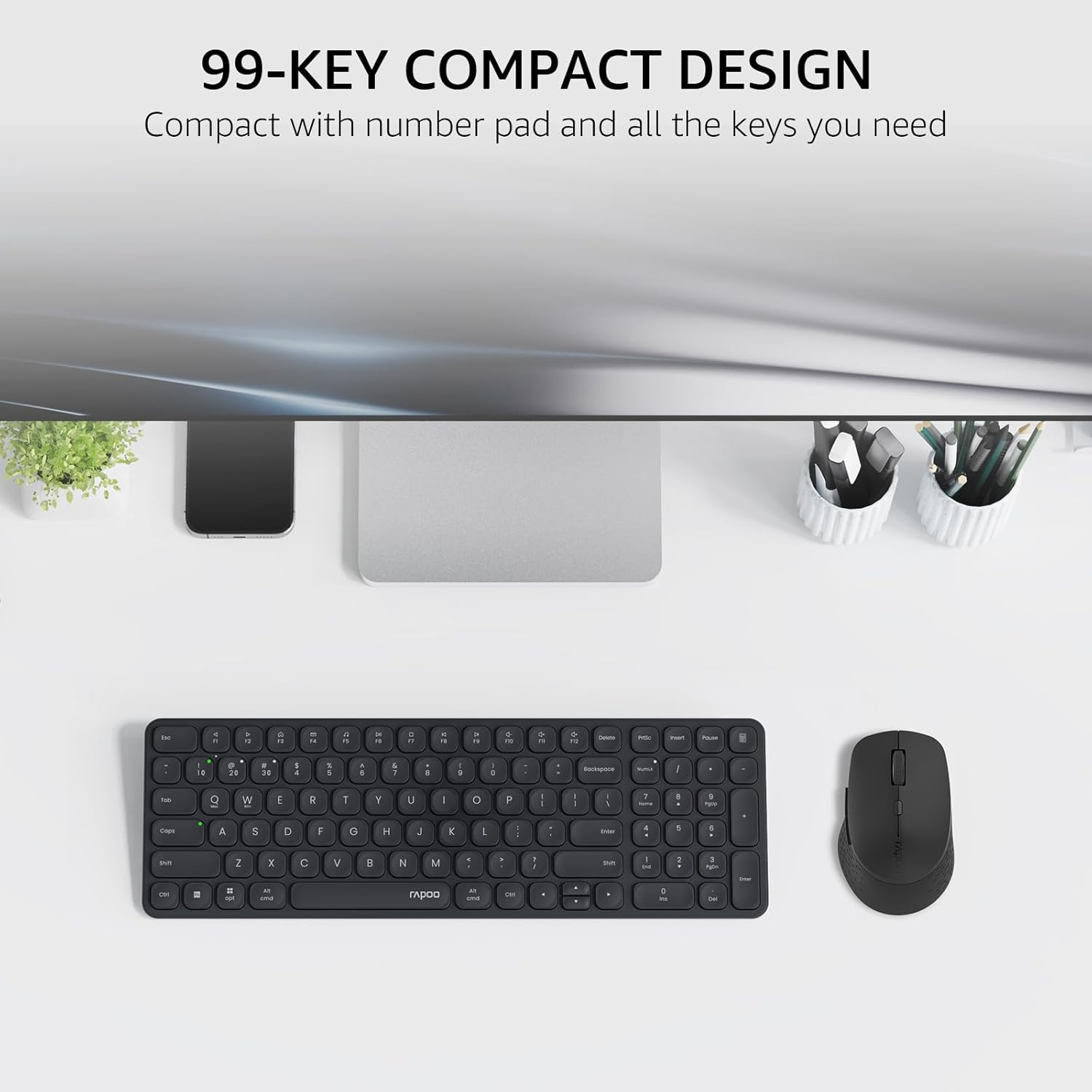
Imaxe: O deseño compacto de 99 teclas do teclado e rato Rapoo 9360M.
2. Teclas multimedia
O teclado inclúe teclas multimedia de sistema dual para acceder rapidamente ás funcións habituais.
- Para usar as funcións multimedia (por exemplo, reproducir/pausar, control de volume), prema o botón Fn simultaneamente coa tecla F desexada (F1-F12).
- O teclado admite accesos directos de Windows e Mac OS.
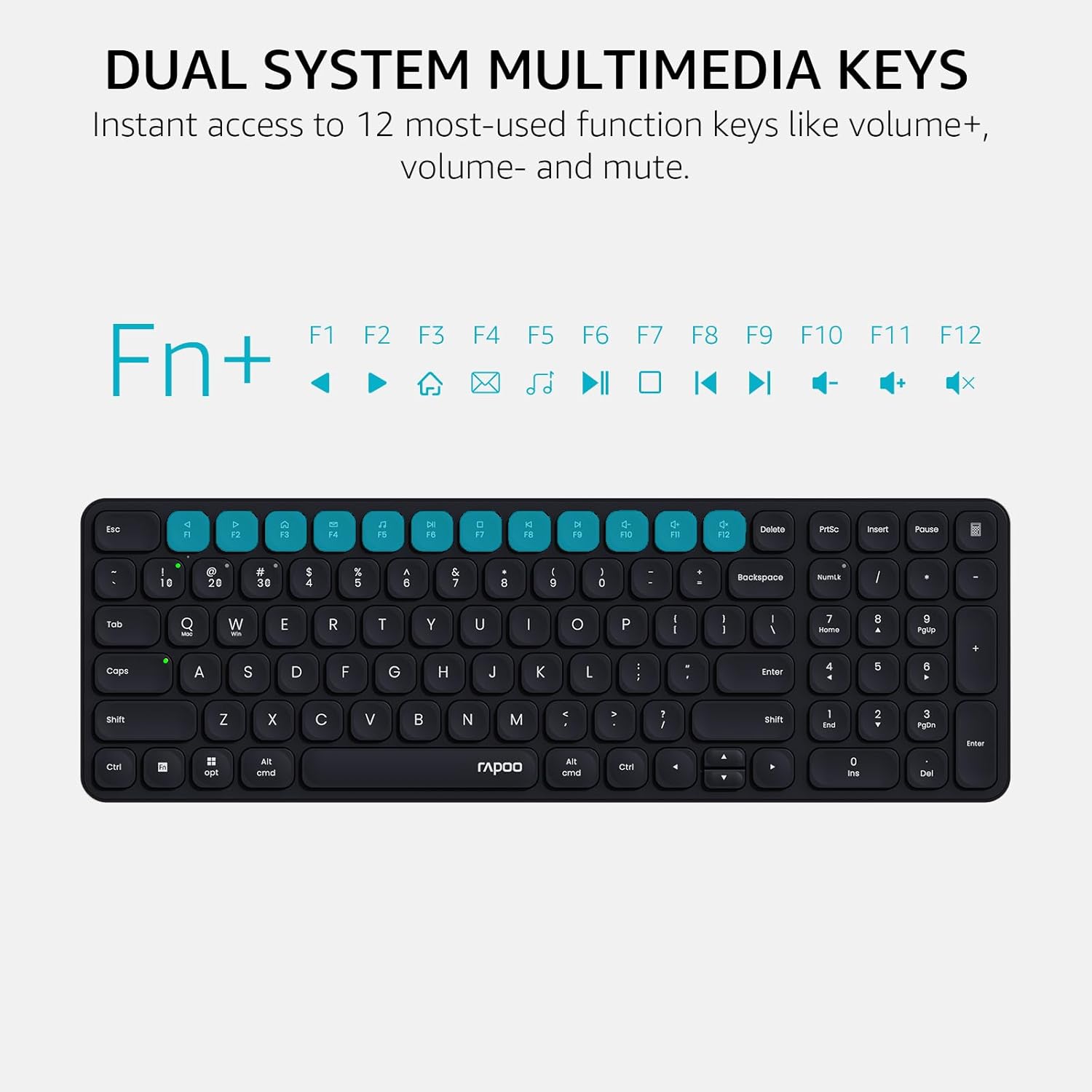
Imaxe: Teclas multimedia de sistema dual no teclado Rapoo 9360M.
3. Axuste de DPI do rato
O rato M300G ofrece 5 configuracións de DPI axustables para un control preciso do cursor.
- Prema o botón DPI situado na parte superior do rato (normalmente detrás da roda de desprazamento) para percorrer os valores de DPI predefinidos: 800, 1000, 1200, 1600 e 2400.
- Selecciona a configuración de DPI que mellor se adapte ás túas preferencias e á resolución da pantalla.
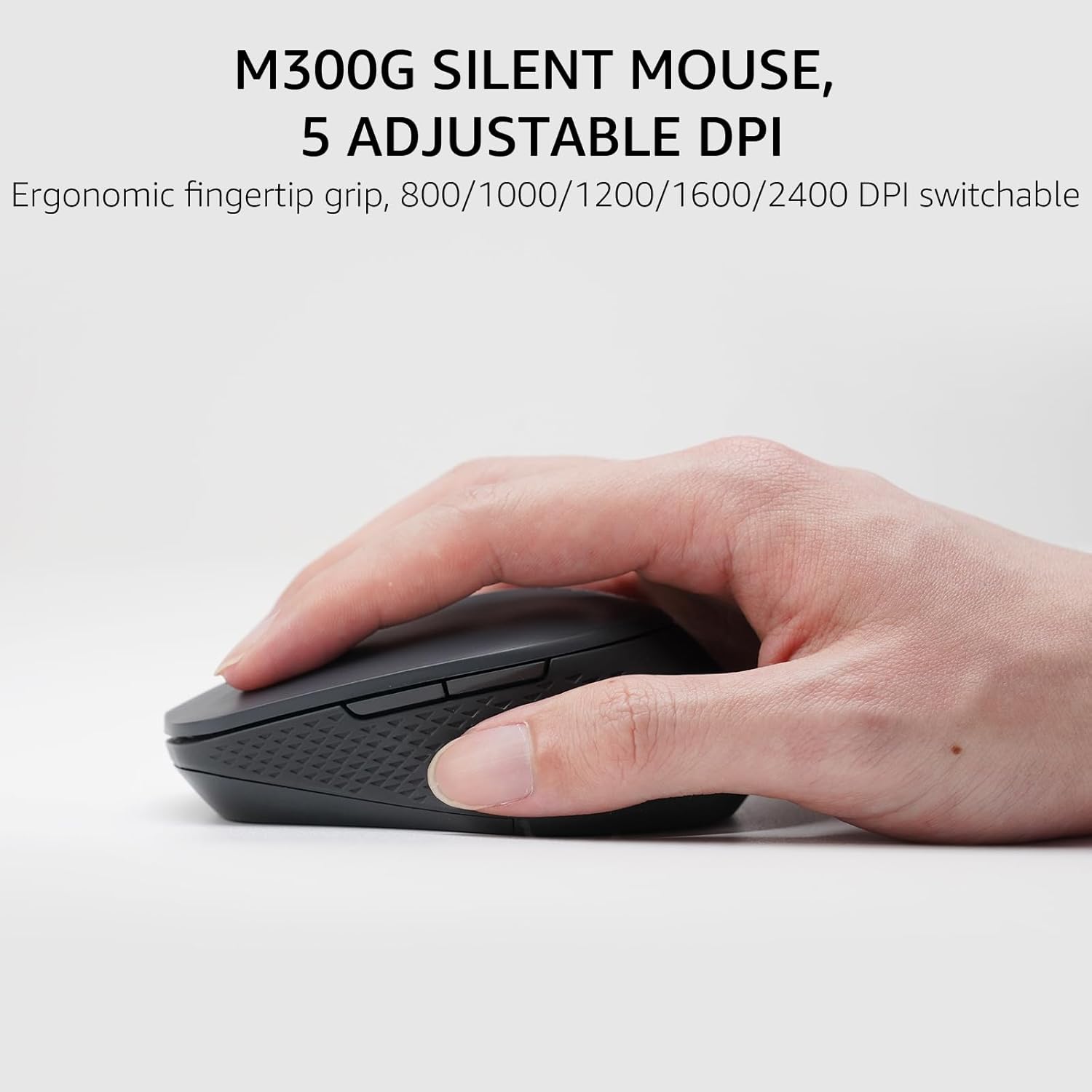
Imaxe: O rato silencioso M300G con 5 configuracións de DPI axustables.
4. Luces indicadoras
O teclado inclúe luces indicadoras para a conexión do dispositivo e o estado das maiúsculas.
- Indicador do dispositivo: Situadas enriba das teclas "1", "2", "3" e "4", estas luces indican que canal do dispositivo está activo actualmente.
- Indicador de bloqueo de maiúsculas: Unha luz específica indica cando o Bloq Maiús está activo.
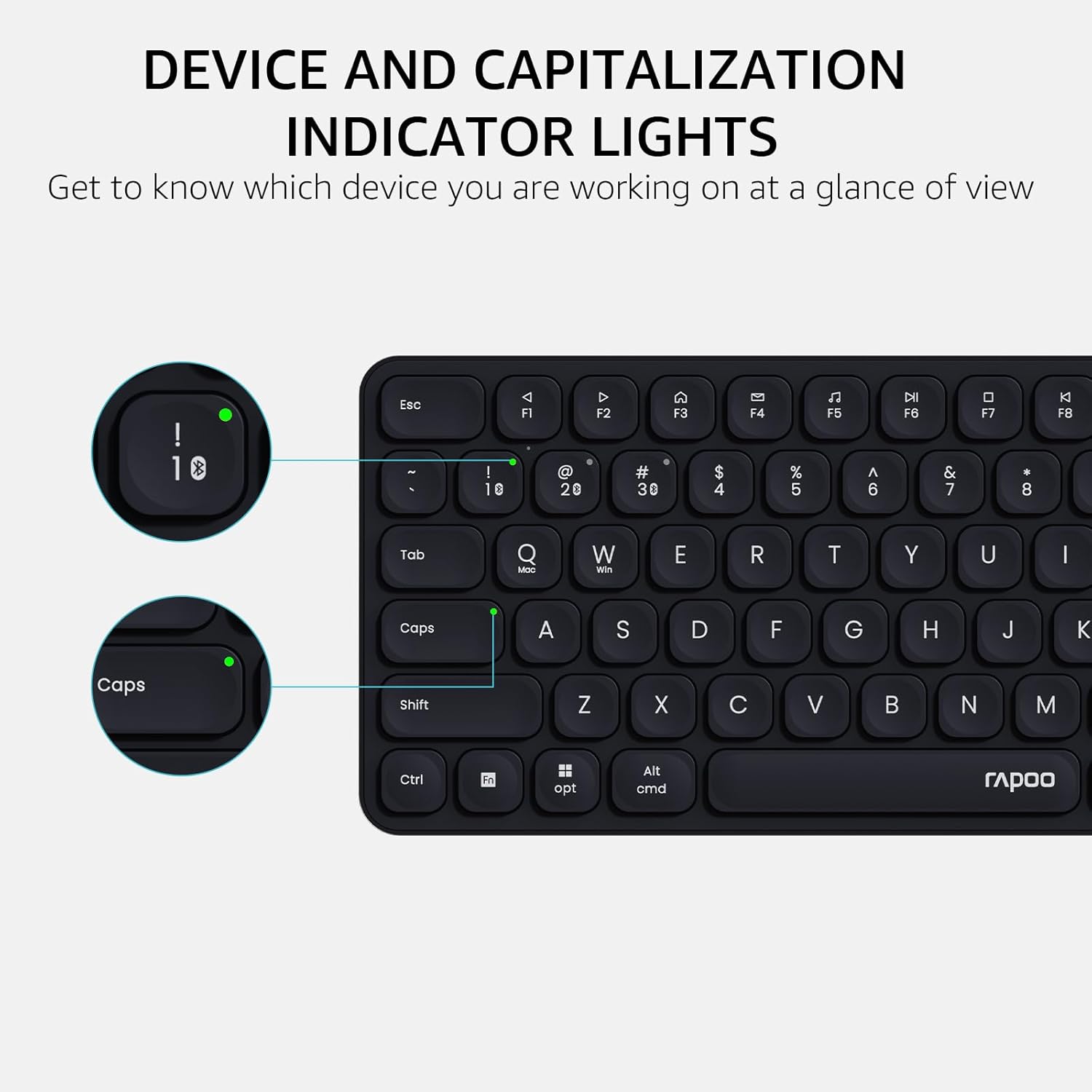
Imaxe: Luces indicadoras do dispositivo e de maiúsculas no teclado.
Mantemento
- Limpeza: Usa un pano suave e seco para limpar o teclado e o rato. Para a sucidade persistente, usa un pano lixeiramente seco.amp Pódese usar un pano con xabón suave, garantindo que non entre líquido nos dispositivos.
- Substitución da batería: Substitúa as pilas cando apareza o indicador de batería baixa ou cando o rendemento diminúa. Asegúrese de usar os tipos de pilas correctos (AAA para o teclado, AA para o rato) e desfágase das pilas vellas de forma responsable.
- Almacenamento: Cando non as use durante períodos prolongados, retire as pilas para evitar fugas. Garde nun lugar fresco e seco.
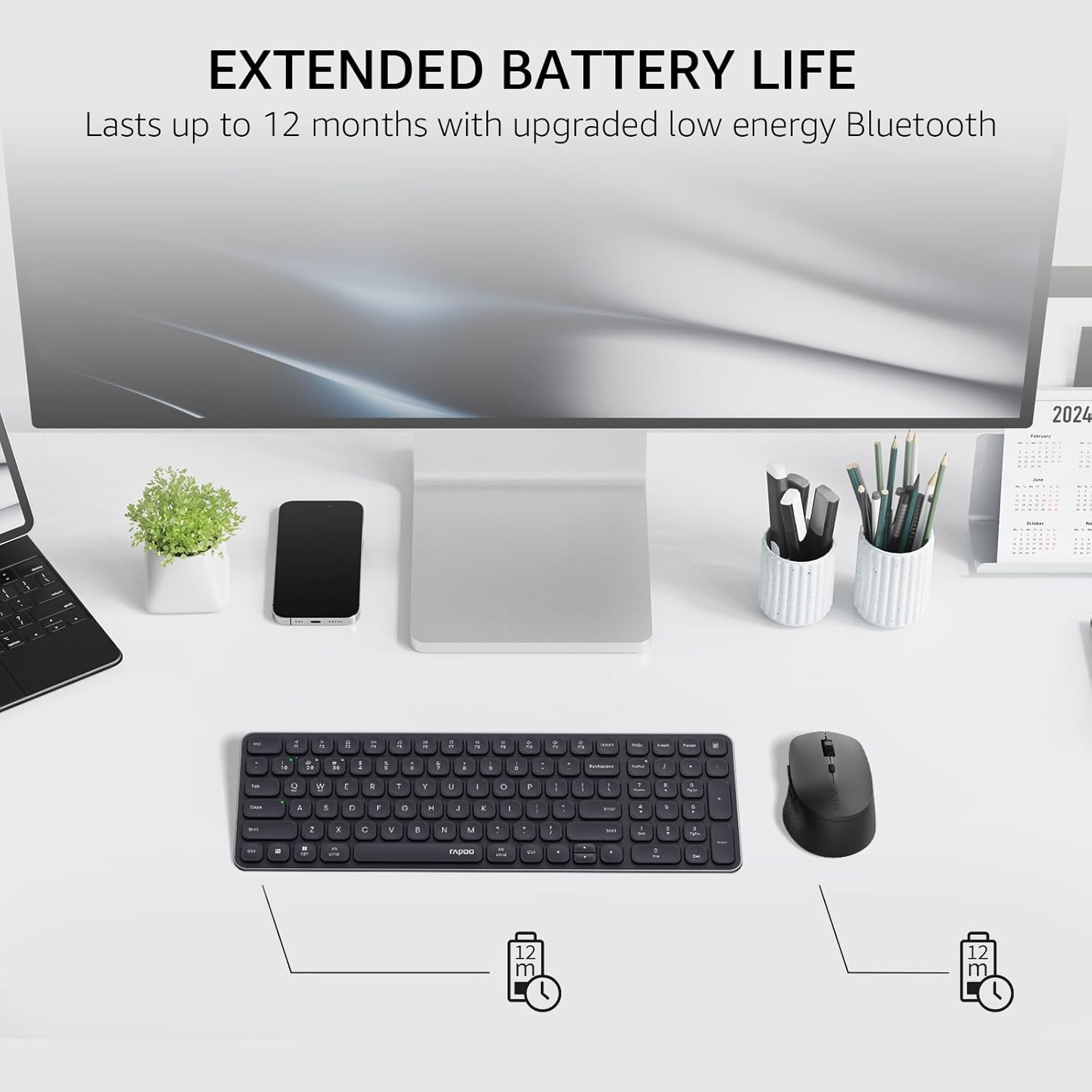
Imaxe: Ilustración da duración prolongada da batería do teclado e do rato.
Resolución de problemas
- Dispositivo non se conecta:
- Asegúrese de que as baterías estean instaladas correctamente e teñan carga suficiente.
- Para unha conexión de 2.4 GHz, asegúrate de que o receptor USB estea conectado correctamente a un porto USB que funcione.
- Para a conexión Bluetooth, asegúrate de que o Bluetooth estea activado no teu dispositivo e que o teclado/rato estean en modo de emparellamento. Tenta volver emparellar os dispositivos.
- Cambia a unha canle diferente (Fn + 1/2/3/4 para o teclado, botón no rato) para asegurarte de que estás no modo de conexión correcto.
- Conexión intermitente ou con atraso:
- Achegue o teclado/rato ao receptor ou ao dispositivo Bluetooth.
- Evite usar os dispositivos preto de fontes de interferencia fortes (por exemplo, enrutadores Wi-Fi ou outros dispositivos sen fíos).
- Substitúa as pilas se están baixas.
- As teclas ou os botóns do rato non responden:
- Comproba os niveis da batería.
- Asegúrate de que o dispositivo estea conectado á canle correcta.
- Reinicia o teu ordenador ou dispositivo.
Especificacións
| Característica | Detalle |
|---|---|
| Número de modelo | 9360 M |
| Disposición do teclado | Teclado numérico de 99 teclas e teclas de frecha |
| Modelo de rato | Rato silencioso M300G |
| Conectividade | Bluetooth 5.0/4.0, radiofrecuencia de 2.4 GHz |
| Soporte multidispositivo | Ata 4 dispositivos (1 x 2.4 GHz, 3 x Bluetooth) |
| Sistemas operativos compatibles | Windows, Mac OS, Linux, Chrome |
| Batería de teclado | 2 pilas AAA (incluídas) |
| Batería do rato | 1 x batería AA (incluída) |
| Configuración de DPI do rato | 800/1000/1200/1600/2400 (adjustable) |
| Dimensións do teclado | 14.29 x 4.69 x 0.79 polgadas (36.3 x 11.9 x 2 cm) |
| Dimensións do rato | 4.09 x 2.57 x 1.47 polgadas (10.39 x 6.54 x 3.73 cm) |
| Peso do elemento | 13.9 onzas (teclado e rato combinados) |
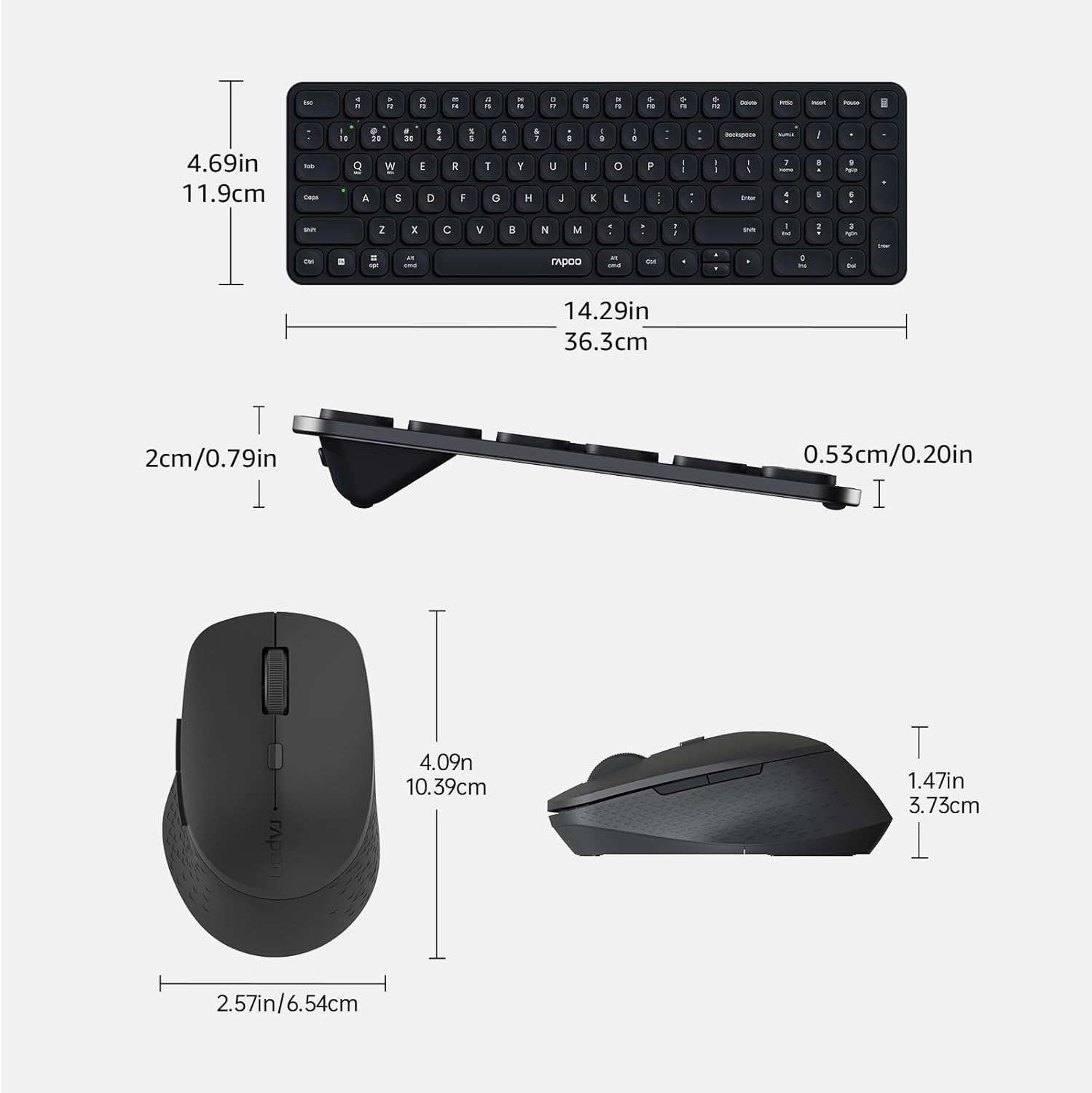
Imaxe: Dimensións do teclado Rapoo 9360M e do rato M300G.
Garantía e Soporte
Para obter información sobre a garantía e asistencia técnica, consulte a páxina oficial de Rapoo websitio web ou póñase en contacto co seu distribuidor local. Garde o recibo de compra para reclamacións de garantía.


