1. Introdución
Este manual ofrece instrucións completas para configurar, operar e manter o seu conxunto de teclado e rato sen fíos Bluetooth Logitech MK250. Este conxunto ofrece unha solución sen fíos fiable e eficiente para as súas necesidades informáticas, compatible cos sistemas operativos Windows e macOS. Lea este manual detidamente antes de usar o seu novo dispositivo.

Imaxe: O conxunto de teclado e rato sen fíos Bluetooth Logitech MK250.
2. Contido do paquete
Verifica que todos os elementos estean presentes no teu paquete:
- Teclado sen fíos Logitech MK250
- Rato sen fíos Logitech M196
- 2 pilas AAA (preinstaladas no teclado)
- 1 pila AA (preinstalada no rato)
- Documentación de usuario

Imaxe: Contido do paquete combinado Logitech MK250, no que se mostran o teclado, o rato e as baterías incluídas.
3. Configuración
3.1. Instalación da batería
O teclado require 2 pilas AAA e o rato require 1 pila AA. Normalmente veñen preinstaladas. Retire as pestanas das pilas antes do primeiro uso.
- Localiza o compartimento da batería na parte inferior do teclado e do rato.
- Abra a tapa do compartimento.
- Retire a(s) lingüeta(s) protectora(s) se as houber.
- Asegúrese de que as baterías estean orientadas correctamente segundo os indicadores de polaridade (+/-).
- Pecha a tapa do compartimento da batería de forma segura.
3.2. Emparellamento Bluetooth
O mando a distancia Logitech MK250 conéctase mediante Bluetooth, o que elimina a necesidade dun receptor USB.
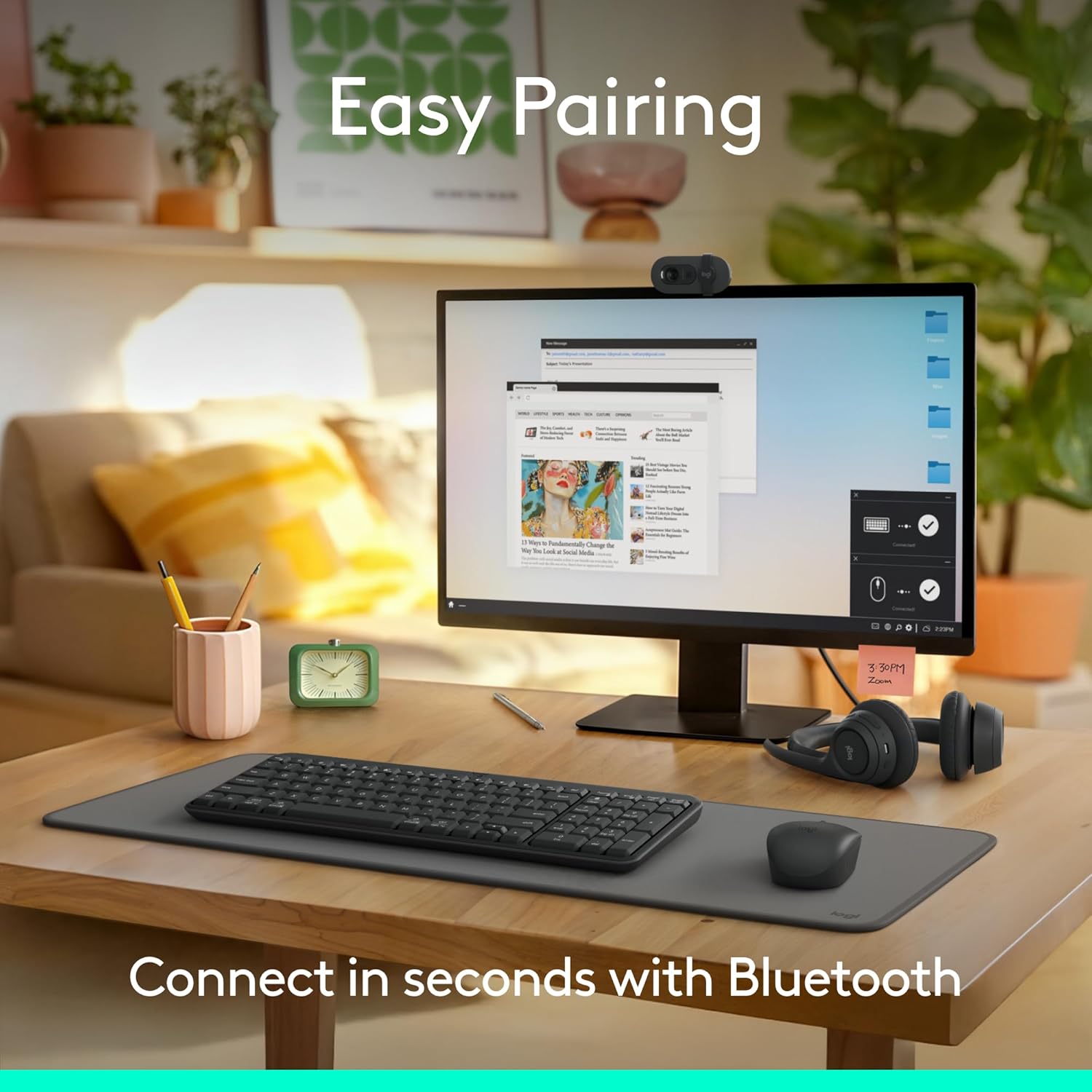
Imaxe: Un espazo de traballo que demostra o sinxelo proceso de emparellamento do mando combinado Logitech MK250.
3.2.1. Emparellamento do teclado
- Acenda o teclado usando o interruptor ON/OFF situado na parte inferior.
- Manteña premido o botón de emparellamento Bluetooth situado na parte inferior do teclado durante 3 segundos ata que o indicador LED comece a parpadear rapidamente.
- No teu ordenador (Windows ou macOS), vai á configuración de Bluetooth.
- Selecciona "Engadir un dispositivo" ou "Bluetooth e outros dispositivos".
- Escolle "Bluetooth" e agarda a que apareza "Logitech MK250 Keyboard" na lista de dispositivos dispoñibles.
- Fai clic en "Teclado Logitech MK250" para iniciar o emparellamento. Sigue as instrucións que aparecen na pantalla, como introducir un código.
- Unha vez emparellado, o indicador LED do teclado deixará de parpadear e permanecerá fixo durante uns segundos e logo apagarase para aforrar enerxía.

Imaxe: Detallada view da parte inferior do teclado, destacando o botón de emparellamento Bluetooth.
3.2.2. Emparellamento do rato
- Acenda o rato usando o interruptor ON/OFF que está na parte inferior.
- Mantén premido o botón de emparellamento (a miúdo etiquetado cun símbolo de Bluetooth ou similar) na parte inferior do rato durante 3 segundos ata que o indicador LED comece a parpadear.
- No teu ordenador, na mesma configuración de Bluetooth, agarda a que apareza "Logitech MK250 Mouse" ou "Logitech M196".
- Fai clic no nome do rato para emparellalo.
- O indicador LED deixará de parpadear unha vez establecida a conexión.

Imaxe: Parte inferior do rato, onde se indica o botón de emparellamento e o compartimento da batería.
4. Instrucións de funcionamento
4.1. Características do teclado
- Deseño compacto con teclado numérico: O teclado presenta un deseño que aforra espazo, á vez que mantén un teclado numérico completo e as teclas de función esenciais.
- Deep-Profile Teclas: Deseñado para unha experiencia de escritura cómoda e familiar.
- Patas inclinables axustables: Situados na parte inferior, permítenche axustar o ángulo do teclado para unha maior comodidade ergonómica.
- Atallos prácticos da tecla F: Acceda aos controis multimedia, ao volume e a outras funcións directamente desde as teclas de función.

Imaxe: As mans dun usuario amosan como escribe con comodidade no teclado.

Imaxe: A combinación compacta de teclado e rato nun escritorio, que mostra as súas vantaxes para aforrar espazo.
4.2. Características do rato
- Deseño ambidiestro: O rato ten unha forma que se adapta comodamente tanto á man esquerda como á dereita.
- Seguimento suave: Ofrece un control do cursor preciso e con boa resposta.
- Tamaño compacto: Ideal para portabilidade e uso en diversos entornos.
5. Mantemento
5.1. Limpeza
Para limpar o teclado e o rato:
- Asegúrate de que os dous dispositivos estean apagados.
- Use un pano suave e sen pelusa damplavado con auga ou cun limpador de produtos electrónicos homologado.
- Evita a humidade excesiva e non pulverices produtos de limpeza directamente sobre os dispositivos.
- O teclado ten un deseño resistente a derrames, o que significa que pode soportar pequenos derrames de líquidos. Non obstante, non é impermeable. En caso de derrame, apague inmediatamente o teclado, desconécteo e déixeo secar completamente antes de reutilizalo.

Imaxe: O teclado demostra as súas capacidades de resistencia a derramamentos.
5.2. Substitución da batería
Substitúa as pilas cando o rendemento diminúa ou se acenda o indicador de batería baixa (se está presente).
- Teclado: 2 pilas AAA (duración aproximada da batería de 12 meses).
- Rato: 1 pila AA (duración aproximada da pila de 12 meses).
- Siga os pasos de instalación da batería na Sección 3.1.
- Elimina as pilas antigas de forma responsable segundo a normativa local.
6 Solución de problemas
6.1. Problemas de conectividade
- Dispositivo non conectado:
- Asegúrate de que tanto o teclado como o rato estean acesos.
- Verifica que o Bluetooth estea activado no teu ordenador.
- Reinicia o modo de emparellamento no teclado/rato e volve buscar dispositivos no teu ordenador.
- Comprobe os niveis da batería e substitúea se é necesario.
- Achega os dispositivos ao ordenador para descartar problemas de alcance.
- Conexión intermitente:
- Asegúrate de que non haxa outros sinais sen fíos fortes nin dispositivos que causen interferencias (por exemplo, enrutadores Wi-Fi ou outros dispositivos Bluetooth).
- Actualiza os controladores Bluetooth do teu ordenador.
- Reinicia o teu ordenador.
6.2. O teclado/rato non responde
- Comproba os niveis da batería.
- Asegúrate de que o dispositivo estea acendido.
- Se está conectado, tenta apagar o dispositivo e volvelo acender.
- Para o rato, asegúrate de que o sensor óptico estea limpo e sen obstrucións.
7. Especificacións
| Marca | Logitech |
| Nome do modelo | Teclado e rato MK250 |
| Número de modelo do artigo | 920-013510 |
| Tecnoloxía de conectividade | Bluetooth |
| Dispositivos compatibles | Ordenador portátil, ordenador persoal, tableta |
| Compatibilidade do sistema operativo | Chrome OS, Windows 10/11 ou posterior, macOS 12 ou posterior |
| Tipo de batería do teclado | 2 x AAA (incluídos) |
| Tipo de batería do rato | 1 x AA (incluído) |
| Duración estimada da batería | 12 meses (teclado e rato) |
| Dimensións do produto (LxWxH) | 18.03 x 5.98 x 1.73 polgadas (paquete combinado) |
| Peso do elemento | 1.53 libras (paquete combinado) |
| Material | Pezas de plástico feitas cun mínimo do 66 % (rato) e do 64 % (teclado) de materiais reciclados. |

Imaxe: O mando combinado Logitech MK250 destacando a súa construción con materiais reciclados.
8. Garantía e soporte
Os produtos de Logitech fabrícanse con altos estándares de calidade e están respaldados por unha garantía limitada de hardware. Para obter información detallada sobre a garantía, consulte a tarxeta de garantía incluída co produto ou visite o sitio web oficial de Logitech. websitio.
Para obter asistencia técnica, preguntas frecuentes e descargas de controladores, visite a páxina de soporte de Logitech websitio:


