1. Introdución
This manual provides instructions for the setup, operation, maintenance, and troubleshooting of your CRUA 27-inch 240Hz QHD IPS Gaming Monitor. This monitor features a 2560x1440 QHD resolution, a 240Hz refresh rate, an IPS panel for wide viewing angles, AMD FreeSync support, a blue light filter for eye protection, and built-in speakers. Please read this manual thoroughly before using the product.
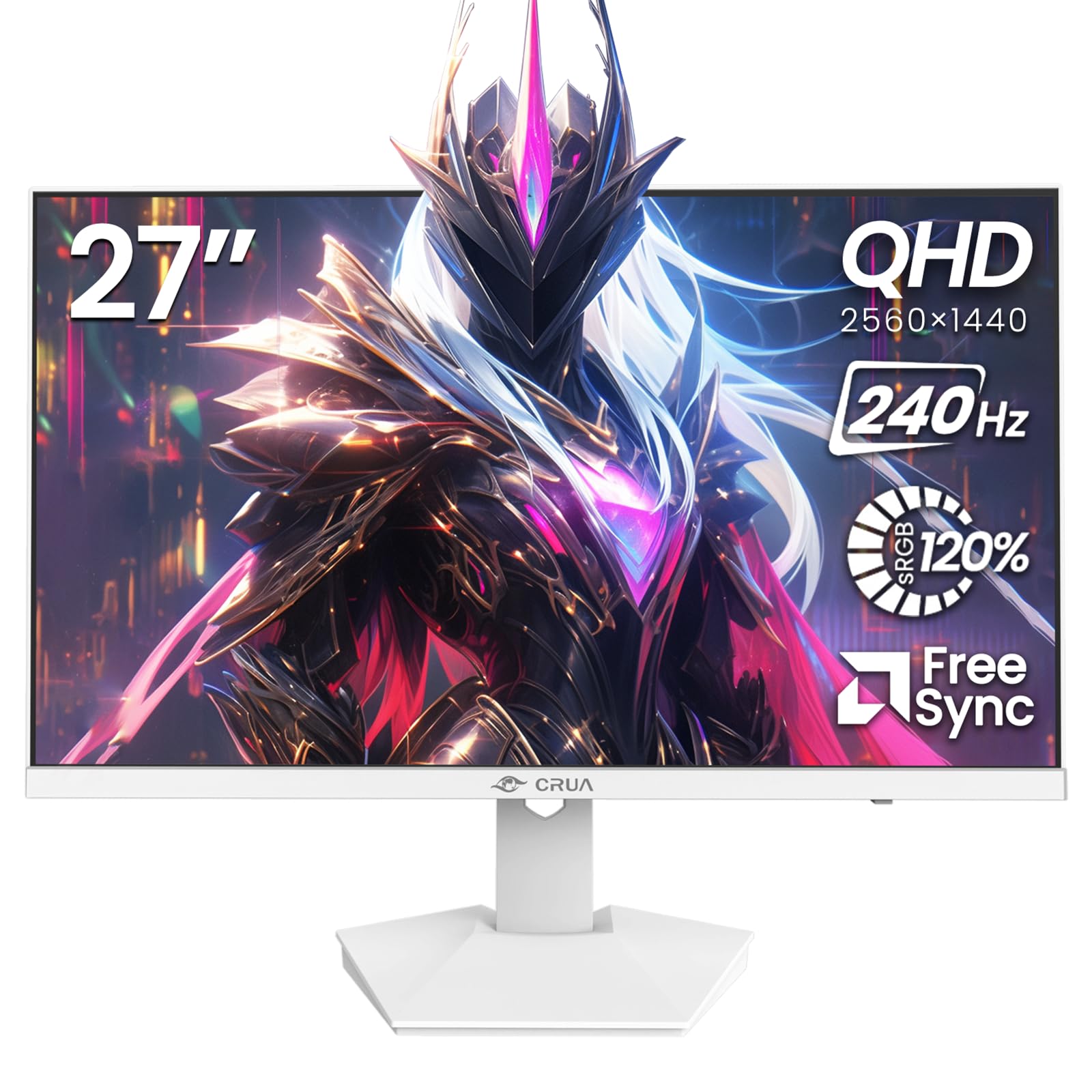
Imaxe: Fronte view of the CRUA 27-inch 240Hz QHD IPS Gaming Monitor.
2. Contido do paquete
Verifica que todos os elementos estean presentes no paquete:
- CRUA 27-inch 240Hz QHD IPS Gaming Monitor
- Soporte para monitor (base e pescozo)
- Adaptador de alimentación e cable
- Cable HDMI
- Cable DisplayPort (DP)
- Manual de usuario (este documento)
3. Configuración
3.1 Montaxe do soporte
- Retire con coidado o monitor da súa embalaxe, colocándoo boca abaixo sobre unha superficie suave e limpa para evitar rabuñaduras.
- Fixe o colo do soporte ao panel do monitor. Asegúrate de que encaixa firmemente no seu lugar.
- Attach the stand base to the stand neck. Tighten any screws if provided.
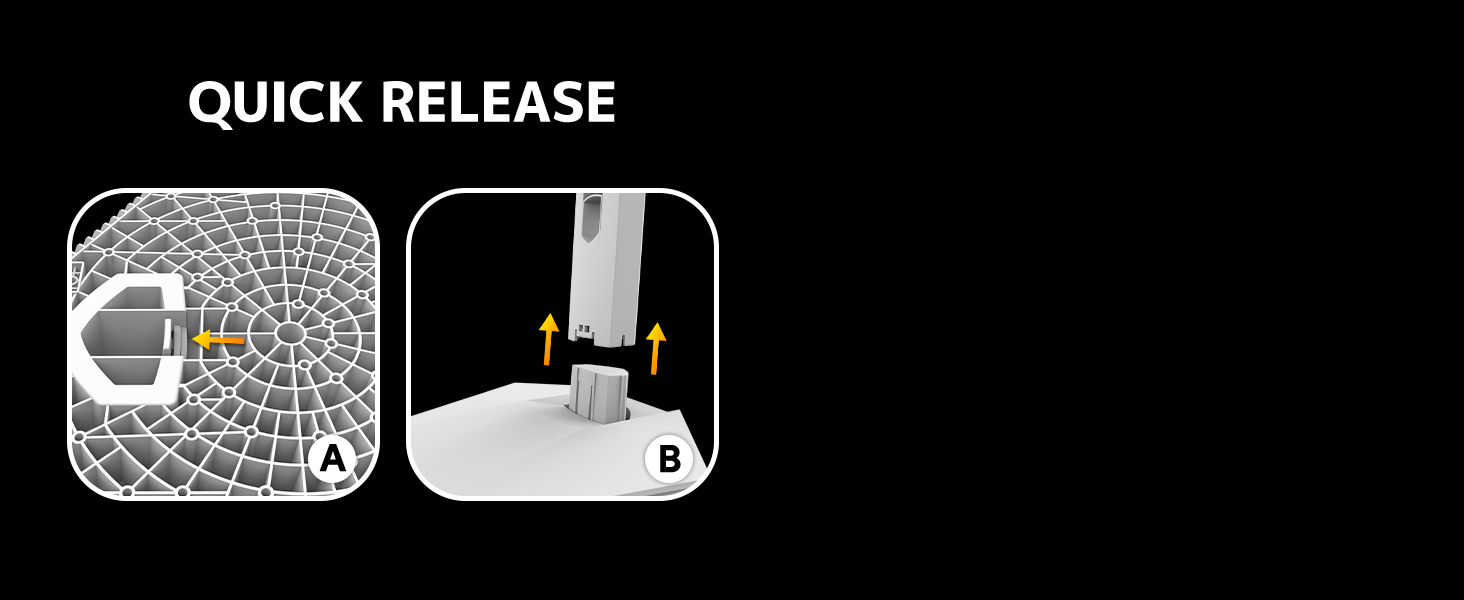
Image: Diagram illustrating the quick release stand assembly.
3.2 Montaxe na parede (opcional)
The monitor supports VESA wall mounting (75mm x 75mm). To wall mount:
- Remove the stand from the monitor if it is already attached.
- Fixe un soporte de parede compatible con VESA (non incluído) ao monitor cos parafusos axeitados.
- Follow the instructions provided with your wall mount for secure installation.

Imaxe: Traseira view of the monitor showing VESA mount points (75x75mm) and built-in speakers.
3.3 Conectando a un ordenador
Conecta o monitor ao teu ordenador usando un dos seguintes métodos:
- DisplayPort (DP 1.4): For optimal performance, especially at 240Hz QHD resolution, use the included DisplayPort cable.
- HDMI (HDMI 2.0): Use an HDMI cable for QHD resolution at up to 144Hz.
Conecta o adaptador de corrente á entrada de alimentación do monitor e logo conéctao a unha toma de corrente.

Imaxe: Traseira view of the monitor displaying the input ports, including HDMI and DisplayPort.
4. Instrucións de funcionamento
4.1 Encendido/apagado
Press the power button located on the back of the monitor to turn it on or off. The power button may resemble a joystick for OSD navigation.
4.2 Menú de visualización en pantalla (OSD).
The OSD menu allows you to adjust various monitor settings. Use the joystick-like button on the back of the monitor to navigate the menu:
- Preme o botón: Abre o menú OSD.
- Mover cara arriba/abaixo: Navega polas opcións do menú.
- Mover á esquerda/dereita: Adjusts selected settings or enters sub-menus.
- Preme de novo: Confirma a selección ou sae dun submenú.
4.3 Configuración da pantalla
Within the OSD menu, you can adjust:
- Brillo/Contraste: Axusta a luminancia xeral e a relación de contraste.
- Configuración de cor: Fine-tune color temperature, hue, and saturation. The monitor offers 120% sRGB color coverage for accurate and vibrant visuals.
- Fonte de entrada: Selecciona manualmente entre as entradas HDMI e DisplayPort.

Image: Details on true color accuracy, including 120% sRGB, 8-bit color depth, and 16.7 million colors.
4.4 Características dos xogos
- Frecuencia de actualización: The monitor supports up to 240Hz refresh rate for smooth motion. Ensure your graphics card and cable support this rate.
- AMD FreeSync: Enable FreeSync in the OSD menu and on your AMD graphics card settings to eliminate screen tearing and stuttering.

Imaxe: Comparación visual que demostra a suavidade dunha frecuencia de actualización de 240 Hz fronte a 60 Hz.

Image: Illustrates the effect of Adaptive Sync (FreeSync) on reducing screen tearing and stuttering.
4.5 Eye Protection
The monitor includes a built-in blue light filter to reduce eye strain during extended use. This feature can be enabled or adjusted through the OSD menu.
5. Mantemento
To maintain your monitor's performance and appearance:
- Limpeza da pantalla: Limpa a pantalla con suavidade cun pano suave e sen pelusa. Para as marcas difíciles, usa unha solución de limpeza específica para o monitor aplicada ao pano, non directamente á pantalla.
- Limpeza do Casing: Use un pano suave e seco para limpar o monitor casing. Evitar produtos de limpeza ou solventes abrasivos.
- Apagado: Apague sempre o monitor e desconécteo da toma de corrente antes de limpalo.
6 Solución de problemas
| Problema | Causa posible | Solución |
|---|---|---|
| Non hai imaxe na pantalla | Monitor is off or not receiving signal. | Ensure power cable is connected and monitor is on. Check video cable connection (HDMI/DP) to both monitor and computer. Select correct input source via OSD. |
| Parpadeo ou rasgadura da imaxe | FreeSync not enabled or incompatible settings. | Enable FreeSync in the monitor OSD and your graphics card control panel. Ensure your graphics card drivers are up to date. |
| Poor picture quality (blurry, incorrect colors) | Incorrect resolution, color settings, or faulty cable. | Set display resolution to 2560x1440. Adjust brightness, contrast, and color settings in the OSD. Try a different video cable. |
| Non hai son dos altofalantes incorporados | Volume too low, incorrect audio output selected. | Increase monitor volume via OSD. Ensure the monitor is selected as the audio output device in your computer's sound settings. |
| Píxeles mortos | Defecto de fabricación. | Refer to warranty information for pixel policy. Contact customer support if within warranty. |
7. Especificacións
| Característica | Especificación |
|---|---|
| Número de modelo | CR270I |
| Tamaño da pantalla | 27 polgadas |
| Tipo de panel | IPS |
| Resolución | 2560 x 1440 (QHD) |
| Taxa de actualización | 240 Hz |
| Relación de aspecto | 16:9 |
| Gama de cores | 120 % sRGB |
| Brillo | 300 cd/m² |
| Relación de contraste | 1000:1 |
| Viewángulo ing | 178° (horizontal/vertical) |
| Entradas de vídeo | HDMI 2.0, DisplayPort 1.4 |
| Audio | Altofalantes incorporados |
| Monte VESA | 75 mm x 75 mm |
| Dimensións do produto | 1.78 x 24 x 14 polgadas |
| Peso do elemento | 12.62 libras |
8. Garantía e soporte
CRUA provides high-quality computer monitors and premium services. If you have any questions or require assistance, please contact CRUA customer support. Refer to your purchase documentation for specific warranty terms and contact information.


