1. Información importante de seguridade
Please read this section carefully before using your Veidoo W40 tablet to ensure safe and proper operation. Keep this manual for future reference.
Precaucións xerais
- Evite expoñer a tableta a temperaturas extremas, luz solar directa ou humidade elevada.
- Do not drop, bend, or puncture the tablet.
- Keep the tablet away from water and other liquids. If it gets wet, power it off immediately and allow it to dry completely before use.
- Use only accessories approved by Veidoo. Unauthorized accessories may damage the tablet or pose safety risks.
- Do not attempt to disassemble, repair, or modify the tablet yourself. Contact customer support for assistance.
Seguridade da batería
- The tablet contains a non-removable lithium-ion battery. Do not attempt to replace it yourself.
- Non expoña a batería ao lume ou a calor extrema.
- Dispose of the tablet and its battery responsibly, following local regulations.
Seguridade de carga
- Charge the tablet using the provided USB-C cable and a compatible power adapter.
- Do not charge the tablet in damp condicións.
- Unplug the charger when the tablet is fully charged or not in use.
2. Produto rematadoview
The Veidoo W40 is an 11-inch Android tablet designed for versatile use, featuring an Octa-Core processor, ample storage, and modern connectivity options.
Características clave
- Visualización: 11-inch In-Cell HD Touch Screen with 1280x800 resolution.
- Procesador: 2.0 GHz Octa-Core processor for smooth performance.
- Memoria e almacenamento: 8GB RAM (4GB + 4GB expandable) and 128GB internal storage, expandable up to 1TB via MicroSD card.
- Sistema operativo: Android 14.
- Cámaras: 2MP front camera and 5MP rear camera.
- Conectividade: WiFi 6 (802.11ax) and Bluetooth 5.0.
- Batería: Capacidade de 5000 mAh.

Image: Veidoo W40 Tablet configuration summary, highlighting key features like Android 14, 11-inch In-Cell display, 1280x800 resolution, Octa-Core processor, 8GB RAM, 128GB ROM, 5000mAh battery, WiFi 6, Bluetooth 5.0, and dual cameras.
3. Que hai na caixa
The standard package for your Veidoo W40 tablet typically includes the following items:
- Veidoo W40 11-inch Android Tablet
- Cable de carga USB-C
- Adaptador de alimentación
- Manual de usuario
Note: Contents may vary slightly depending on region or retailer.
4. Primeiros pasos (Configuración)
4.1 Cargar a tableta
- Connect the USB-C cable to the tablet's charging port.
- Conecta o outro extremo do cable USB-C ao adaptador de corrente.
- Enchufe o adaptador de alimentación a unha toma de corrente.
- Allow the tablet to charge fully before first use. The battery indicator on the screen will show charging status.
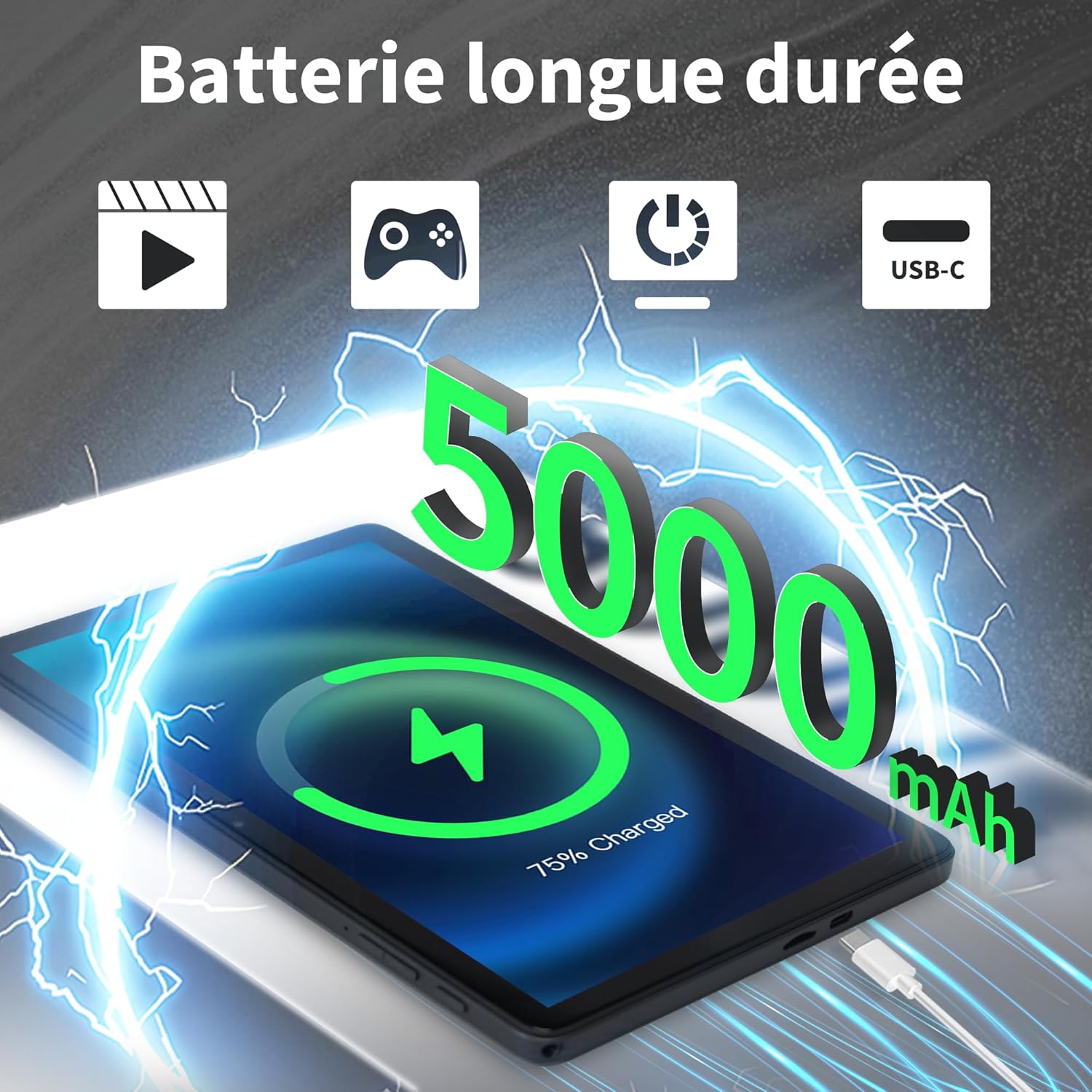
Image: Veidoo W40 Tablet connected to a USB-C charger, showing the battery icon and 5000mAh capacity.
4.2 Acendido/Apagado
- Para acender: Press and hold the Power button until the Veidoo logo appears on the screen.
- Para apagar: Mantén premido o botón de acendido/apagado ata que apareza o menú de opcións de acendido/apagado. Selecciona "Apagar" e confirma.
- Para reiniciar: No menú de opcións de enerxía, selecciona "Reiniciar" e confirma.
4.3 Asistente de configuración inicial
Ao acendelo por primeira vez, a tableta guiarache a través dun proceso de configuración inicial:
- Seleccione o seu idioma preferido.
- Conéctate a unha rede wifi.
- Acepta os termos e condicións.
- Inicia sesión coa túa conta de Google ou crea unha nova. Isto é necesario para descargar aplicacións da Google Play Store.
- Set up screen lock (PIN, pattern, or password) and other security features.
- Review e axuste outros axustes segundo se lle solicite.
4.4 Inserción dunha tarxeta MicroSD
The tablet supports expandable storage up to 1TB using a MicroSD card.
- Localiza a ranura para tarxetas MicroSD no lateral da tableta.
- Insira con coidado a tarxeta MicroSD na ranura cos contactos dourados cara abaixo ata que encaixe no seu lugar.
- The tablet will detect the card and may prompt you to format it for use as portable or internal storage. Follow the on-screen instructions.
5. Funcionamento básico
5.1 Xestos táctiles
- Toca: Toca a pantalla unha vez para seleccionar un elemento ou abrir unha aplicación.
- Toca e mantén premido: Press and hold an item to access contextual menus or drag items.
- Pasar o dedo: Arrastra o dedo pola pantalla para percorrer páxinas ou listas.
- Beliscar: Usa dous dedos para ampliar ou reducir as fotos e web páxinas.
5.2 Conectando a Wi-Fi
- Ir a Configuración > Rede e internet > Wi-Fi.
- Activar/desactivar Wi-Fi On.
- Selecciona a rede Wi-Fi desexada da lista.
- Introduza o contrasinal se lle solicita e toque Conectar.
5.3 Conectarse a dispositivos Bluetooth
- Ir a Configuración > Dispositivos conectados > Preferencias de conexión > Bluetooth.
- Activa o Bluetooth On.
- Asegúrate de que o teu dispositivo Bluetooth estea no modo de emparellamento.
- Selecciona o dispositivo da lista de dispositivos dispoñibles e segue as instrucións que aparecen na pantalla para completar o emparellamento.
5.4 Uso das cámaras
The tablet features a 2MP front camera and a 5MP rear camera.
- Abre o Cámara aplicación.
- Toca a icona da cámara para cambiar entre as cámaras dianteira e traseira.
- Toca o botón do obturador para sacar unha foto ou iniciar/deter a gravación de vídeo.
- Access photos and videos in the Gallery app.

Image: Tablet cameras (2MP front, 5MP rear) with example photos, demonstrating its capability to capture moments.
5.5 Xestión do almacenamento
The tablet comes with 128GB of internal storage and supports up to 1TB expandable storage.
- Ir a Configuración > Almacenamento a view uso de almacenamento.
- You can free up space by uninstalling unused apps, deleting old photos/videos, or moving files a unha tarxeta MicroSD.

Image: Tablet storage illustration, showing how photos, videos, and music can be stored on the 128GB ROM and expanded with 8GB RAM.
5.6 Installing/Uninstalling Apps
- Instalar aplicacións: Abre o Google Play Store app, search for your desired app, and tap Instalar.
- Desinstalar aplicacións: Touch and hold the app icon on the home screen or app drawer, then drag it to "Uninstall" or select "App info" and tap "Uninstall". Alternatively, go to Configuración > Aplicacións > selecciona a aplicación > Desinstalar.

Image: Tablet in use for various activities such as watching movies, playing games, working, and video calls, demonstrating its versatility.
6. Mantemento e coidados
6.1 Limpeza da tableta
- Usa un pano suave e sen fiapos para limpar a pantalla e o corpo da tableta.
- Para manchas difíciles, lixeiramente dampEnxágüe o pano con auga ou cun limpador de pantallas deseñado para dispositivos electrónicos.
- Evita o uso de produtos químicos agresivos, produtos de limpeza abrasivos ou aerosois.
6.2 Optimización da batería
To maximize battery life (5000mAh):
- Reduce o brillo da pantalla.
- Desactiva o Wi-Fi e o Bluetooth cando non esteas en uso.
- Pechar aplicacións en segundo plano.
- Enable battery saver mode in Settings.
- Evite temperaturas extremas durante a carga e o uso.
6.3 Actualizacións de software
Comprobe e instale regularmente actualizacións de software para garantir un rendemento e unha seguridade óptimos.
- Ir a Configuración > Sistema > Actualización do sistema.
- Siga as instrucións en pantalla para comprobar e instalar as actualizacións dispoñibles.
6.4 Restablecemento de fábrica
Un restablecemento de fábrica borrará todos os datos da tableta e restauraraa á súa configuración orixinal de fábrica. Fai unha copia de seguridade dos datos importantes antes de continuar.
- Ir a Configuración > Sistema > Restablecer opcións.
- Seleccione Borrar todos os datos (restablecemento de fábrica).
- Confirma a túa decisión e introduce o teu PIN/patrón/contrasinal se se che solicita.
7 Solución de problemas
If you encounter issues with your Veidoo W40 tablet, try the following solutions:
A tableta non se acende
- Ensure the tablet is sufficiently charged. Connect it to a power source and wait a few minutes before attempting to power on.
- Mantén premido o botón de acendido/apagado durante 10-15 segundos para forzar un reinicio.
Problemas de conexión Wi-Fi
- Asegúrate de que o wifi estea activado en Configuración.
- Reinicia o teu enrutador Wi-Fi.
- Esquécete da rede na configuración da tableta e volve conectar.
- Asegúrate de estar dentro do alcance do sinal Wi-Fi.
Slow Performance or App Crashes
- Pecha as aplicacións en segundo plano que non uses.
- Clear the cache of problematic apps (Settings > Apps > [App Name] > Storage & cache > Clear cache).
- Reinicie a tableta.
- Asegúrate de que haxa espazo de almacenamento suficiente dispoñible.
- Check for system and app updates.
A pantalla non responde
- Restart the tablet by holding the Power button.
- Asegúrate de que a pantalla estea limpa e libre de residuos.
8. Especificacións
Below are the technical specifications for the Veidoo W40 11-inch Android Tablet:
| Característica | Especificación |
|---|---|
| Modelo | W40 |
| Tamaño de visualización | 11 polgadas |
| Resolución de pantalla | 1280 x 800 pixels (In-Cell HD Touch Screen) |
| Procesador | 2.0 GHz Octa-Core (Allwinner) |
| RAM | 8 GB (4 GB + 4 GB de expansión) |
| Almacenamento interno (ROM) | 128 GB |
| Almacenamento ampliable | Ata 1 TB mediante tarxeta MicroSD |
| Sistema Operativo | Android 14 |
| Cámara frontal | 2 MP |
| Cámara traseira | 5 MP |
| Wi-Fi | WiFi 6 (802.11ax) |
| Bluetooth | Bluetooth 5.0 |
| Capacidade da batería | 5000 mAh |
| Dimensións (LxWxH) | 9.57 x 6.34 x 0.31 polgadas |
| Peso | 1.13 libras |
| Cor | Gris |

Image: Octa-Core processor illustration, highlighting the 2.0 GHz speed and performance benefits.
9. Garantía e soporte
Información da garantía
Your Veidoo W40 tablet is covered by a standard manufacturer's warranty. Please refer to the warranty card included in your package or visit the official Veidoo websitio web para obter termos e condicións detallados relativos á cobertura da garantía, a duración e o proceso de reclamacións.
Atención ao cliente
If you require technical assistance, have questions about your product, or need to report an issue, please contact Veidoo customer support. For inquiries, you may consult via email. Contact details are typically available on the official Veidoo websitio web ou a través da túa plataforma de compra.


